

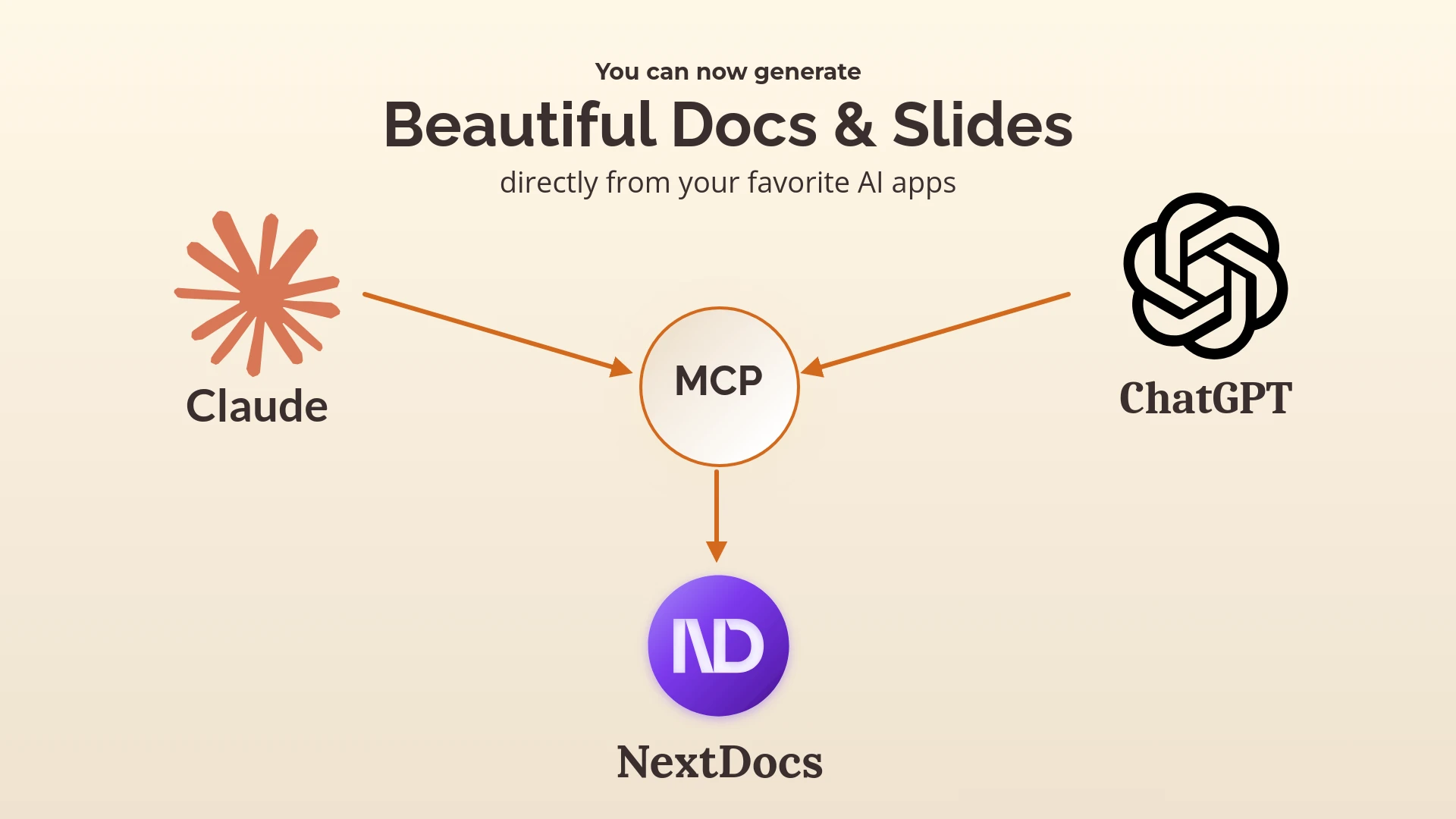
הכירו את NextDocs MCP: צרו את המסמכים והמצגות היפים שלכם מ-Claude ו-ChatGPT
אנו נרגשים להכריז ש-NextDocs זמין כעת כשרת MCP (Model Context Protocol) — מה שאומר שאתם יכולים ליצור מצגות ומסמכים מקצועיים ישירות מ-Claude ו-ChatGPT.
אין יותר העתק-הדבק בין אפליקציות. אין יותר החלפת קונטקסט. פשוט תארו מה אתם צריכים, ו-NextDocs יבנה זאת עבורכם.
מה זה MCP?
MCP (Model Context Protocol) הוא תקן פתוח המאפשר לעוזרי AI כמו Claude ו-ChatGPT להתחבר לכלים ושירותים חיצוניים. חשבו על זה כעל מתן יכולת לעוזר ה-AI שלכם לבצע דברים — לא רק לדבר עליהם.
עם NextDocs MCP, עוזר ה-AI שלכם יכול:
- ליצור מצגות מרובות עמודים
- ליצור מסמכים מקצועיים
- להחיל עיצובים יפים שנוצרו על ידי AI
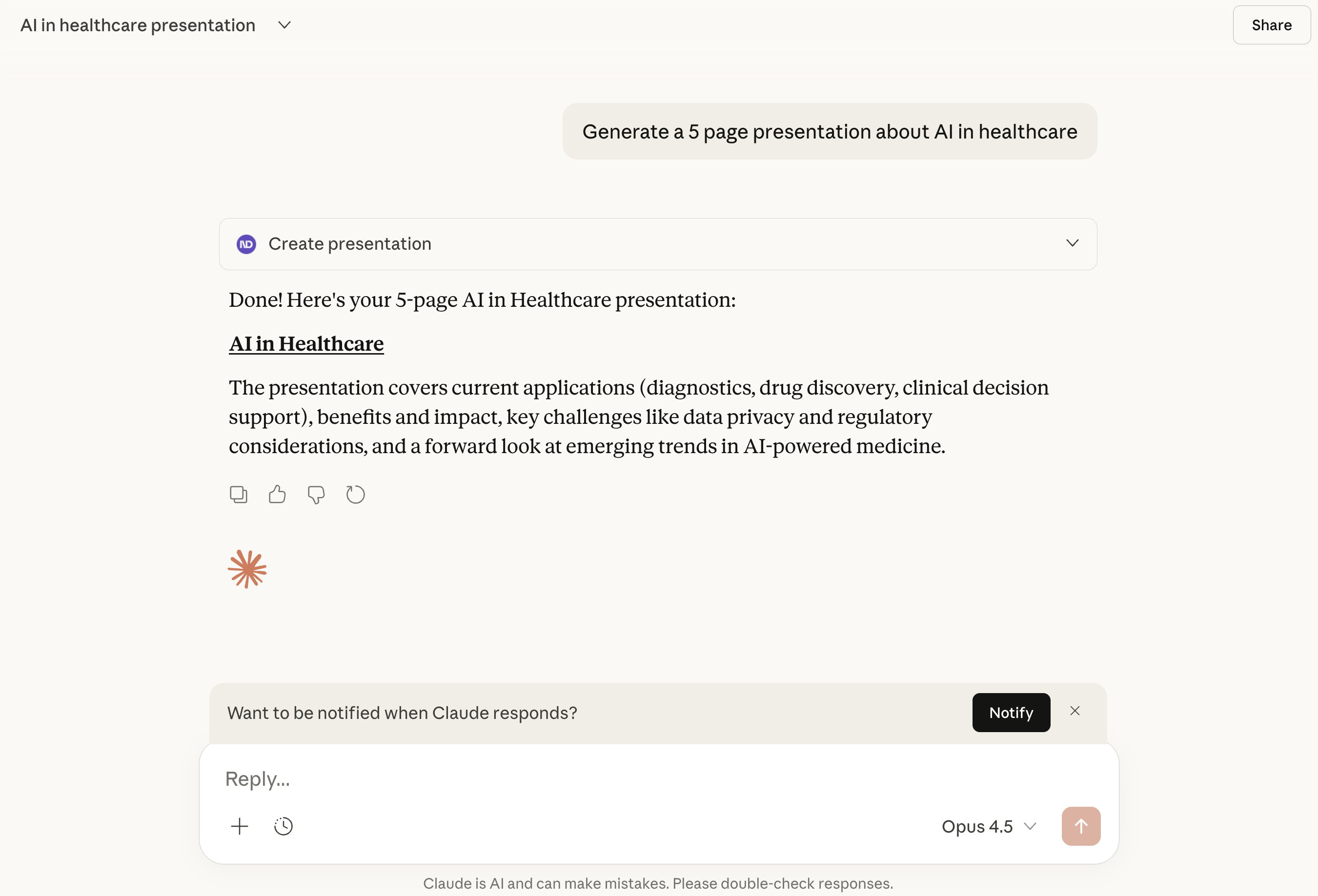
- להפיק וריאנטים עיצוביים מרובים לבחירה
כיצד לחבר את NextDocs ל-Claude
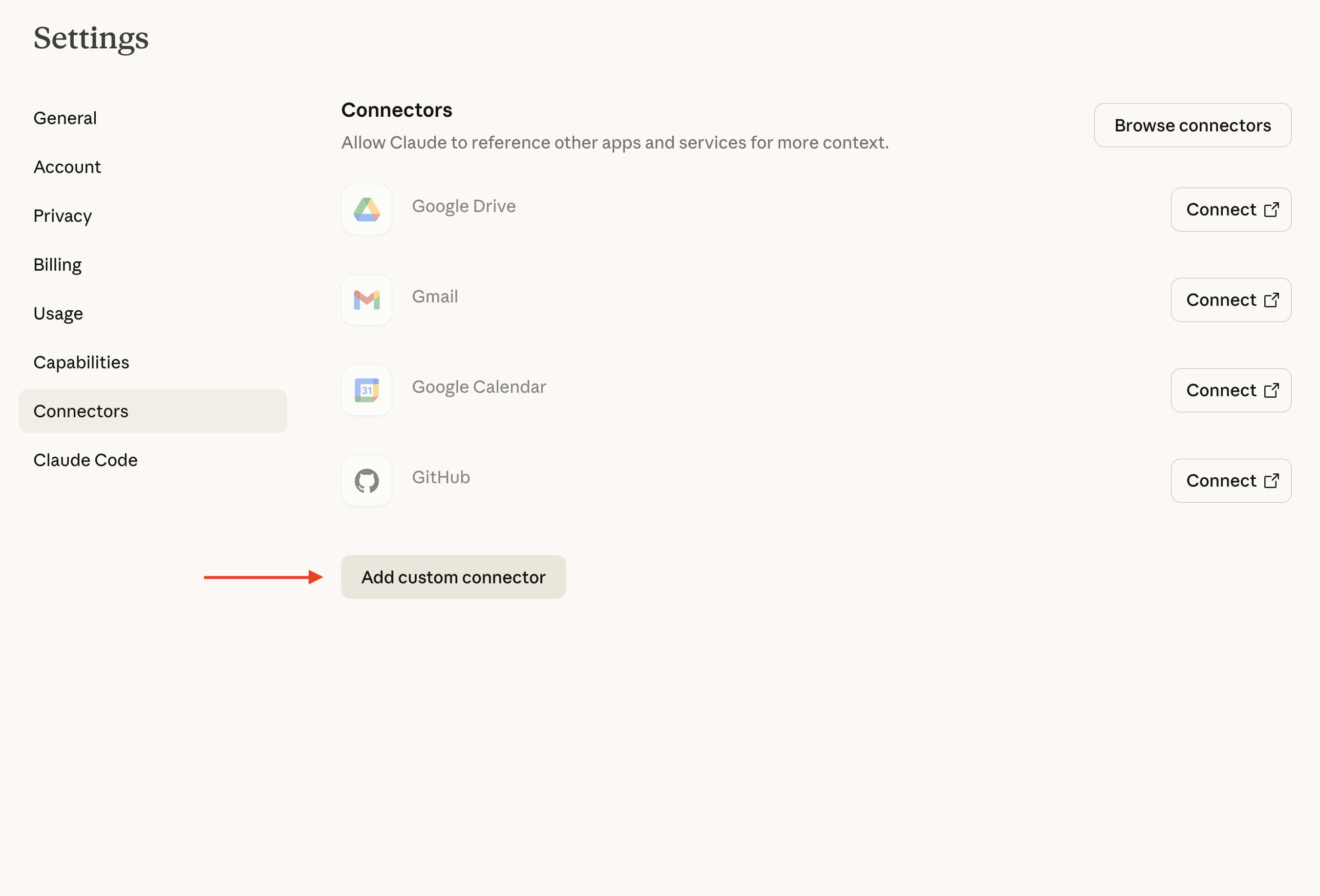
שלב 1: פתחו את הגדרות Claude
ב-Claude (במחשב או בדפדפן), עברו אל הגדרות → מחברים ולחצו על הוסף מחבר מותאם אישית.
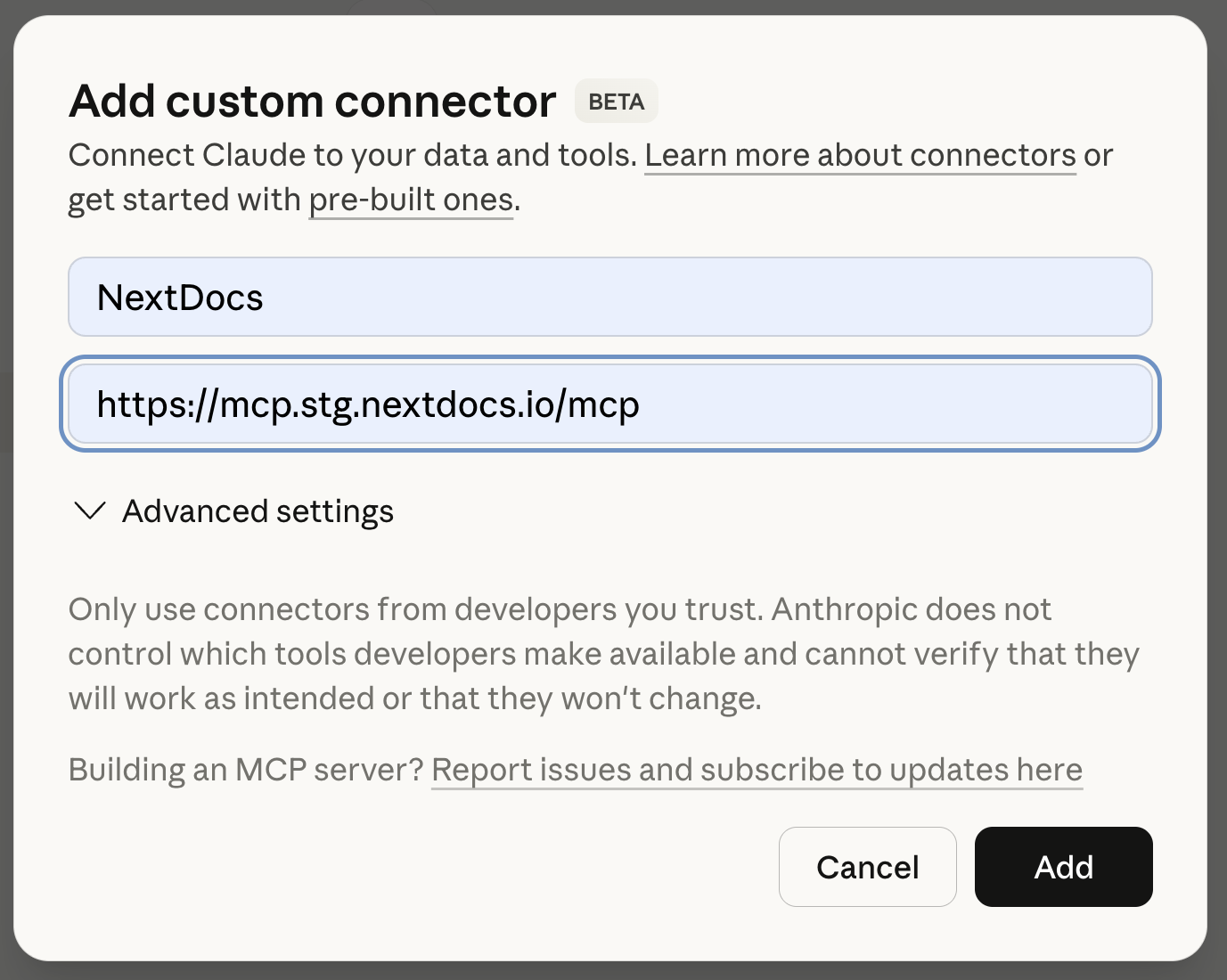
שלב 2: הוסיפו את שרת NextDocs
הזינו את הפרטים הבאים:
- כתובת URL של השרת:
https://mcp.nextdocs.io/mcp - שם: NextDocs (או כל שם אחר שתעדיפו)
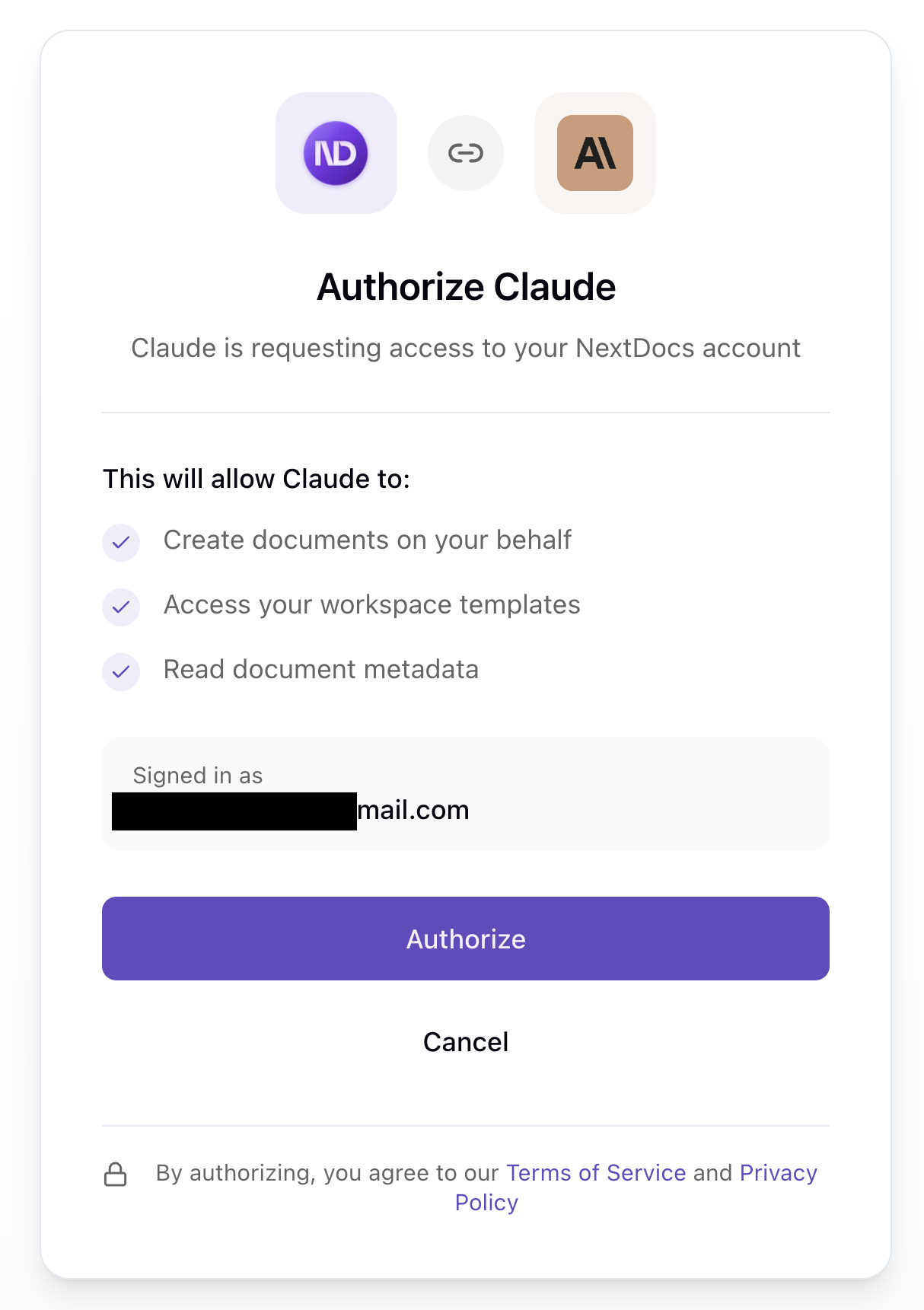
שלב 3: התחברו
Claude יטפל באימות ה-OAuth באופן אוטומטי — תופנו להתחבר לחשבון NextDocs שלכם.
שלב 4: התחילו ליצור
לאחר החיבור, תוכלו לבקש מ-Claude ליצור מצגות ומסמכים. NextDocs יופיע ככלי זמין.
כיצד לחבר את NextDocs ל-ChatGPT
NextDocs זמין גם עבור ChatGPT דרך ה-SDK של האפליקציות. תהליך החיבור דומה:
- מצאו את NextDocs בספריית האפליקציות של ChatGPT (או השתמשו בקישור הישיר)
- לחצו על התחבר
- אשר באמצעות חשבון NextDocs שלכם
- התחילו ליצור
כלים זמינים
NextDocs MCP מספק שלושה כלים:
1. create_presentation
יוצר מצגת מבוססת קנבס עם מספר שקופיות.
2. create_document
יוצר מסמך — מסמך מבוסס קנבס או מסמך ללא עמודים.
3. hello
מבחן חיבור פשוט שמחזיר ברכה. שימושי לווידוא שהחיבור שלכם עובד.
תכונות מרכזיות מוסברות
יצירת וריאנטים מרובים (num_copies)
זוהי אחת התכונות החזקות ביותר של NextDocs. במקום ליצור עיצוב יחיד, NextDocs יוצר וריאנטים מרובים של המסמך שלכם בו-זמנית.
- ברירת מחדל: 2 וריאנטים
- טווח: 1 עד 4 וריאנטים
- למה זה חשוב: לכל וריאנט יש מבנה, כיוון ויזואלי וגישת סיפור שונה. אתם משווים אותם זה לצד זה ובוחרים את המועדף עליכם.
כאשר המסמך שלכם יהיה מוכן, תראו ממשק בחירה שבו תוכלו לדפדף בכל וריאנט, להשוות עיצובים ולבחור את זה שמהדהד אתכם.
עיצובים שנוצרו על ידי AI (theme_mode)
כאשר theme_mode מוגדר ל-"auto" (ברירת המחדל), NextDocs מנתח את הפרומפט שלכם ויוצר ערכות צבע מותאמות אישית התואמות את התוכן שלכם.
עבור מצגת על "שימור אוקיינוסים", ייתכן שתקבלו ערכות צבע כמו:
- כחול ים עמוק עם נגיעות אלמוגים
- טורקיז אקוואטי עם ניטרליים חוליים
- ירוק ימי עם גרדיאנטים בהשראת גלים
לכל וריאנט ניתן להחיל ערכת צבע שונה, מה שנותן לכם עוד יותר אפשרויות לבחירה.
מודלים מהירים לעומת איכותיים (model)
"fast"(ברירת מחדל): משתמש במודלים מותאמים ליצירה מהירה. הכי טוב לרוב השימושים — בדרך כלל מסתיים בפחות מדקה."quality": משתמש במודלים חזקים יותר לתוכן מורכב. לוקח יותר זמן אך יכול להפיק תוצאות ניואנסיות יותר לנושאים מפורטים.
מסמכי קנבס לעומת ללא עמודים
מסמכי קנבס (ברירת מחדל) מבוססים על עמודים עם מידות קבועות — מושלמים למצגות, דוחות וכל דבר שתייצאו ל-PDF או תציגו על המסך.
מסמכים ללא עמודים (pageless: true) הם מסמכים רציפים וזורמים ללא חלוקה לעמודים — אידיאליים לתוכן ארוך, מאמרים או מסמכים שייקראו בעיקר על המסך.
דוגמאות לפרומפטים
הנה כמה דוגמאות שיעזרו לכם להתחיל:
דוגמה 1: מצגת מכירות
"צור מצגת של 10 שקופיות למכירות עבור מוצר SaaS B2B בשם 'DataFlow' שעוזר לחברות לאוטומט את צינורות הנתונים שלהן. כלול שקופיות עבור: הצגת הבעיה, סקירת הפתרון, תכונות עיקריות, רמות תמחור, מקום להמלצות לקוחות וקריאה לפעולה. עשה זאת בצורה מקצועית ומודרנית."
מה קורה:
- NextDocs יוצר 2 וריאנטים של מצגת (ברירת מחדל)
- לכל אחד יש 10 שקופיות עם המבנה המבוקש
- ערכות צבע שנוצרו על ידי AI תואמות את נושא הטכנולוגיה/נתונים
- תקבלו קישור לצפייה ובחירת הווריאנט המועדף עליכם
דוגמה 2: מסמך הצעת פרויקט
"צור מסמך הצעת פרויקט לשיפוץ בניין היסטורי במרכז העיר לפיתוח רב-תכליתי. כלול סעיפים עבור תקציר מנהלים, היקף הפרויקט, לוח זמנים, סקירת תקציב והערכת סיכונים. עשה זאת בצורה רשמית ומקצועית."
מה קורה:
- נוצר מסמך קנבס מרובה עמודים
- פריסה מקצועית עם כותרות ברורות לסעיפים
- וריאנטים מרובים עם גישות ויזואליות שונות
- מוכן לייצוא כ-PDF
דוגמה 3: מסמך מהיר ללא עמודים
"צור מסמך ללא עמודים המפרט את היתרונות של עבודה מרחוק עבור תזכיר פנימי של חברה. שמור על תמציתיות — כ-3-4 נקודות עיקריות עם הסברים קצרים."
פרמטרים לשימוש:
title: "יתרונות העבודה מרחוק"
prompt: [הפרומפט שלכם למעלה]
pageless: true
num_copies: 1
מה קורה:
- נוצר מסמך יחיד ורציף
- ללא חלוקה לעמודים — זורם באופן טבעי
- מושלם לשיתוף פנימי או לצפייה ברשת
דוגמה 4: מצגת מפורטת באיכות גבוהה
"צור מצגת מקיפה של 15 שקופיות על ההיסטוריה והעתיד של אנרגיה מתחדשת. כסה אנרגיה סולארית, רוח, הידרו וטכנולוגיות מתפתחות. כלול מקומות שמורים להדמיית נתונים וציר זמן של אבני דרך עיקריות. זו מיועדת לכנס אקדמי."
פרמטרים לשימוש:
title: "אנרגיה מתחדשת: עבר, הווה ועתיד"
prompt: [הפרומפט שלכם למעלה]
num_pages: 15
num_copies: 3
model: "quality"
מה קורה:
- מודל איכותי משמש לתוכן ניואנסי יותר
- 3 וריאנטים נוצרו להשוואה
- 15 שקופיות כל אחת עם תוכן מפורט
- עיצוב מתאים לאקדמיה
מה אתם מקבלים בחזרה
כאשר NextDocs יוצר את המסמך שלכם, תקבלו:
- קישור ישיר לצפייה ועריכה של המסמך שלכם ב-NextDocs
- פרטי מסמך הכוללים כותרת, סוג ומספר עמודים
- בחירת וריאנטים — אם יצרתם עותקים מרובים, תוכלו להשוות ולבחור
המסמך נשמר בחשבון NextDocs שלכם ותוכלו:
- להמשיך לערוך בעזרת AI
- להחיל ערכות צבע שונות
- לייצא ל-PDF, PowerPoint או תמונות
- לשתף עם שותפים
טיפים לתוצאות הטובות ביותר
היו ספציפיים בפרומפטים שלכם
ככל שתספקו יותר פרטים, כך התוצאות יהיו טובות יותר:
❌ "עשה מצגת על שיווק"
✅ "צור מצגת של 8 שקופיות על אסטרטגיות שיווק דיגיטלי לעסקי מסחר אלקטרוני קטנים. כלול שקופיות על SEO, מדיה חברתית, שיווק בדוא"ל ופרסום בתשלום. השתמש בסגנון מודרני ונקי עם הרבה שטח לבן."
השתמשו במספר הנכון של וריאנטים
- 1 וריאנט: כאשר אתם יודעים בדיוק מה אתם רוצים ורק צריכים ביצוע
- 2 וריאנטים (ברירת מחדל): איזון טוב של אפשרויות מבלי להעמיס בבחירה
- 3-4 וריאנטים: בעת בחינת כיוונים יצירתיים או הצגת אפשרויות לבעלי עניין
בחרו בין מהיר לאיכותי בתבונה
- השתמשו ב-fast עבור: איטרציות מהירות, תוכן פשוט, עבודה הדורשת זמן
- השתמשו ב-quality עבור: נושאים מורכבים, מצגות חשובות, מסמכים מפורטים
פרטיות ואבטחה
- NextDocs משתמש ב-OAuth 2.0 לאימות מאובטח
- המסמכים שלכם מאוחסנים בחשבון NextDocs שלכם
- איננו מאחסנים את היסטוריית השיחות שלכם מ-Claude או ChatGPT
- אתם יכולים להתנתק בכל עת מהגדרות עוזר ה-AI שלכם
התחילו
מוכנים ליצור את המצגת הראשונה שלכם מ-Claude או ChatGPT?
- חברו את NextDocs באמצעות כתובת ה-URL של השרת:
https://mcp.nextdocs.io/mcp - בקשו מה-AI שלכם ליצור מצגת או מסמך
- סקרו ובחרו מבין הווריאנטים שנוצרו
- ערכו וייצאו ב-NextDocs
אם עדיין אין לכם חשבון NextDocs, תתבקשו ליצור אחד במהלך זרימת ה-OAuth.
תמיכה
נתקלתם בבעיה בחיבור או ביצירת מסמכים?
- דוא"ל: support@nextdocs.io
- מרכז עזרה: nextdocs.io/contact-us
אנחנו כאן כדי לעזור לכם להפיק את המירב מ-NextDocs MCP.
פוסטים קשורים
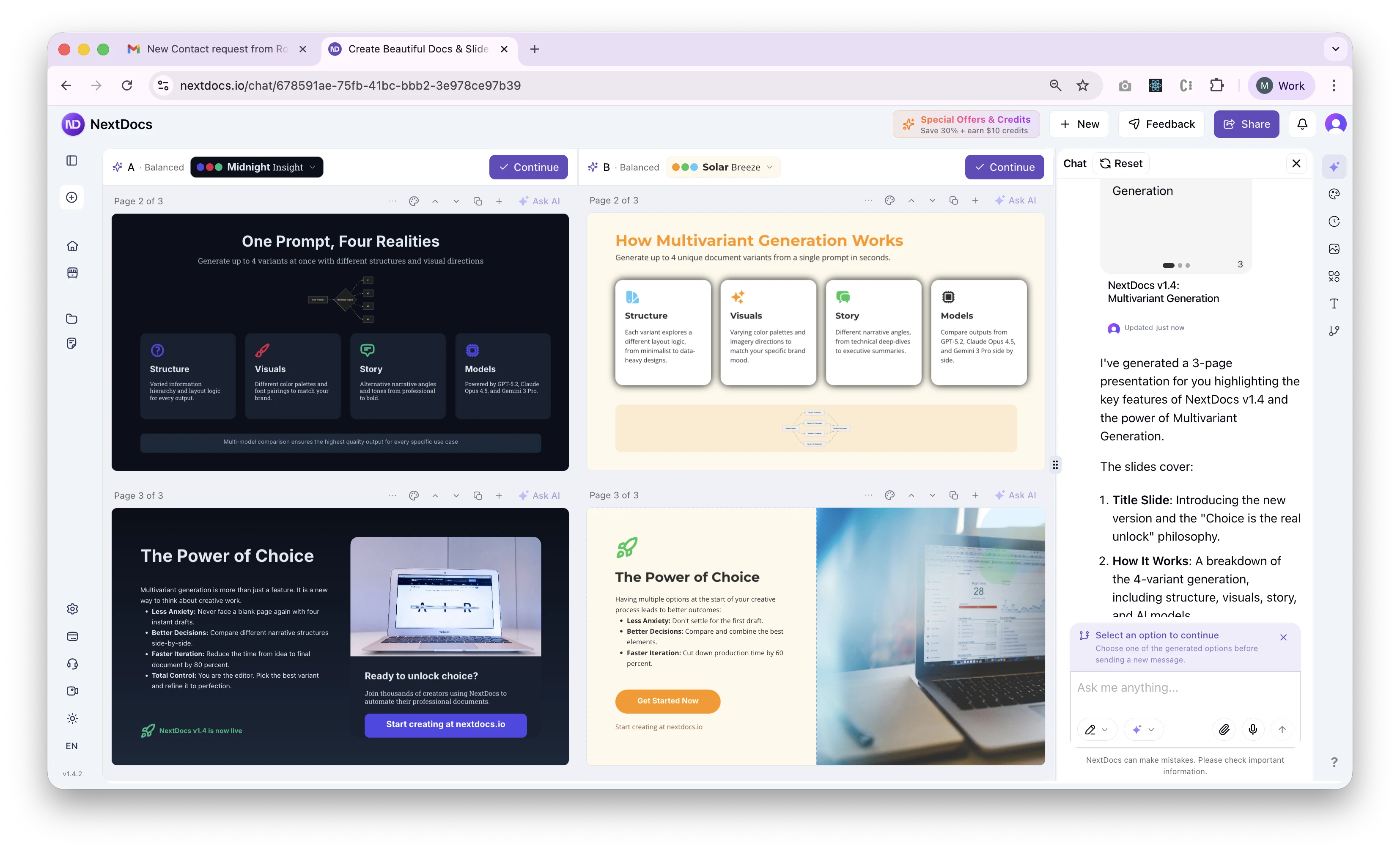
הכירו את יצירת הגרסאות המרובות (Multivariant Generation) — NextDocs v1.4
צרו עד 4 גרסאות של מסמכים בו-זמנית. השוו בין גישות שונות.
קראו עוד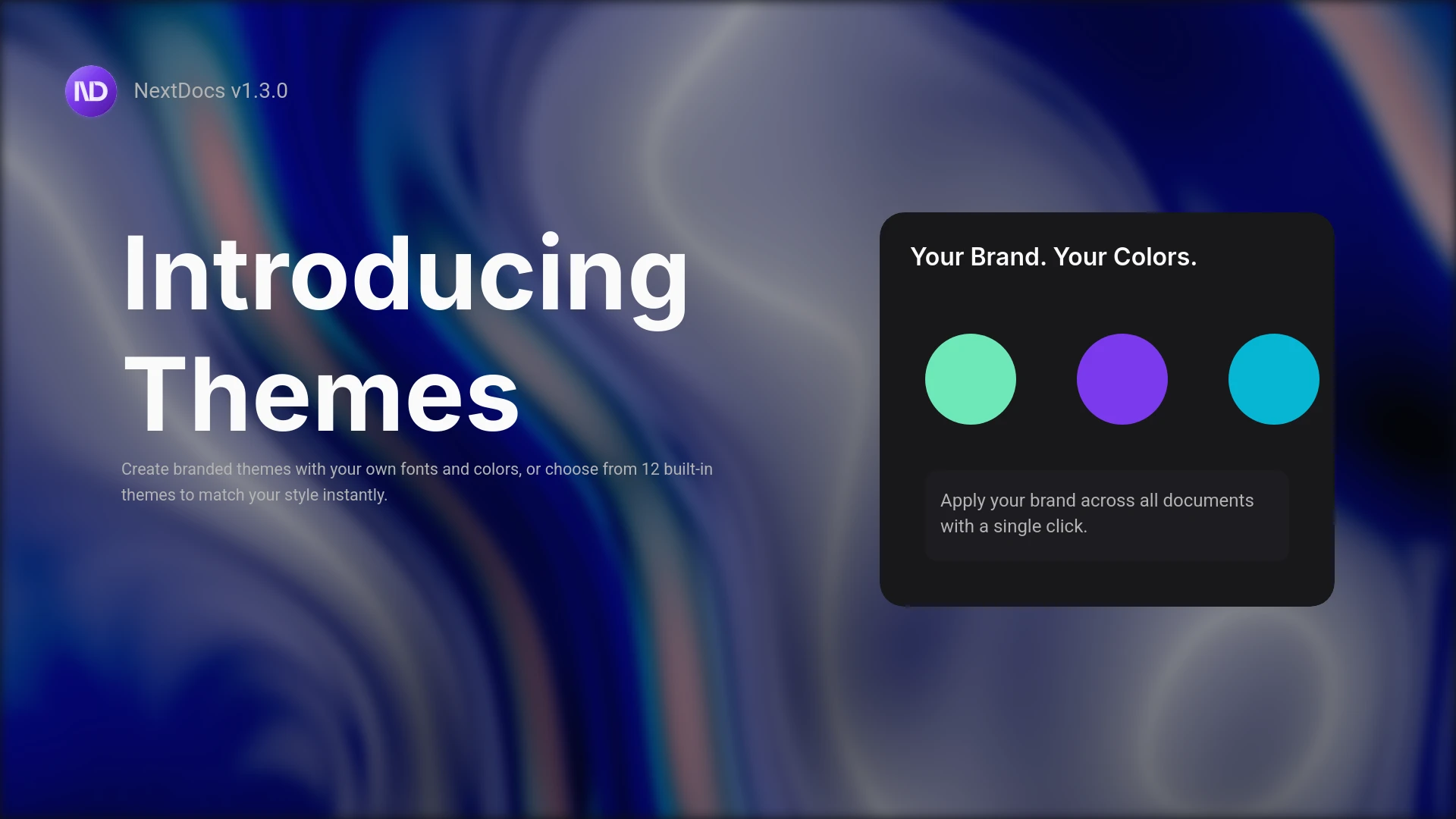
הכירו את ערכות הנושא ואת עורך המסמכים ללא עמודים
צרו מסמכים ממותגים עם ערכות נושא מותאמות אישית. הגדירו את הגופנים, הצבעים והסגנון שלכם. בנוסף, עורך חדש ללא עמודים (Pageless) למסמכים זורמים כמו דוחות והצעות מחיר. תוצאות מקצועיות, זהות המותג שלכם.
קראו עוד