

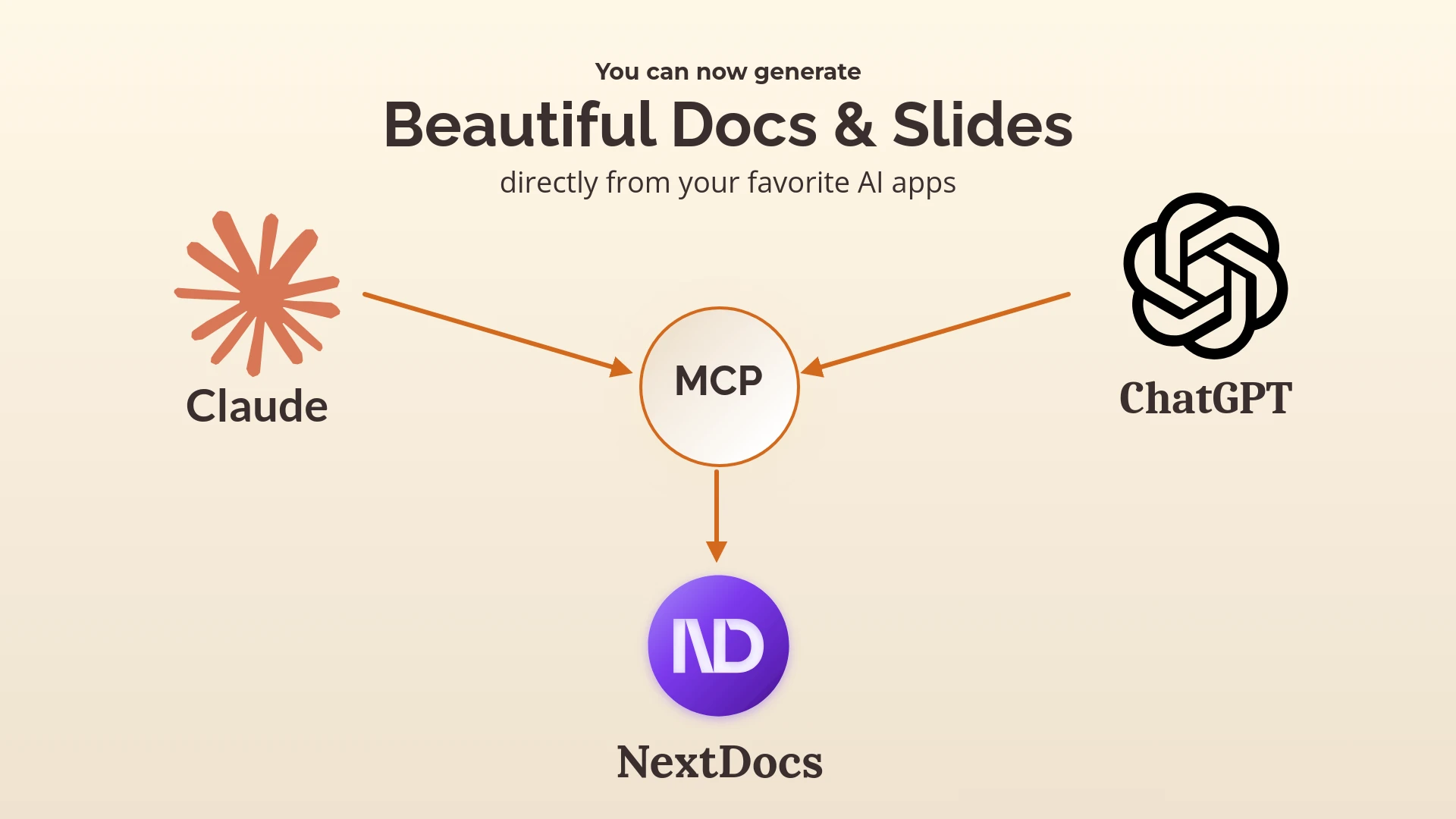
Apresentando NextDocs MCP: Crie Seus Documentos e Slides Incríveis a Partir do Claude e ChatGPT
Temos o prazer de anunciar que o NextDocs agora está disponível como um servidor MCP (Model Context Protocol) — o que significa que você pode criar apresentações e documentos profissionais diretamente do Claude e do ChatGPT.
Chega de copiar e colar entre aplicativos. Chega de trocar de contexto. Basta descrever o que você precisa, e o NextDocs o constrói para você.
O que é MCP?
MCP (Model Context Protocol) é um padrão aberto que permite que assistentes de IA como Claude e ChatGPT se conectem a ferramentas e serviços externos. Pense nisso como dar ao seu IA a capacidade de realmente fazer coisas — não apenas falar sobre elas.
Com o NextDocs MCP, seu assistente de IA pode:
- Criar apresentações de várias páginas
- Gerar documentos profissionais
- Aplicar temas bonitos gerados por IA
- Produzir múltiplas variantes de design para você escolher
Como Conectar o NextDocs ao Claude
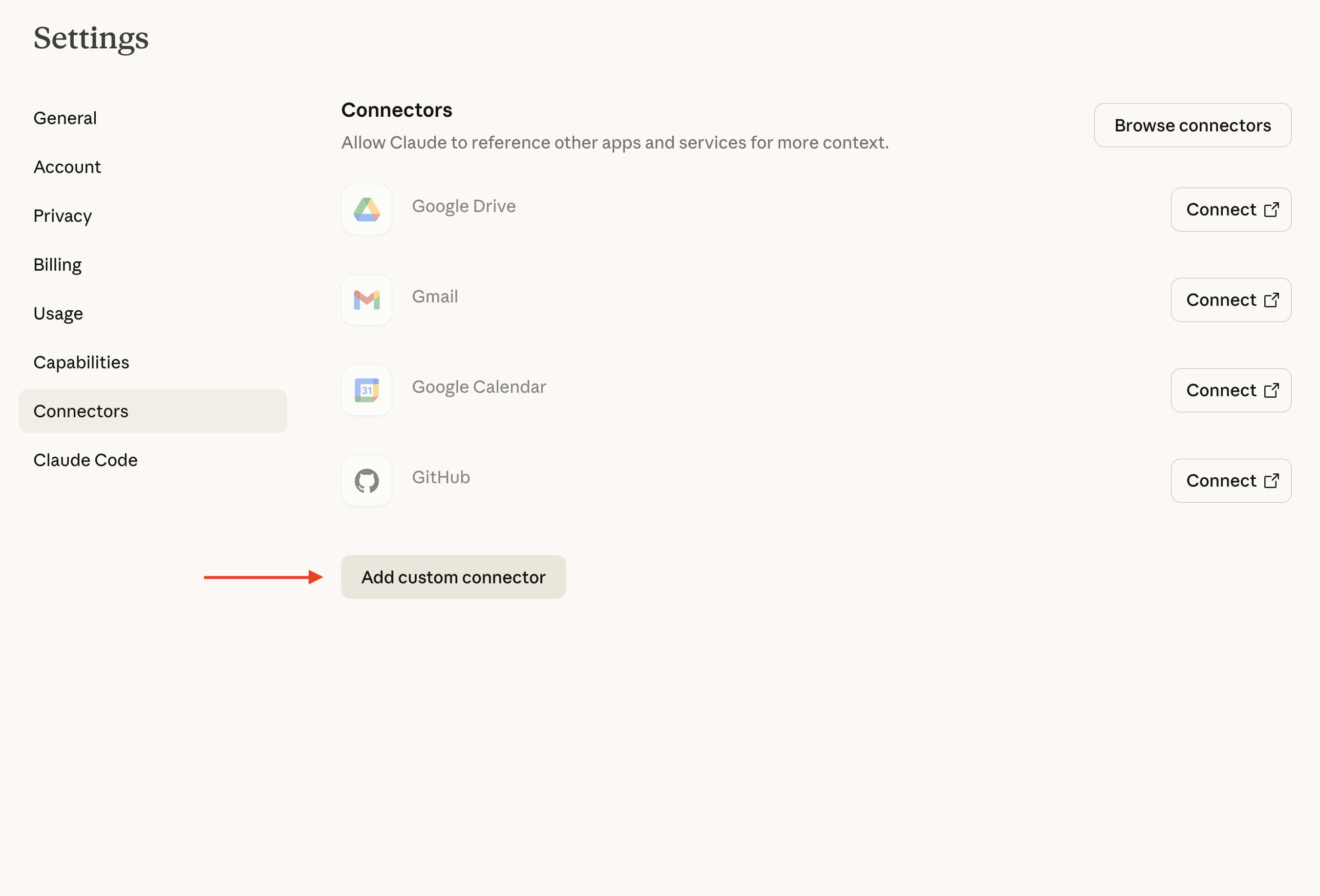
Passo 1: Abra as Configurações do Claude
No Claude (desktop ou web), vá para Configurações → Conectores e clique em Adicionar Conector Personalizado.
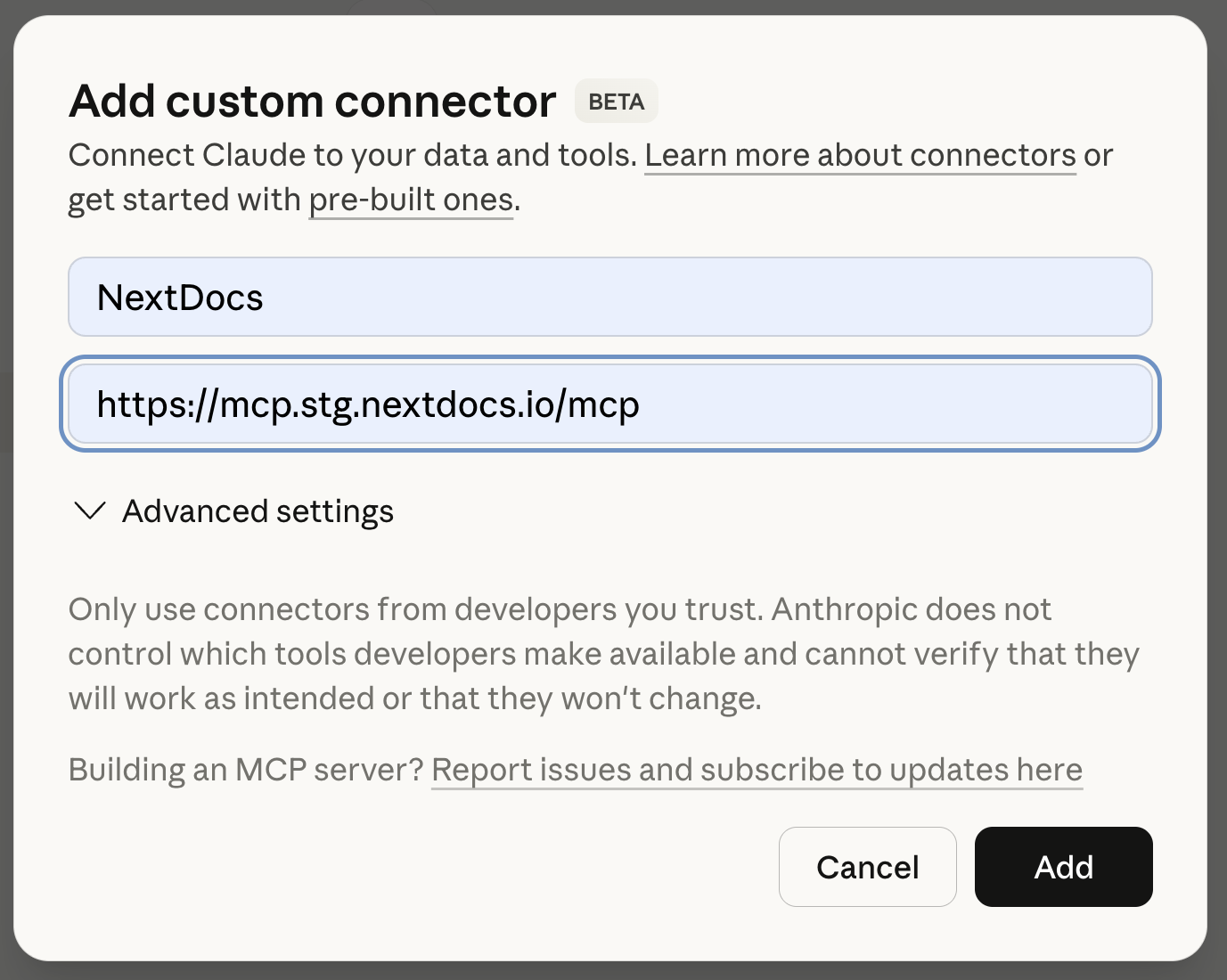
Passo 2: Adicione o Servidor NextDocs
Insira os seguintes detalhes:
- URL do Servidor:
https://mcp.nextdocs.io/mcp - Nome: NextDocs (ou o que preferir)
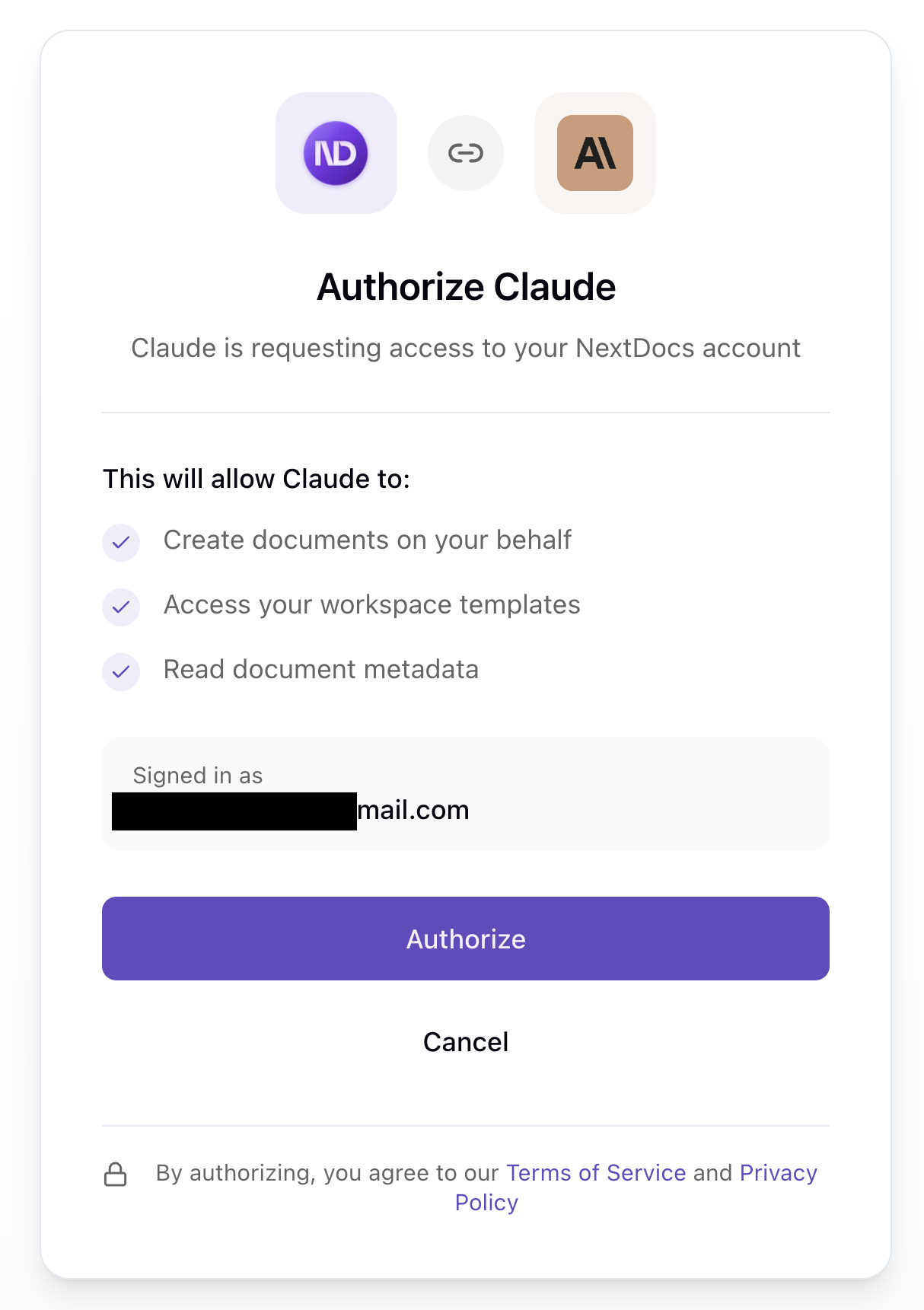
Passo 3: Conecte
O Claude cuidará da autenticação OAuth automaticamente — você será redirecionado para fazer login na sua conta NextDocs.
Passo 4: Comece a Criar
Após a conexão, você pode pedir ao Claude para criar apresentações e documentos. O NextDocs aparecerá como uma ferramenta disponível.
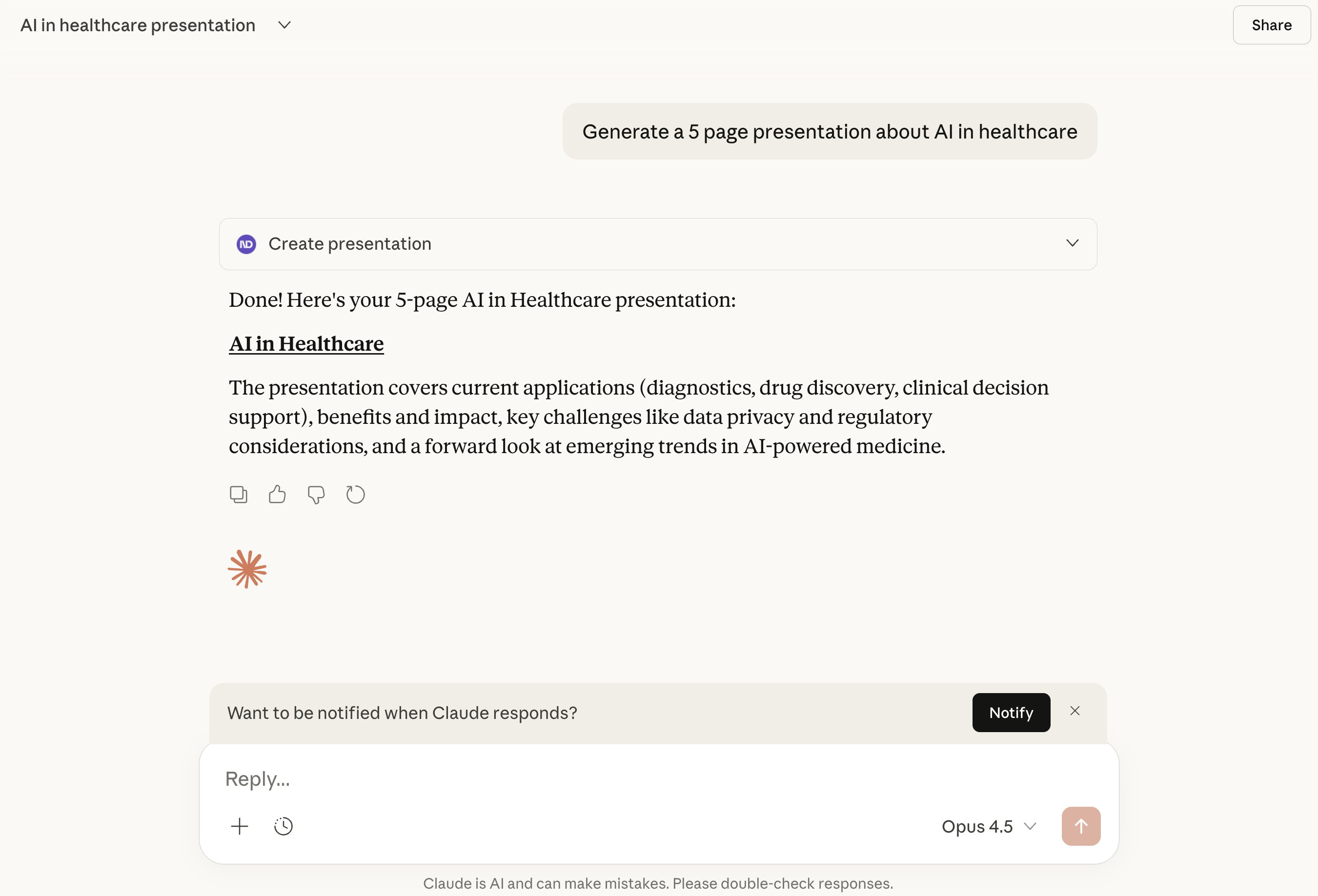
Como Conectar o NextDocs ao ChatGPT
O NextDocs também está disponível para o ChatGPT através do SDK de Aplicativos. O processo de conexão é semelhante:
- Encontre o NextDocs no Diretório de Aplicativos do ChatGPT (ou use o link direto)
- Clique em Conectar
- Autorize com sua conta NextDocs
- Comece a criar
Ferramentas Disponíveis
O NextDocs MCP oferece três ferramentas:
1. create_presentation
Cria uma apresentação baseada em tela com vários slides.
2. create_document
Cria um documento — seja um documento baseado em tela ou um documento sem páginas.
3. hello
Um teste simples de conectividade que retorna uma saudação. Útil para verificar se sua conexão está funcionando.
Principais Recursos Explicados
Geração de Múltiplas Variantes (num_copies)
Este é um dos recursos mais poderosos do NextDocs. Em vez de gerar um único design, o NextDocs cria múltiplas variantes do seu documento simultaneamente.
- Padrão: 2 variantes
- Intervalo: 1 a 4 variantes
- Por que é importante: Cada variante tem uma estrutura, direção visual e abordagem de narrativa diferentes. Você as compara lado a lado e escolhe a sua favorita.
Quando seu documento estiver pronto, você verá uma interface de seleção onde poderá navegar por cada variante, comparar temas e escolher aquele que mais lhe agrada.
Temas Gerados por IA (theme_mode)
Quando theme_mode está definido como "auto" (o padrão), o NextDocs analisa seu prompt e gera temas de cores personalizados que combinam com seu conteúdo.
Para uma apresentação sobre "Conservação dos Oceanos", você pode obter temas como:
- Azul Profundo com detalhes de coral
- Verde Água com neutros de areia
- Verde Marinho com gradientes inspirados em ondas
Cada variante pode ter um tema diferente aplicado, dando a você ainda mais opções para escolher.
Modelos Rápido vs. Qualidade (model)
"fast"(padrão): Usa modelos otimizados para geração rápida. Melhor para a maioria dos casos de uso — geralmente conclui em menos de um minuto."quality": Usa modelos mais poderosos para conteúdo complexo. Leva mais tempo, mas pode produzir resultados mais sutis para tópicos detalhados.
Documentos em Tela vs. Sem Páginas
Documentos em tela (padrão) são baseados em páginas com dimensões fixas — perfeitos para apresentações, relatórios e qualquer coisa que você exportará para PDF ou apresentará na tela.
Documentos sem páginas (pageless: true) são documentos contínuos e fluidos, sem quebras de página — ideais para conteúdo longo, artigos ou documentos que serão lidos principalmente na tela.
Exemplos de Prompts
Aqui estão alguns exemplos para você começar:
Exemplo 1: Apresentação de Vendas
"Crie uma apresentação de vendas de 10 slides para um produto SaaS B2B chamado 'DataFlow', que ajuda empresas a automatizar seus pipelines de dados. Inclua slides para: declaração do problema, visão geral da solução, recursos principais, planos de preços, espaço para depoimentos de clientes e uma chamada para ação. Torne-a profissional e moderna."
O que acontece:
- O NextDocs gera 2 variantes de apresentação (padrão)
- Cada uma tem 10 slides com a estrutura solicitada
- Temas gerados por IA combinam com o tema de tecnologia/dados
- Você recebe um link para visualizar e selecionar sua variante preferida
Exemplo 2: Documento de Proposta de Projeto
"Crie um documento de proposta de projeto para a renovação de um edifício histórico no centro da cidade em um empreendimento de uso misto. Inclua seções para resumo executivo, escopo do projeto, cronograma, visão geral do orçamento e avaliação de riscos. Torne-o formal e profissional."
O que acontece:
- Um documento em tela de várias páginas é criado
- Layout profissional com cabeçalhos de seção claros
- Múltiplas variantes com diferentes abordagens visuais
- Pronto para exportar como PDF
Exemplo 3: Documento Rápido Sem Páginas
"Crie um documento sem páginas delineando os benefícios do trabalho remoto para um memorando interno da empresa. Mantenha-o conciso — cerca de 3-4 pontos principais com breves explicações."
Parâmetros a serem usados:
title: "Benefícios do Trabalho Remoto"
prompt: [seu prompt acima]
pageless: true
num_copies: 1
O que acontece:
- Um documento contínuo e único é criado
- Sem quebras de página — flui naturalmente
- Perfeito para compartilhamento interno ou visualização na web
Exemplo 4: Apresentação Detalhada de Alta Qualidade
"Crie uma apresentação abrangente de 15 slides sobre a história e o futuro da energia renovável. Cubra solar, eólica, hidrelétrica e tecnologias emergentes. Inclua espaços para visualização de dados e um cronograma de marcos importantes. Isso é para uma conferência acadêmica."
Parâmetros a serem usados:
title: "Energia Renovável: Passado, Presente e Futuro"
prompt: [seu prompt acima]
num_pages: 15
num_copies: 3
model: "quality"
O que acontece:
- Modelo de qualidade usado para conteúdo mais sutil
- 3 variantes geradas para comparação
- 15 slides cada com conteúdo detalhado
- Estilo apropriado para ambiente acadêmico
O Que Você Recebe de Volta
Quando o NextDocs cria seu documento, você receberá:
- Um link direto para visualizar e editar seu documento no NextDocs
- Detalhes do documento, incluindo título, tipo e número de páginas
- Seleção de variantes — se você gerou várias cópias, pode comparar e escolher
O documento é salvo na sua conta NextDocs e você pode:
- Continuar editando com assistência de IA
- Aplicar temas diferentes
- Exportar para PDF, PowerPoint ou imagens
- Compartilhar com colaboradores
Dicas para Melhores Resultados
Seja Específico em Seus Prompts
Quanto mais detalhes você fornecer, melhores serão seus resultados:
❌ "Faça uma apresentação sobre marketing"
✅ "Crie uma apresentação de 8 slides sobre estratégias de marketing digital para pequenas empresas de e-commerce. Inclua slides sobre SEO, mídias sociais, marketing por e-mail e publicidade paga. Use um estilo moderno e limpo com bastante espaço em branco."
Use o Número Certo de Variantes
- 1 variante: Quando você sabe exatamente o que quer e só precisa de execução
- 2 variantes (padrão): Bom equilíbrio de opções sem sobrecarregar a escolha
- 3-4 variantes: Ao explorar direções criativas ou apresentar opções a partes interessadas
Escolha Rápido vs. Qualidade com Sabedoria
- Use fast para: Iterações rápidas, conteúdo simples, trabalho sensível ao tempo
- Use quality para: Tópicos complexos, apresentações importantes, documentos detalhados
Privacidade e Segurança
- O NextDocs usa OAuth 2.0 para autenticação segura
- Seus documentos são armazenados na sua conta NextDocs
- Não armazenamos seu histórico de conversas do Claude ou ChatGPT
- Você pode desconectar a qualquer momento nas configurações do seu assistente de IA
Comece Agora
Pronto para criar sua primeira apresentação a partir do Claude ou ChatGPT?
- Conecte o NextDocs usando a URL do servidor:
https://mcp.nextdocs.io/mcp - Peça à sua IA para criar uma apresentação ou documento
- Revise e selecione entre as variantes geradas
- Edite e exporte no NextDocs
Se você ainda não tem uma conta NextDocs, será solicitado a criar uma durante o fluxo de OAuth.
Suporte
Com problemas para conectar ou criar documentos?
- E-mail: support@nextdocs.io
- Central de Ajuda: nextdocs.io/contact-us
Estamos aqui para ajudá-lo a aproveitar ao máximo o NextDocs MCP.
Posts relacionados
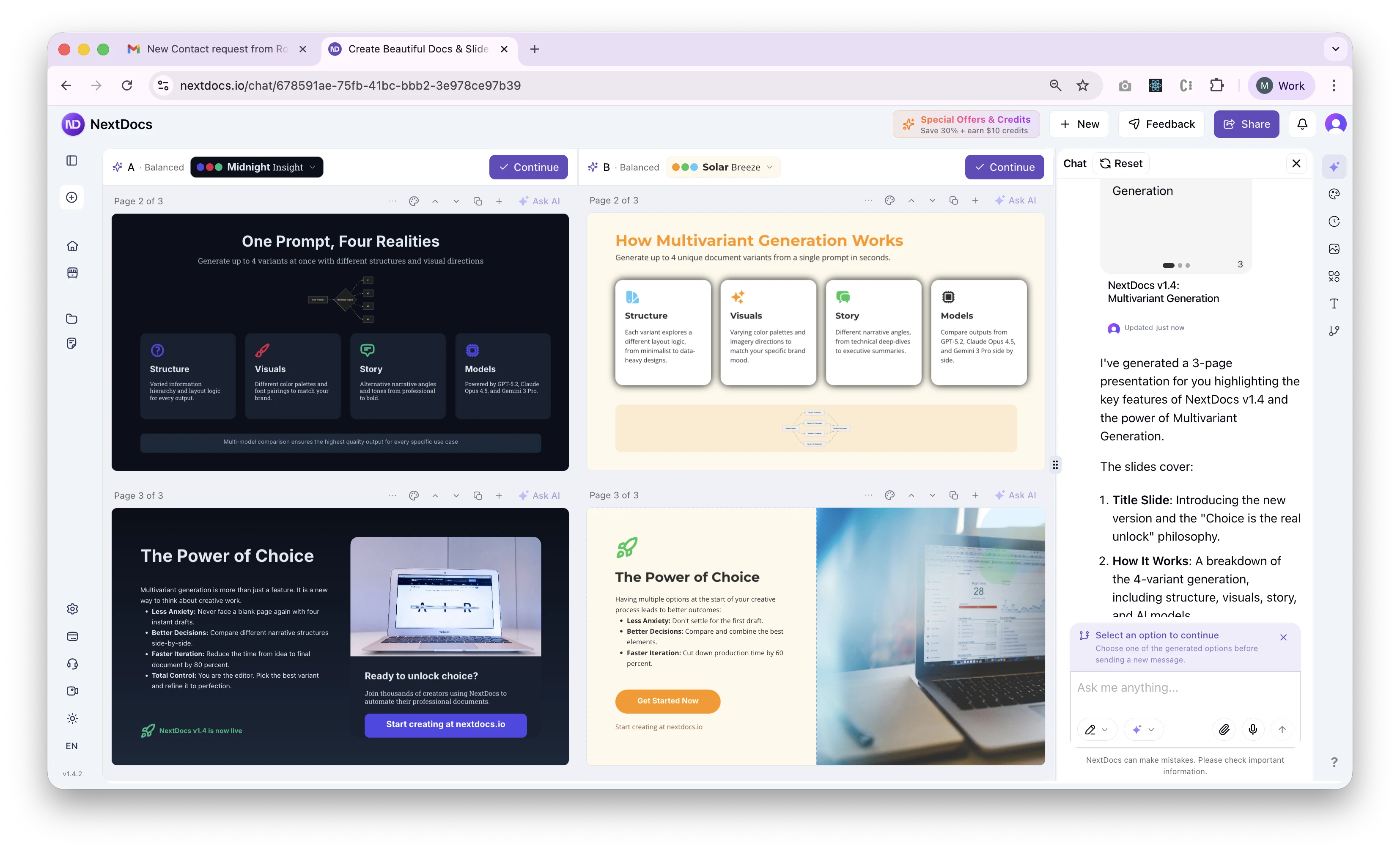
Apresentando a Geração Multivariante — NextDocs v1.4
Gere até 4 variantes de documentos simultaneamente. Compare diferentes abordagens.
Leia mais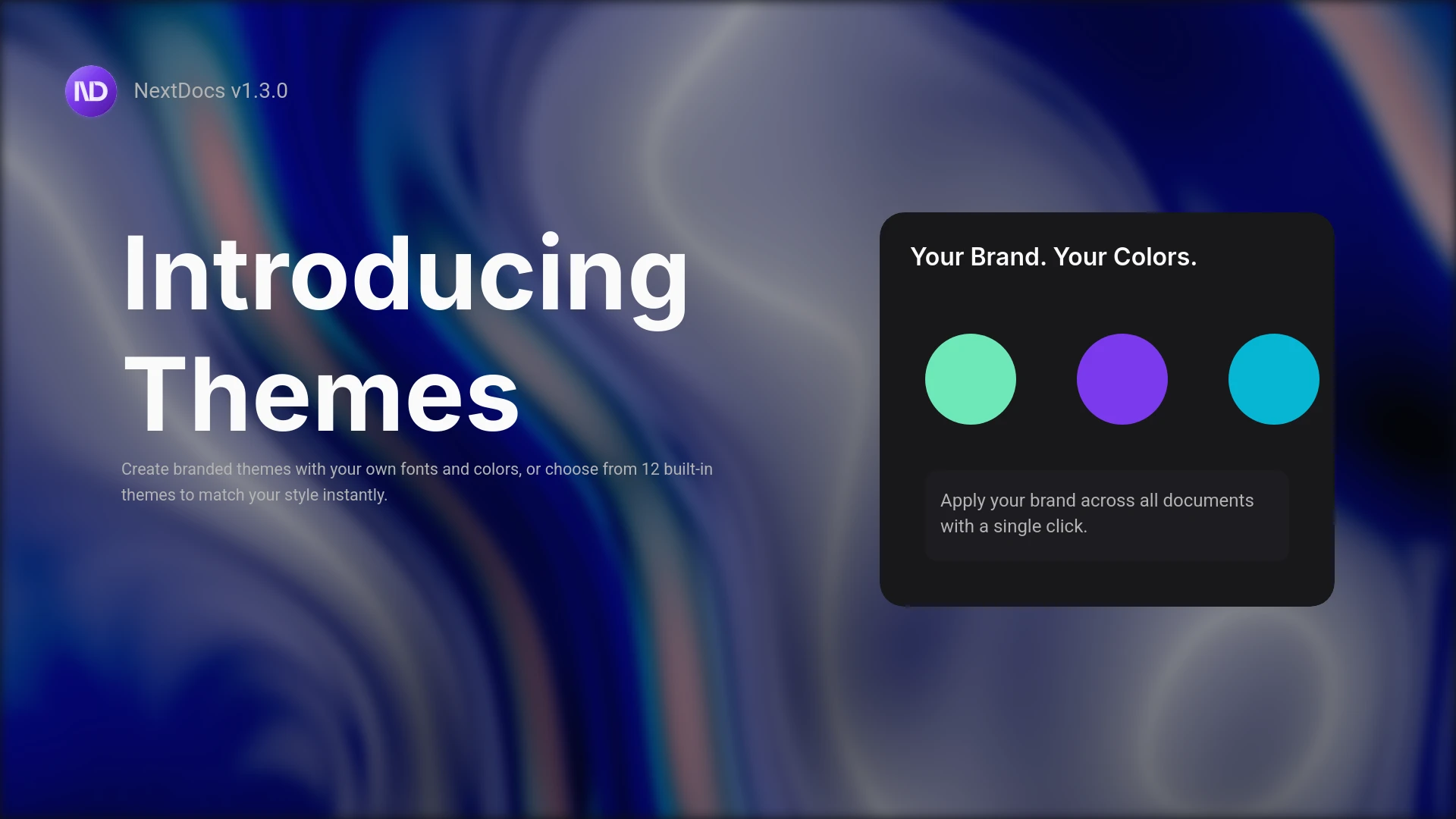
Apresentando Temas e o Editor de Documentos Sem Páginas
Crie documentos com a sua marca usando temas personalizados. Defina suas fontes, cores e estilo. Além disso, um novo editor sem páginas para documentos contínuos, como relatórios e propostas. Resultados profissionais, a identidade da sua marca.
Leia mais