
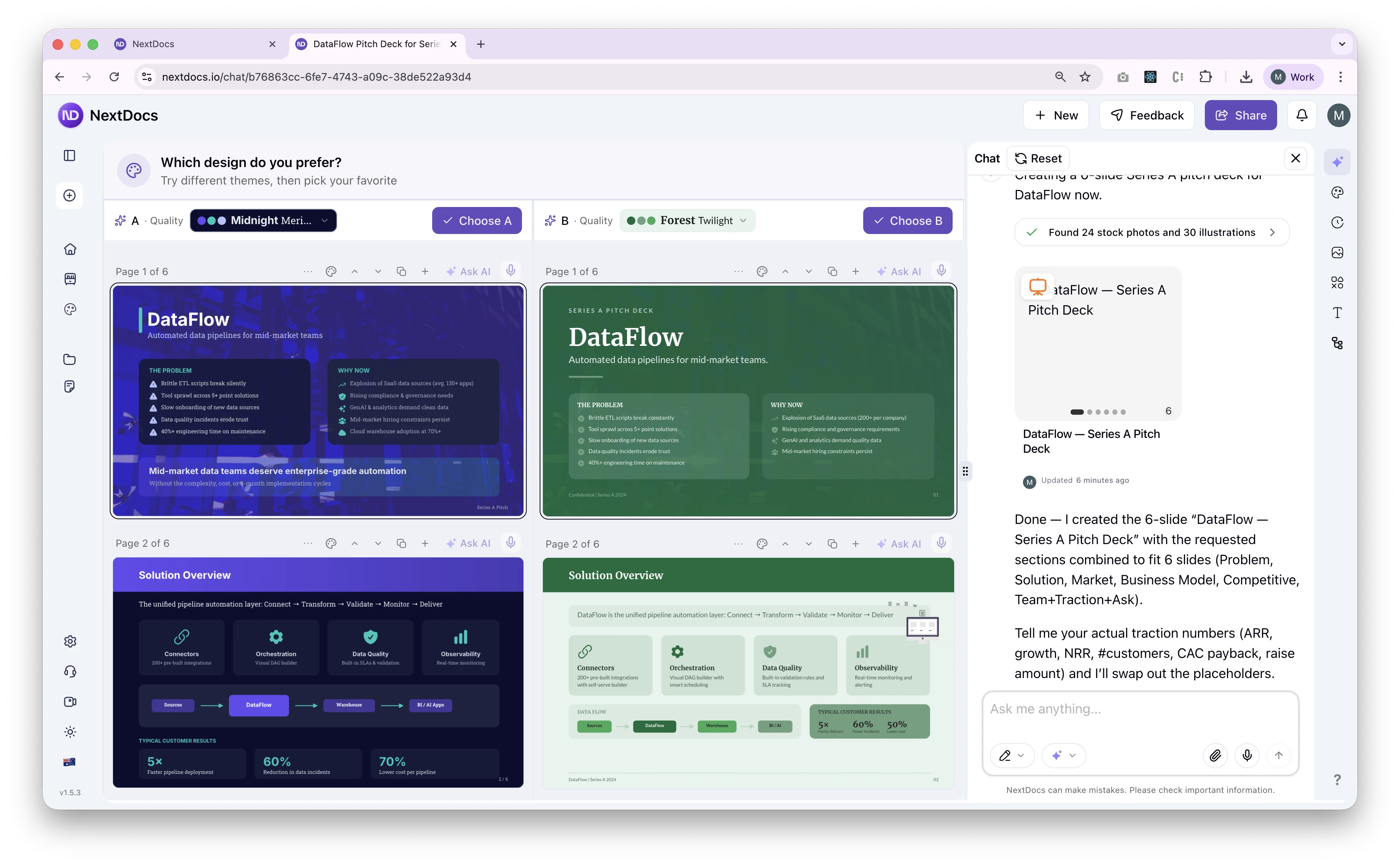
يستطيع Claude إنشاء العروض وتحريرها في Claude Slides، وإنشاء ملفات قابلة للتنزيل، والعمل من خلال إضافة PowerPoint. يتطلب الاختيار بين Claude وNextDocs مقارنة سير العمل بالكامل: كيف تقدم الأدلة، وتراجع النتيجة، وتطبق هوية علامتك التجارية، وتسلم الملف إلى شخص آخر.
ابدأ بالتطبيق الذي يجب إكمال العرض فيه. إذا كان فريقك يحتاج إلى تحرير مربعات النص والأشكال كلٌّ على حدة في PowerPoint، فاختبر هذا الشرط أولًا. امتداد .pptx لا يحدد، بمفرده، العناصر القابلة للتحرير داخل الملف.
أعدت NextDocs هذه المقارنة، وراجعتها في 7 نوفمبر 2026. وهي تستند إلى وثائق Claude الرسمية المرتبطة أدناه وإلى آلية التصدير الحالية في NextDocs. لم نجرِ اختبارًا معياريًا مضبوطًا لجودة المخرجات أو السرعة لهذه المقالة.
المقارنة المختصرة
| المتطلب | Claude | NextDocs |
|---|---|---|
| العمل انطلاقًا من تحليل موجود | قدم المواد المصدرية في المحادثة واطلب المخرج المطلوب. | قدم موجزًا ومواد مصدرية، ثم طور العرض في مساحة عمل NextDocs. |
| إنشاء عرض وتحريره بجانب المحادثة | يتيح Claude Slides تحريرًا مباشرًا؛ تحقق من الخطة وضوابط المؤسسة. | أنشئ عرضًا وراجعه في مساحة مهام NextDocs. |
| إنشاء ملف PowerPoint | يتيح إنشاء الملفات وClaude Slides تسليم PowerPoint، مع اختلاف سلوك العناصر. | تُصدَّر عروض Tasks إلى PPTX مع صورة مُصيَّرة على كل شريحة. |
| متابعة العمل داخل PowerPoint | يقدم Claude أيضًا إضافة لـPowerPoint؛ تحقق من توفرها الحالي وإعدادات مؤسستك. | تحافظ صور شرائح Tasks على مظهرها، لكن نصوصها وأشكالها غير قابلة للتحرير كلٌّ على حدة في PowerPoint. |
| تطبيق هوية بصرية | استخدم نظام تصميم أو قالبًا مقدمًا حيث يكون ذلك مدعومًا، ثم افحص النتيجة. | استخدم حزمة العلامة التجارية، وافحص الألوان والخطوط والشعار والتخطيط الناتجة. |
| تعديل الحقائق أو الصياغة | اطلب تعديلًا وتحقق من الملف الناتج. | عدل العمل في NextDocs، ثم صدّر النسخة المحدثة. |
| تقييم الجودة | قارن المخرجات الفعلية وفق معايير القبول الخاصة بك. | استخدم الموجز والمعايير نفسيهما؛ كون الأداة مخصصة للمستندات لا يثبت تفوقها في اختبار معياري. |
ما يستطيع Claude فعله اليوم
تدرج وثائق إنشاء الملفات من Anthropic إنشاء ملفات PowerPoint وWord وExcel وPDF ضمن القدرات المدعومة. تتوفر هذه القدرة في خطط Claude المختلفة، لكن إعدادات المؤسسة وحدود الاستخدام قد تؤثر في الوصول إليها. يمكنك طلب عرض انطلاقًا من مواد تقدمها، ثم تنزيل الملف الناتج.
يوجد أيضًا سير عمل داخل التطبيق. توثق Anthropic إضافة Claude لـPowerPoint التي تشارك سياق Excel وتدعم المهارات القابلة لإعادة الاستخدام. وهذا مهم عندما يبدأ العمل من مصنف أو عرض موجود للشركة. تحقق من متطلبات التثبيت الحالية والتوفر قبل التخطيط لتعميمها على الفريق.
توثق Anthropic أيضًا Claude Slides بجانب المحادثة، مع تحرير مباشر ودعم أنظمة التصميم. يتاح إنشاء Slides عبر الخطط، مع الخضوع لضوابط القدرة والمؤسسة؛ ولإتاحة المشاركة قواعد خطة منفصلة. هذا مسار مختلف عن إنشاء الملفات القابلة للتنزيل أو إضافة PowerPoint.
يصف شرح Claude Slides حدًا مهمًا للتصدير: تبقى مربعات النص والجداول والصور والخلفيات والملاحظات قابلة للتحرير في PowerPoint، بينما تتحول المخططات والأيقونات والأشكال إلى صور. تُحذف الانتقالات والشرائح المتخطاة. اختبر الوجهة الفعلية بدل نقل ادعاء المخططات الأصلية من إضافة PowerPoint إلى تصدير Claude Slides.
أصبح الوصف الذي يقتصر على المخططات الأولية قديمًا. يجب أن يشمل التقييم المنصف واجهة Claude الحالية المحددة التي تناسب المهمة.
متى يناسب NextDocs سير عملك
يجدر تقييم NextDocs عندما ترغب في الاحتفاظ بالمستند ومراجعاته داخل مساحة عمل مخصصة، مع إعدادات علامة تجارية قابلة لإعادة الاستخدام وطريقة لتطوير العمل حتى صورته النهائية.
على سبيل المثال، يمكن لمستشار أن يبدأ بملاحظات استكشاف معتمدة، وينشئ عرضًا أوليًا، ويطبق حزمة العلامة التجارية للعميل، ثم يعدل توصية بعد المراجعة. السؤال المفيد هو ما إذا كان هذا السير يقلل العمل المطلوب لهذا المخرج تحديدًا.
إذا استخدمت البحث المتعمق، فافحص المصادر المستشهد بها وتحقق من أن كل مصدر يدعم الادعاء المرتبط به. المساعدة البحثية لا تلغي ضرورة التحقق من التواريخ والأرقام والاقتباسات والتوصيات.
يمكنك أيضًا إعداد سرد معتمد في Claude ونقله إلى NextDocs. استخدم موجز تسليم واضحًا: حدد الجمهور والأقسام المطلوبة والحقائق التي يجب ألا تتغير وصيغة الإخراج. تجنب نقل مسودة معتمدة جزئيًا بين الأدوات مرارًا دون تسجيل التغييرات.
افهم التصدير قبل اعتماد سير العمل
تستخدم آلية تصدير عروض NextDocs Tasks الحالية صورة مُصيَّرة واحدة لكل شريحة في كل من PPTX وGoogle Slides. وهذا يحفظ الشريحة كصورة، ولا يوفر مربعات نص أو أشكالًا أو سلاسل بيانات مخططات قابلة للتحرير كلٌّ على حدة داخل التطبيق المستقبِل.
قد يناسب ذلك عرضًا سيُسلَّم في صورته البصرية النهائية. لكنه قيد مؤثر إذا كان العميل يتوقع إعادة كتابة الفقرات أو تغيير ألوان العناصر منفردة أو تحديث بيانات المخططات مباشرة في PowerPoint. أجرِ هذه التعديلات في NextDocs قبل التصدير، أو قيّم سير عمل يوفر العناصر الأصلية التي يحتاج إليها المستلِم.
لدى NextDocs أيضًا مسارات تصدير عبر لوحة Classic وواجهة API العامة، بقدرات مختلفة. لا تفترض أن وصف تصدير API أو Classic ينطبق على عمل جديد في Tasks. تحقق من خيارات التصدير المتاحة للعمل الذي ستستخدمه فعلًا. توضح نظرة عامة على ميزات التصدير ومرجع تصدير API السياق الخاص بكل منهما.
وتنطبق القاعدة نفسها على Claude: افتح الملف المحدد الذي أنشأته وافحص محتوياته. قائمة الصيغ التي يدعمها المورد دليل مفيد على القدرة، لكنها لا تضمن أن كل مخطط أو خط أو تخطيط في موجزك سيظل سليمًا عند التسليم المقصود.
مقارنة عملية يمكنك إجراؤها
استخدم حزمة صغيرة من المواد المصدرية غير السرية، مع إجابات معروفة مسبقًا. مثلًا، أعد مراجعة أعمال افتراضية تتضمن ثلاثة أرقام للإيرادات الشهرية، وخطرين يواجهان المشروع، وقرارًا واحدًا للإدارة.
قدم التعليمات نفسها للأداتين:
أنشئ مراجعة إدارية من ست شرائح اعتمادًا على المواد المصدرية المقدمة.
ضمّن ملخصًا تنفيذيًا واتجاه الإيرادات وحالة المشروع،
والمخاطرتين والقرار المقترح والخطوات التالية.
حافظ على جميع الأرقام المقدمة ووضح أي معلومات ناقصة.
لا تخترع عملاء أو اقتباسات أو إحصاءات سوق أو نتائج.
استخدم ألوان العلامة التجارية المقدمة. أعد صيغة الإخراج المتفق عليها.
ثم افحص خمسة أمور:
- الحقائق: طابق كل رقم وتاريخ مع المواد المصدرية.
- المعنى: تحقق من أن الاستنتاج تدعمه الأدلة.
- التخطيط: افحص الشرائح المزدحمة والعناوين الطويلة بحجم العرض الفعلي.
- التعديل: غيّر رقمًا معتمدًا واحدًا، وتحقق من عدم حدوث تغييرات غير مقصودة في مواضع أخرى.
- التسليم: افتح الملف المُصدَّر في التطبيق الذي يستخدمه المستلِم فعلًا، وحاول إجراء التعديلات التي سيحتاج إليها.
سجل وقت الإنشاء ووقت التصحيح وإصلاحات التصدير كلًّا على حدة. هذه طريقة للتقييم، وليست ادعاءً بنتائج قسناها.
أيهما تختار؟
ابدأ بـClaude إذا كانت المحادثة الحالية تتضمن التحليل بالفعل، أو كان محرر Slides فيه يناسب مراجعتك، أو كانت إضافة PowerPoint تناسب طريقة عمل فريقك. قيّم الملف الناتج وفق المعايير نفسها التي تطبقها على أي أداة أخرى.
جرّب NextDocs إذا كنت ترغب في تطوير العرض ومراجعته داخل مساحة عمله، وكانت أدوات العلامة التجارية وسير عمل المستندات فيه تناسب مهمتك. تأكد من سلوك التصدير الحالي قبل أن تعد بتسليم ملف Office قابل للتحرير.
إذا كان احتياجك الحاسم هو محتوى PowerPoint أصلي قابل للتحرير، فاجعله شرط قبول قبل مقارنة المظهر أو سرعة الإنشاء. ولمقارنة خيارات أوسع، راجع دليل أدوات بناء العروض التقديمية بالذكاء الاصطناعي.
تتغير الأسعار والميزات المشمولة في الخطط. تحقق من خطط NextDocs الحالية وخطط Claude بحسب منطقتك واستخدامك ومتطلبات فريقك، بدلًا من الاعتماد على مقارنة أسعار شهرية قديمة.
جرّب سير العمل بموجزك الخاص
أنشئ عرضًا تقديميًا في NextDocs، واستخدم حزمة صغيرة من المواد المصدرية، ثم افحص التصدير قبل استخدامه في عمل تسلمه إلى عميل.