
PowerPoint फ़ाइल में मूल टेक्स्ट बॉक्स और चार्ट, इमेज का संग्रह या दोनों का मिश्रण हो सकता है। इन सबका एक्सटेंशन .pptx हो सकता है। उपयोगी सवाल यह है कि फ़ाइल खोलने के बाद प्राप्तकर्ता को क्या बदलना है: शीर्षक, चार्ट का डेटा, आरेख या पूरी स्लाइड का लेआउट।
इसी ज़रूरत के आधार पर AI स्लाइड टूल की सूची छोटी करें। आकर्षक ब्राउज़र प्रीव्यू और काम करता डाउनलोड बटन यह साबित नहीं करते कि गंतव्य अगले व्यक्ति के काम का समर्थन करता है। यह गाइड निर्माण के तरीकों को अलग करती है और दो छोटी फ़ाइलें देती है जिन्हें आप खुद जाँच सकते हैं।
समीक्षा 7 नवंबर 2026 को की गई। यह गाइड NextDocs प्रकाशित करता है। टूल की जानकारी मौजूदा आधिकारिक दस्तावेज़ों और NextDocs कार्यान्वयन की समीक्षा पर आधारित है, दस उत्पादों के नियंत्रित परीक्षण पर नहीं। डाउनलोड योग्य उदाहरण शिक्षण के लिए बनाए गए काल्पनिक नमूने हैं, सूची के किसी उत्पाद के आउटपुट नहीं। टूल का क्रम मापी गई गुणवत्ता की रैंकिंग नहीं है।
PowerPoint तक पहुँचने के तरीकों की तुलना करें
| टूल | मूल्यांकन करने योग्य PowerPoint तरीका | चुनने से पहले जाँचें |
|---|---|---|
| PowerPoint में Copilot | PowerPoint में निर्माण और संशोधन | सदस्यता, संगठन की सेटिंग, टेम्पलेट और ज़रूरी ऑब्जेक्ट |
| Plus AI | PowerPoint ऐड-इन; Plus के अन्य परिवेश अलग हैं | इंस्टॉल किया ऐड-इन, समर्थित काम और वास्तविक फ़ाइल |
| Google Slides में Gemini | Slides में बनाएँ, फिर PowerPoint डाउनलोड करें | खास सुविधा की पात्रता और PowerPoint में रूपांतरण |
| MagicSlides | Google Slides ऐड-ऑन और समर्थित डिलीवरी कार्यप्रवाह | सटीक परिवेश, खाते की सीमाएँ और डाउनलोड की गई स्लाइड की संरचना |
| SlidesAI | PowerPoint इंटीग्रेशन या समर्थित परिवेशों से PPTX एक्सपोर्ट | फ़ाइल किस परिवेश में बनी, क्रेडिट और ब्रांडिंग |
| Gamma | चुने हुए Gamma एडिटर से PowerPoint एक्सपोर्ट | पेज का अनुपात, एक्सपोर्ट सेटिंग, फ़ॉन्ट और तत्वों का व्यवहार |
| Beautiful.ai | संपादन योग्य PowerPoint और इमेज आधारित अलग विकल्प | सशुल्क एक्सपोर्ट की पहुँच, चुना विकल्प और असमर्थित इफ़ेक्ट |
| Pitch | सशुल्क वर्कस्पेस से PowerPoint एक्सपोर्ट | वास्तविक प्लान की पहुँच और एक्सपोर्ट की गई सामग्री |
| Canva | प्रेज़ेंटेशन डिज़ाइन का PPTX डाउनलोड | असमर्थित मीडिया/एनीमेशन का व्यवहार और Office में दिखावट |
| NextDocs | मौजूदा Tasks प्रेज़ेंटेशन एक्सपोर्ट में हर स्लाइड पर एक इमेज | सशुल्क Office पहुँच और विज़ुअल डिलीवरी ब्रीफ़ पूरा करती है या नहीं; Classic/API अलग हैं |
तालिका डिलीवरी के तरीके पहचानती है। यह साबित नहीं करती कि हर ऑब्जेक्ट, टेम्पलेट, एनीमेशन या चार्ट हर तरीके में सुरक्षित रहेगा। Google Slides गंतव्य हो, तो अलग मूल निर्माण और इम्पोर्ट गाइड देखें।
समान दिखावट के साथ अलग संरचना जाँचें
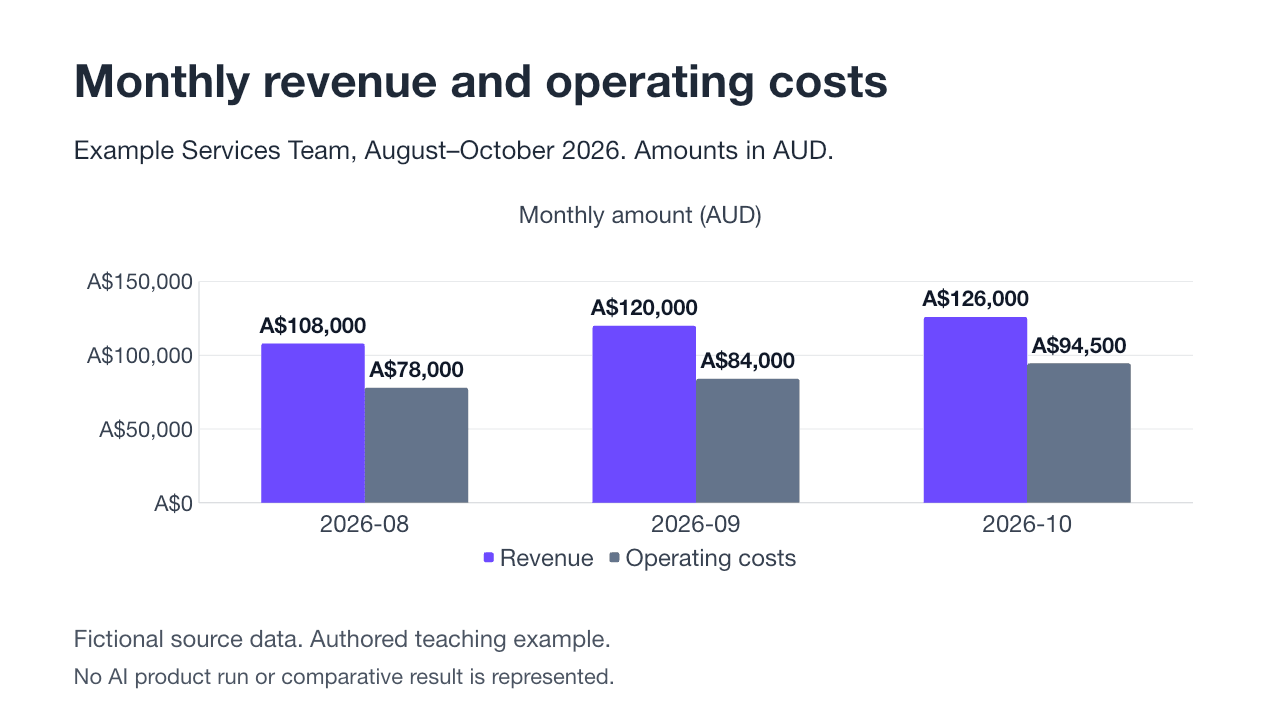
अंग्रेज़ी मूल ऑब्जेक्ट वाला नमूना, केवल इमेज वाला नमूना और सादे टेक्स्ट में निर्देश डाउनलोड करें। हर फ़ाइल में एक स्लाइड है, जिसमें वही काल्पनिक मासिक राजस्व और परिचालन लागत के आँकड़े हैं।
मूल नमूने में चार टेक्स्ट बॉक्स और केवल मानों वाला एम्बेड किया गया वर्कबुक स्नैपशॉट इस्तेमाल करने वाला चार्ट है। दूसरे नमूने में पूरी स्लाइड पर फैली एक तस्वीर है। हमारी ओर से अंतिम रेंडर की गई उनकी PNG फ़ाइलों के बाइट एकसमान हैं। यह बताता है कि समान प्रीव्यू के पीछे फ़ाइल की संरचना अलग हो सकती है; इससे किसी AI उत्पाद का आउटपुट नहीं मापा जाता।
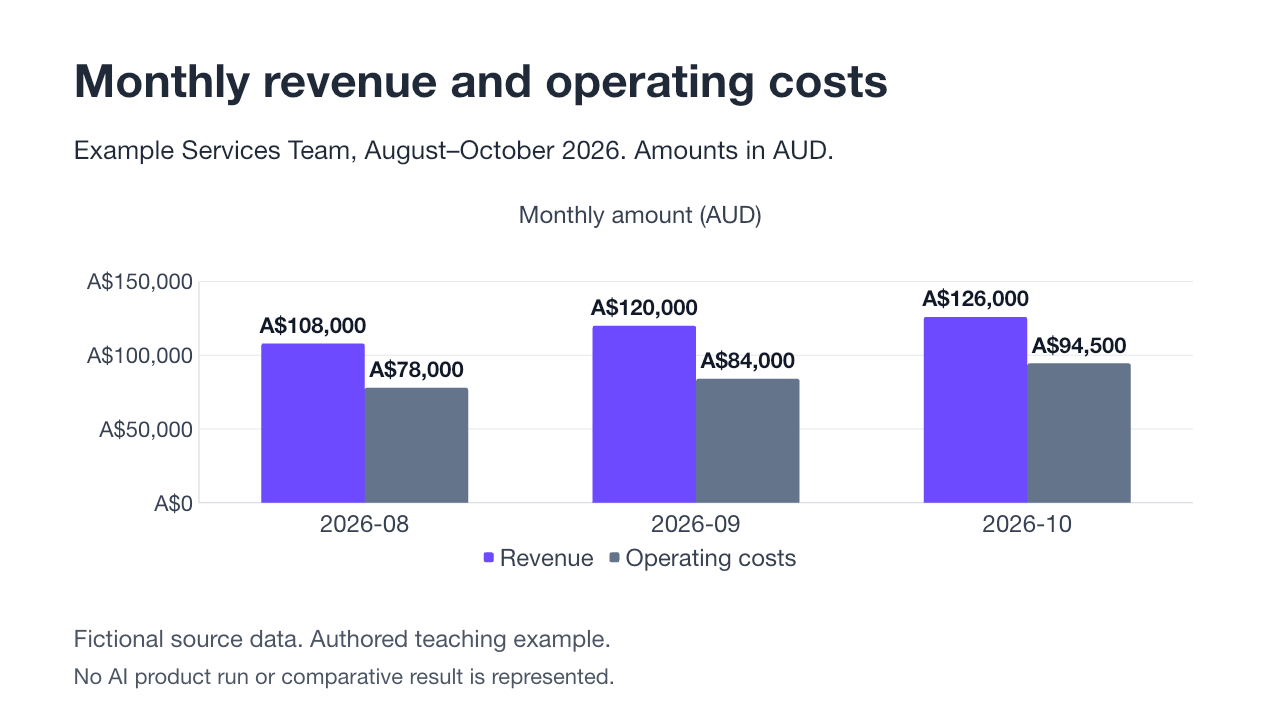
स्रोत JSON और फ़ाइल सूची से आँकड़े और फ़ाइलें जाँच सकते हैं। उदाहरण स्रोत स्प्रेडशीट के फ़ॉर्मूले या लाइव डेटा लिंक सुरक्षित नहीं रखता। पैकेज जाँच और हमारी ओर से रेंडरिंग सफल रही; वास्तविक PowerPoint और Google Slides एप्लिकेशन का व्यवहार अभी नहीं परखा गया है। अपने गंतव्य एप्लिकेशन में ज़रूरी संपादन करके देखें।
PowerPoint में आगे संपादन ज़रूरी हो, तो PowerPoint से शुरू करें
Microsoft की मौजूदा Copilot गाइड चुने हुए टेम्पलेट और वैकल्पिक Brand Kit से प्रेज़ेंटेशन बनाने का वर्णन करती है। पहुँच सदस्यता और संगठन की सेटिंग पर निर्भर है। इसे केवल एक सार्वभौमिक कीमत वाला एंटरप्राइज़ ऐड-ऑन मानने की पुरानी धारणा से बचें।
Plus AI का PowerPoint कार्यप्रवाह निर्माण और संशोधन को PowerPoint में लाता है। इस ऐड-इन को वेब एजेंट या API से अलग परखें। मूल कार्य परिवेश रूपांतरण का एक चरण कम कर सकता है, लेकिन प्रदाता का “संपादन योग्य” दावा होने पर भी अपने ज़रूरी चार्ट, आरेख और कंपनी टेम्पलेट की खास जाँच करनी होगी।
किसी भी कार्यप्रवाह को आज़माने से पहले छोटा सुधार तय करें। एक शीर्षक बदलें, आँकड़ा सुधारें और अपने टेम्पलेट में स्लाइड फिर इस्तेमाल करें। बचा हुआ मैन्युअल काम और वास्तविक खाते में उपलब्ध न होने वाली सुविधाएँ दर्ज करें। पहली बार निर्माण के एक प्रयास से भरोसेमंद समय बचत का निष्कर्ष न निकालें।
स्रोत के मूल संपादन और रूपांतरण में अंतर करें
Gemini, MagicSlides और SlidesAI को Google Slides कार्यप्रवाह में परख सकते हैं, जबकि SlidesAI PowerPoint परिवेश भी बताता है। एक परिवेश में बनी और दूसरे में डाउनलोड की गई फ़ाइल गंतव्य पर जाँची जानी चाहिए। Google के मौजूदा पूरे प्रेज़ेंटेशन कार्यप्रवाह में भी सुविधा की खास पात्रता और भाषा संबंधी सीमाएँ हैं।
SlidesAI की एक्सपोर्ट गाइड उसके प्लेटफ़ॉर्म, Slides और PowerPoint के लिए अलग चरण देती है। यह याद दिलाता है कि एक ब्रांड को एकसमान एक्सपोर्टर मानने के बजाय परिवेश का नाम बताना चाहिए। MagicSlides की डेवलपर लिस्टिंग Slides ऐड-ऑन की पुष्टि करती है; पुरानी कोटा तालिका पर निर्भर होने के बजाय मौजूदा खाते की पहुँच और डाउनलोड की गई फ़ाइल जाँचें।
Gamma के एक्सपोर्ट दस्तावेज़ संपादन योग्य तालिकाओं सहित PowerPoint सेटिंग को अलग करते हैं और Google Slides को PPTX अपलोड करने का तरीका बताते हैं। हर Gamma एक्सपोर्ट एक इमेज में समतल हो जाता है, यह पुराना दावा न दोहराएँ। मौजूदा एडिटर और अपने प्रेज़ेंटेशन में इस्तेमाल खास तत्व जाँचें।
अलग निर्माण टूल में हस्तांतरण की स्पष्ट जाँच चाहिए
Beautiful.ai की एक्सपोर्ट गाइड संपादन योग्य PowerPoint और PowerPoint इमेज को अलग करती है। संपादन योग्य एक्सपोर्ट के लिए योग्य सशुल्क सदस्यता चाहिए; फ़ॉन्ट और असमर्थित इफ़ेक्ट फिर भी महत्वपूर्ण हैं। फ़ाइल PowerPoint में खुलने पर भी इमेज आधारित विकल्प चुनने से यह बदल जाता है कि प्राप्तकर्ता क्या संशोधित कर सकता है।
Pitch की प्लान तुलना PowerPoint एक्सपोर्ट को सशुल्क प्लान में रखती है। मुफ़्त शुरुआती AI पहुँच या ब्रांडिंग वाला PDF अलग सुविधा है। Canva की फ़ाइल प्रकार गाइड PPTX प्रेज़ेंटेशन डाउनलोड का समर्थन करते हुए Office की दिखावट के अंतर और असमर्थित एनीमेशन या एम्बेड किए वीडियो का व्यवहार बताती है। स्रोत का हर अलग लेयर वाला ऑब्जेक्ट मूल PowerPoint ऑब्जेक्ट बनेगा, यह मानने के बजाय वास्तविक डिज़ाइन जाँचें।
मौजूदा NextDocs Tasks प्रेज़ेंटेशन PPTX में हर स्लाइड पर एक इमेज के रूप में एक्सपोर्ट होते हैं। इससे विज़ुअल डिलीवरी और दोबारा एक्सपोर्ट से पहले NextDocs में किए गए संशोधन संभव हो सकते हैं। यह PowerPoint के भीतर अलग टेक्स्ट, चार्ट सीरीज़ या आकार बदलने की ज़रूरत पूरी नहीं करता। Classic और सार्वजनिक API के एक्सपोर्टर अलग हैं। मौजूदा प्लान की पहुँच और वास्तविक आर्टिफ़ैक्ट के लिए दिखाया गया फ़ॉर्मैट देखें; मुफ़्त निर्माण का मतलब मुफ़्त Tasks Office एक्सपोर्ट नहीं है।
प्राप्तकर्ता के संपादन को स्वीकार्यता जाँच बनाएँ
टूल चुनने से पहले गंतव्य पर किए जाने वाले सटीक संपादन लिखें और फ़ाइल की कॉपी पर आज़माएँ:
- स्लाइड का बाकी हिस्सा समान रखते हुए शीर्षक को टेक्स्ट के रूप में बदलें।
- चार्ट का एक मान बदलें और पुष्टि करें कि लेबल और पैमाना सही अपडेट हुए हैं।
- अलग आकार ज़रूरी हों, तो आकार खिसकाएँ या उसकी शैली बदलें।
- ज़रूरी सामग्री खोए बिना प्राप्तकर्ता का टेम्पलेट लागू करें या स्लाइड फिर इस्तेमाल करें।
- ज़रूरी नोट, लिंक, पढ़ने का क्रम, मीडिया और फ़ॉन्ट का व्यवहार जाँचें।
- इच्छित एप्लिकेशन में संपादित फ़ाइल सहेजें, बंद करें और दोबारा खोलें।
दर्ज करें कि कौन-से तत्व मूल ऑब्जेक्ट हैं, कौन इमेज हैं और आपने क्या सुधारा। चार्ट डेटा का असफल संपादन और सफल विज़ुअल प्रस्तुति अलग परिणाम हैं। उन्हें बिना व्याख्या वाले “एक्सपोर्ट गुणवत्ता” स्कोर में औसत करने के बजाय अलग रखें।
स्रोत से पूरे प्रेज़ेंटेशन तक अभ्यास के लिए PDF/Word से प्रेज़ेंटेशन बनाने की प्रक्रिया देखें। मौजूदा निर्माण और डिलीवरी का तरीका आपके काम से मेल खाए, तो NextDocs में छोटा प्रेज़ेंटेशन आज़माएँ।