Claude Code, Cursor, Codex로 슬라이드 데크 만들기: 실전 MCP 활용법
Model Context Protocol(MCP)은 올해 단순한 호기심에서 하나의 카테고리로 자리 잡았습니다. Pitch는 지난 8월 MCP 서버를 출시했습니다. Claude Code, Cursor, Codex, Claude Desktop, Copilot이 탑재된 VS Code, opencode 등 진지하게 AI를 활용하는 모든 클라이언트가 이제 MCP와 통신할 수 있습니다. 그리고 이러한 도구 안에서 상주하는 개발자 및 사용자들은 슬라이드 데크를 만들기 위해 그 도구를 가장 떠나기 싫어하는 사람들이기도 합니다.
이 글은 저희가 운영하는 두 개의 MCP 서버인 NextDocs(내보내기 기능이 포함된 완성된 문서용)와 Shyne(에이전트가 실시간으로 편집할 수 있는 공유 캔버스용)을 사용하여 에이전트 클라이언트에서 문서 작업을 수행하는 실전 가이드입니다.
MCP가 제공하는 핵심 가치 (한 줄 요약)
에이전트가 도구를 갖게 됩니다. 터미널에 텍스트만 출력하는 "슬라이드 데크 작성해 줘" 대신, "NextDocs에서 이에 대한 10페이지짜리 슬라이드 데크를 만들어 줘"라고 하면 에이전트가 도구를 호출하여 내보내기 기능이 포함된 실제 슬라이드 데크를 NextDocs 워크스페이스에 생성합니다.
NextDocs: 에이전트가 만드는 문서
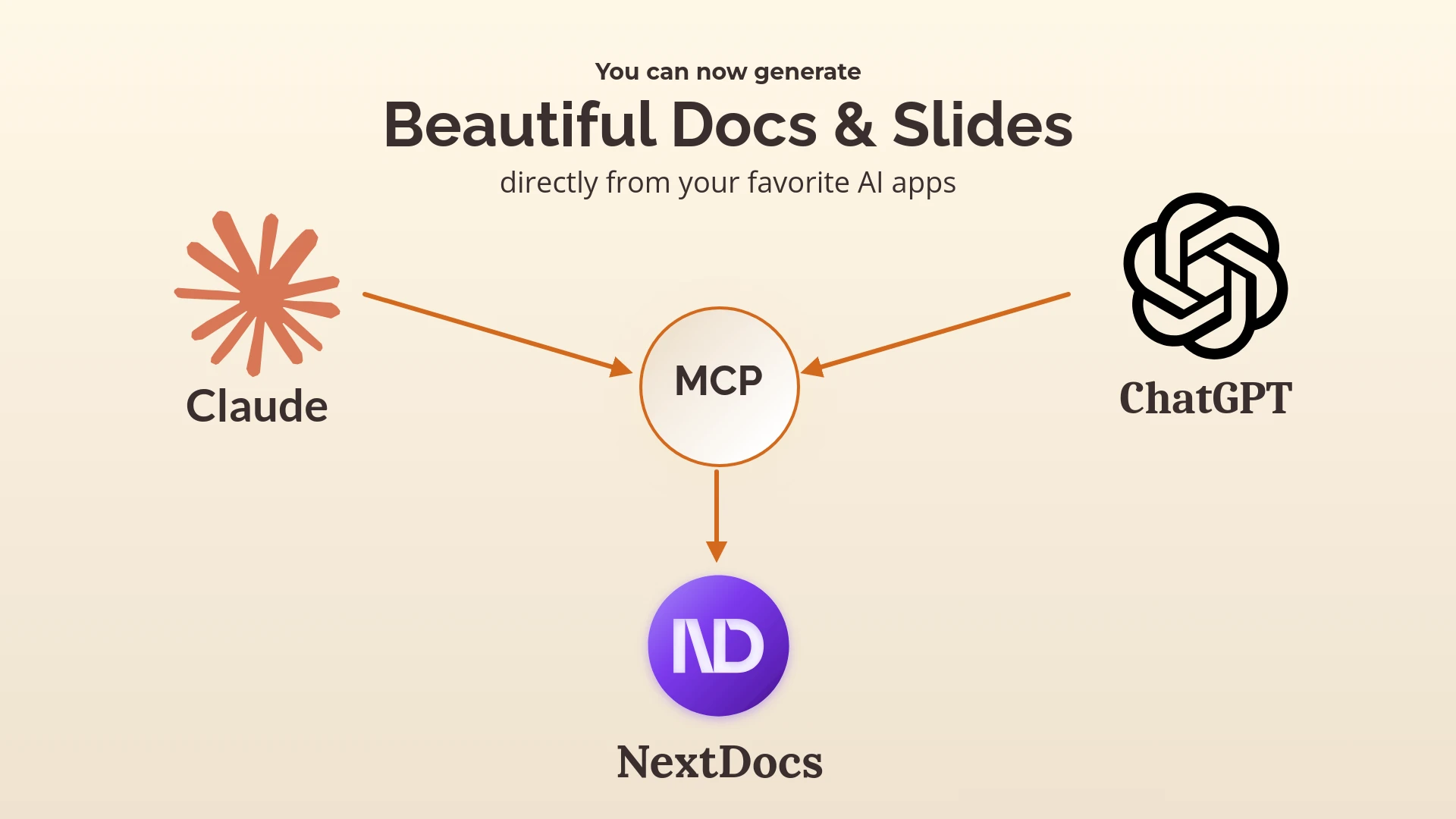
NextDocs MCP 서버는 지난 1월에 출시되었습니다. Claude, ChatGPT, Cursor 또는 Claude Code에 연결하면, 에이전트는 방금 읽은 README 파일, 현재 작업 중인 사양서, 방금 분석한 데이터 등 이미 가지고 있는 컨텍스트를 활용하여 워크스페이스에 프레젠테이션과 문서를 생성할 수 있습니다.
가장 효과적인 패턴은 요약과 버전을 함께 요청하는 것입니다.
NextDocs를 사용하여 이 리포지토리의 README를 바탕으로 12페이지 분량의 아키텍처 개요 슬라이드를 세 가지 버전으로 만들어 줘. 대상 독자는 엔지니어가 아닌 경영진이야. 브랜드 키트를 적용하고, 완료되면 링크를 공유해 줘.
세 개의 완성된 슬라이드 데크가 NextDocs에 생성됩니다. 마음에 드는 것을 열어 PowerPoint, Google Slides 또는 PDF로 내보내면 됩니다. 에이전트는 슬라이드를 직접 렌더링할 필요가 없었으며, 그 작업은 NextDocs가 처리했습니다.
Shyne: 두 가지 연결 방식
Shyne은 MCP를 통해 전체 캔버스를 노출하며, 에이전트가 실행되는 위치에 따라 두 가지 연결 방식(door)을 제공합니다.
**호스팅 방식(The hosted door)**은 OAuth를 지원하는 스트리밍 가능한 HTTP 서버인 https://mcp.shyne.ai/mcp입니다. 아무 MCP 클라이언트에나 이를 추가하고 한 번만 로그인하면, 에이전트가 프로젝트 목록을 조회하고, 캔버스와 프레임을 생성하고, 템플릿을 적용하고, 브랜드 테마를 설정하고, 파일을 업로드하고, 이미지와 비디오를 생성하고, 타임라인에 클립을 추가하고, 내보내기 및 소셜 채널에 게시할 수 있습니다. Shyne의 모든 프로젝트 페이지에는 해당 프로젝트로 범위가 제한된 고유한 MCP URL이 표시되므로, 에이전트가 정확히 특정 작업만 가리키도록 설정할 수 있습니다.
**데스크톱 방식(The desktop door)**은 127.0.0.1:7655에서 로컬 MCP 서버를 실행하는 Shyne 데스크톱 앱입니다. 클라우드를 거칠 필요가 없고 루프백에서 신뢰할 수 있으며, 쓰기 권한은 프로젝트별 단기 토큰으로 제한됩니다. 동일한 머신에서 실행되는 Claude Code나 Codex에서 사용하기에 적합한 방식이며, 데스크톱 앱을 통해 이러한 도구들이 사용자의 기존 구독 요금제 내에서 Shyne 에이전트를 직접 실행할 수 있도록 해줍니다. 따라서 Claude Fable 5.1이나 GPT-6 Astra가 Shyne의 추가 비용 없이 캔버스에서 작업할 수 있습니다.
클라이언트별 설정
Shyne 문서에는 각 클라이언트용 복사-붙여넣기 스니펫이 제공됩니다. 설정 형태는 어디나 동일합니다. 두 가지 연결 방식 중 하나를 가리키는 HTTP MCP 서버를 추가하면 됩니다.
- Claude Code:
claude mcp add --transport http shyne https://mcp.shyne.ai/mcp를 실행한 후,/mcp를 입력하여 로그인합니다. - Cursor:
mcp.json에 호스팅 URL을 추가하거나, 데스크톱 앱이 실행 중인 경우 루프백 URL을 추가합니다. - Claude Desktop 및 Copilot이 탑재된 VS Code: 각 앱의 MCP 설정에 동일한 URL을 입력합니다.
- Codex 및 opencode: 해당 설정 파일의 MCP 항목에 URL을 추가합니다.
NextDocs의 경우, 지난 1월 포스트에서 Claude 및 ChatGPT에 대한 동일한 설정 과정을 안내하고 있습니다.
실제 사용 예시
제품 리포지토리의 Claude Code에서 다음과 같이 요청합니다.
docs/launch-plan.md 파일을 읽어줘. Shyne의 "Q4 Launch" 프로젝트에서 이 내용을 바탕으로 우리 브랜드 테마가 적용된 10프레임짜리 슬라이드 데크가 있는 캔버스를 만들어줘. 그리고 헤드라인이 들어간 1080x1080 크기의 소셜 미디어용 프레임을 만들고, 브랜드 팔레트에 맞춰 첫 번째 프레임에 들어갈 히어로 이미지를 생성해줘. 완료되면 슬라이드 데크를 열어둔 상태로 둬.
30초 후 브라우저의 캔버스에 슬라이드 데크가 나타납니다. 에이전트는 여전히 파일 컨텍스트를 유지하고 있으므로, 다음 명령으로 "더 짧게 줄이고, 네 번째 프레임은 표로 만들어 줘"라고 요청할 수 있습니다. 동료가 같은 프로젝트에 참여하고 있다면 실시간으로 작업이 진행되는 모습을 볼 수 있습니다.
Codex에서도 동일한 요청을 데스크톱 연결 방식을 통해 보낼 수 있으며, 사용자의 요금제에 포함된 GPT-6 Astra가 추론을 수행합니다.
작업별 적합한 서버 선택
| 원하는 작업 | 추천 도구 |
|---|---|
| 여러 버전의 완성된 슬라이드 데크나 문서 및 파일 내보내기 기능 | NextDocs MCP |
| 에이전트가 실시간으로 캔버스를 편집하고 이미지, 비디오 생성 및 게시 작업 수행 | Shyne (호스팅 방식) |
| 클라우드를 거치지 않는 로컬 환경, 본인의 모델 구독 요금제 사용 | Shyne (데스크톱 방식) |
| 둘 다 필요: NextDocs에서 초안을 작성하고 Shyne에서 캠페인 빌드 | 동일한 에이전트에서 두 서버 모두 사용 |
주의할 점
문서에 대한 쓰기 권한을 가진 에이전트는 매우 강력하며, 위의 도구들은 사용자가 50개의 프레임을 요청하면 기꺼이 50개를 생성해 냅니다. 먼저 임시 프로젝트에서 시작하여 단일 명령이 어떻게 작동하는지 파악한 다음, 실제 작업에 적용해 보세요. 이 조언은 저희 서버뿐만 아니라 모든 MCP 서버에 동일하게 적용됩니다.
NextDocs를 에이전트에 연결하기 · Shyne MCP 문서
NextDocs 팀