
Een AI-invoegtoepassing voor PowerPoint werkt in de presentatie die u al hebt geopend. Een aparte AI-werkruimte kan een PowerPoint-bestand maken dat u kunt downloaden. Beide kunnen nuttig zijn, maar leiden tot verschillende werkwijzen voor bewerking en overdracht.
Begin bij de wijziging die uw team na het genereren moet uitvoeren: een titel herzien, grafiekgegevens bijwerken, een diamodel hergebruiken of op een beoordelaar reageren. Kies de tool op basis van die eis. Alleen de extensie .pptx vertelt niet of die objecten bewerkbaar blijven.
Wij maken NextDocs. Deze gids gebruikt actuele officiële documentatie en een beoordeling van de exportimplementatie van NextDocs. Hij beschrijft geen gecontroleerde test van tien producten of gemeten ranglijst voor kwaliteit.
Begin bij de werkomgeving
| Tool | Waar de beoordeelde werkwijze plaatsvindt | Wat u vóór de keuze moet vaststellen |
|---|---|---|
| Microsoft Copilot | Binnen PowerPoint | Geschikte Microsoft-toegang, organisatie-instellingen en het beoogde sjabloon |
| Claude for PowerPoint | PowerPoint-invoegtoepassing | Ondersteunde PowerPoint-versie, Claude-abonnement en organisatiebeheer |
| ChatGPT for PowerPoint | PowerPoint-invoegtoepassing | Huidige beschikbaarheid voor account of werkruimte en vereiste bewerkingen |
| Plus AI | PowerPoint-invoegtoepassing; aparte integratie voor Google Slides | Abonnements- of proeftoegang, sjabloonondersteuning en geproduceerde objecten |
| SlidesAI | PowerPoint-invoegtoepassing, met andere editor- en webroutes | Welke omgeving en welk creditabonnement het account gebruikt |
| NextDocs | Aparte taakwerkruimte, daarna overdracht via een bestand of Google | Huidige Tasks-PPTX- en Google Slides-uitvoer bevat één afbeelding per dia |
| Gamma | Gamma-editor, daarna PowerPoint-export | Lay-out en gedrag van objecten in het geëxporteerde bestand |
| Beautiful.ai | Smart Slides-editor, daarna export | Keuze tussen bewerkbare of op afbeeldingen gebaseerde export en abonnementsrechten |
| Pitch | Pitch-werkruimte, daarna export | Recht op PowerPoint-export en compatibiliteit met de bestemming |
| Canva | Presentatieontwerp in Canva, daarna download | Inbegrepen materiaal en compatibiliteit van effecten, media en lettertypen |
De volgorde groepeert werkomgevingen en kent geen productrangschikking toe. Maken binnen Google behandelen we apart in onze keuzegids voor Google Slides.
AI die binnen PowerPoint werkt
Microsoft Copilot
Microsofts huidige aanmaakgids beschrijft werken in PowerPoint, context aanleveren en een sjabloon of merkkit toepassen. De gids behandelt zowel consumenten- als organisatieomgevingen. Toegang hangt af van het Microsoft-abonnement en de configuratie van de organisatie; het is onjuist om dit als een uitsluitend zakelijke tool voor grote ondernemingen met één universele prijs te beschrijven.
Als een goedgekeurde bedrijfspresentatie het vereiste uitgangspunt is, gebruik dan dat bestand en vraag om een kleine, gecontroleerde herziening voordat u een volledige presentatie aanvraagt.
Claude for PowerPoint
Anthropics PowerPoint-documentatie beschrijft dia’s maken en herzien, sjablonen lezen en native grafieken en diagrammen produceren. De gedocumenteerde invoegtoepassing heeft eisen voor ondersteunde PowerPoint-versies en betaalde abonnementen. Controleer de huidige installatie- en accountvoorwaarden.
Dit verschilt van Claude Slides naast een gesprek of het maken van downloadbare bestanden. De specifieke PowerPoint-exportbeperkingen van Claude Slides gelden niet automatisch voor de Office-invoegtoepassing, of andersom. Onze Claude-vergelijking legt die aparte routes uit.
ChatGPT for PowerPoint
OpenAI’s gids voor presentatiewerkstromen onderscheidt de invoegtoepassing ChatGPT for PowerPoint van het maken of herzien van presentatiebestanden met de Presentations-functie op de desktop. De invoegtoepassing is bedoeld voor werk binnen een geopende PowerPoint-presentatie; beschikbare functies hangen af van het account en de werkruimte.
Test de bewerking die voor uw presentatie van belang is. Een tool die een alinea kan herschrijven, kan anders omgaan met een geavanceerd diagram, ingesloten object of thema. Dat een assistent elders een bestand kan maken, betekent niet dat u toegang hebt tot de PowerPoint-invoegtoepassing.
Plus AI
Plus AI for PowerPoint beschrijft native maken en bewerken in PowerPoint vanuit prompts of bronbestanden. De installatiegids behandelt de integraties met PowerPoint en Google Slides. Proeftoegang en blijvende betaalde toegang zijn verschillende beslissingen.
Gebruik een representatieve bestaande dia en het echte bedrijfssjabloon. Controleer of de gewenste functie voor aangepaste sjablonen hoort bij het abonnement dat u beoordeelt, in plaats van voor alle niveaus dezelfde mogelijkheden aan te nemen.
SlidesAI
De PowerPoint-pagina van SlidesAI beschrijft een invoegtoepassing die presentaties binnen PowerPoint maakt en verfijnt. Het product heeft ook web-, Google Slides- en ChatGPT-routes. Een oude beschrijving van SlidesAI als uitsluitend een tekstconverter voor Google Slides mist die verschillen.
De creditgids legt de gebruiksregistratie uit. Genereren, herzieningen, onderzoek en afbeeldingen kunnen het beschikbare quotum verbruiken. Controleer de werkelijke omgeving en het abonnement voordat u functies van de ene route aan een andere toeschrijft.
Aparte werkruimtes die PowerPoint-bestanden afleveren
NextDocs
NextDocs maakt en herziet werk in zijn taakwerkruimte. U kunt bronmateriaal aanleveren, een gecontroleerde correctie aanvragen en het resultaat daar beoordelen. Vraag expliciet om een andere richting wanneer die nuttig is; één verzoek garandeert geen verschillende alternatieve concepten.
Huidige Tasks-presentaties exporteren naar PowerPoint en Google Slides met één gerenderde afbeelding per dia. Tekst, vormen en grafieken zijn in die uitvoer niet afzonderlijk bewerkbaar. Toegang tot Office-formaten is betaald, terwijl Free beperkte PDF-/afbeeldingsexports biedt; zie de huidige prijzen. Classic en de openbare API gebruiken andere routes. Beoordeel de route die u daadwerkelijk gaat gebruiken.
Gamma
Gamma’s exportdocumentatie beschrijft PowerPoint-aflevering en aandachtspunten voor compatibiliteit. De huidige editor ondersteunt meer dan een uitvouwbare kaartlay-out, dus de algemene claim dat Gamma star of uitsluitend voor het web is, is niet passend. Open het geëxporteerde bestand opnieuw en inspecteer de objecten en leesvolgorde.
Beautiful.ai
Beautiful.ai onderscheidt bewerkbare PowerPoint-uitvoer van op afbeeldingen gebaseerde uitvoer in zijn exportgids. Toegang tot export heeft abonnementsvoorwaarden. Kies expliciet de gewenste weergave en controleer daarna lettertypen, media en effecten in PowerPoint.
Pitch en Canva
De abonnementsvergelijking van Pitch en PowerPoint-exportgids leggen de overdracht van werkruimte naar bestand uit. Gratis toegang tot de werkruimte betekent geen gratis PowerPoint-export.
Canva ondersteunt het downloaden van presentaties als PowerPoint, met gedrag dat van het formaat afhangt. Bekijk de richtlijnen voor downloadtypen, toegang tot materiaal en het werkelijk geëxporteerde ontwerp. De omliggende ontwerpomgeving kan nuttig zijn, maar maakt Canva geen native PowerPoint-invoegtoepassing.
Controleer wat een ontvanger daadwerkelijk kan bewerken
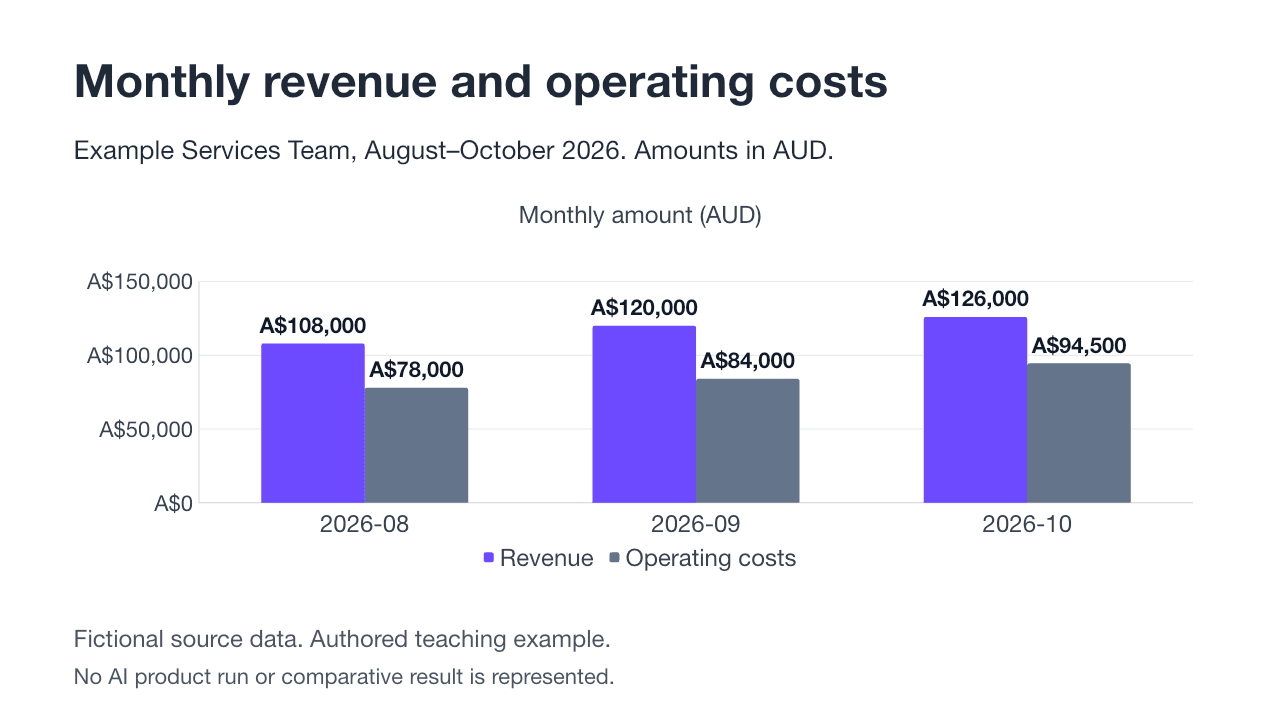
De twee door ons gemaakte lesvoorbeelden gebruiken dezelfde fictieve brongegevens en leveren identieke gerenderde pixels op. Het ene bestand bevat tekstvakken en een native grafiek; het andere bevat één dia-afbeelding. Het zijn geen uitvoerbestanden van AI-producten of resultaten van de bovenstaande tools.
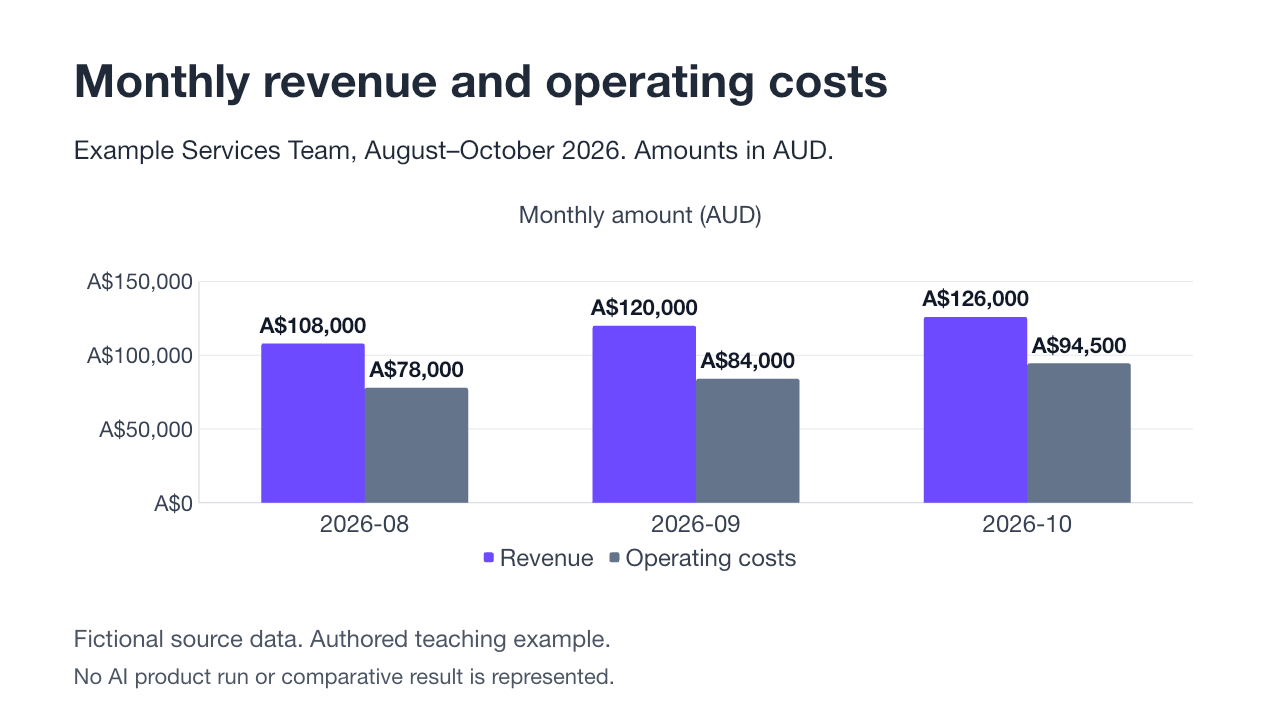
Vraag een ontvanger een titel te wijzigen, één grafiekwaarde te vervangen en het resultaat op te slaan en opnieuw te openen. Inspecteer de onderliggende grafiekgegevens als dat vereist is. De grootte van een afbeelding wijzigen is geen bewerking van de grafiekgegevens. Native PowerPoint-objecten bewijzen ook niet dat diezelfde objecten na conversie naar Google Slides native blijven.
Gebruik voor een volledige inspectieprocedure de PowerPoint-exportgids. Zie voor een eerste presentatie met een beperkt quotum de gids voor gratis toegang.
Kies op basis van de volgende bewerking
Begin binnen PowerPoint wanneer bestaande diamodellen, native grafiekbewerkingen en doorlopende teambeoordelingen centraal staan. Overweeg een aparte werkruimte wanneer de werkwijze van bron naar concept bij de taak past en de vereiste uiteindelijke overdracht wordt ondersteund.
Gebruik één gemeenschappelijke briefing en een specifieke herziening voordat u een teamwerkwijze vastlegt. Onze keuzegids voor presentatietools biedt het bredere vergelijkingskader. Als de NextDocs-werkruimte bij uw taak past, start dan een presentatie en controleer de exportvereisten vóór aflevering.