

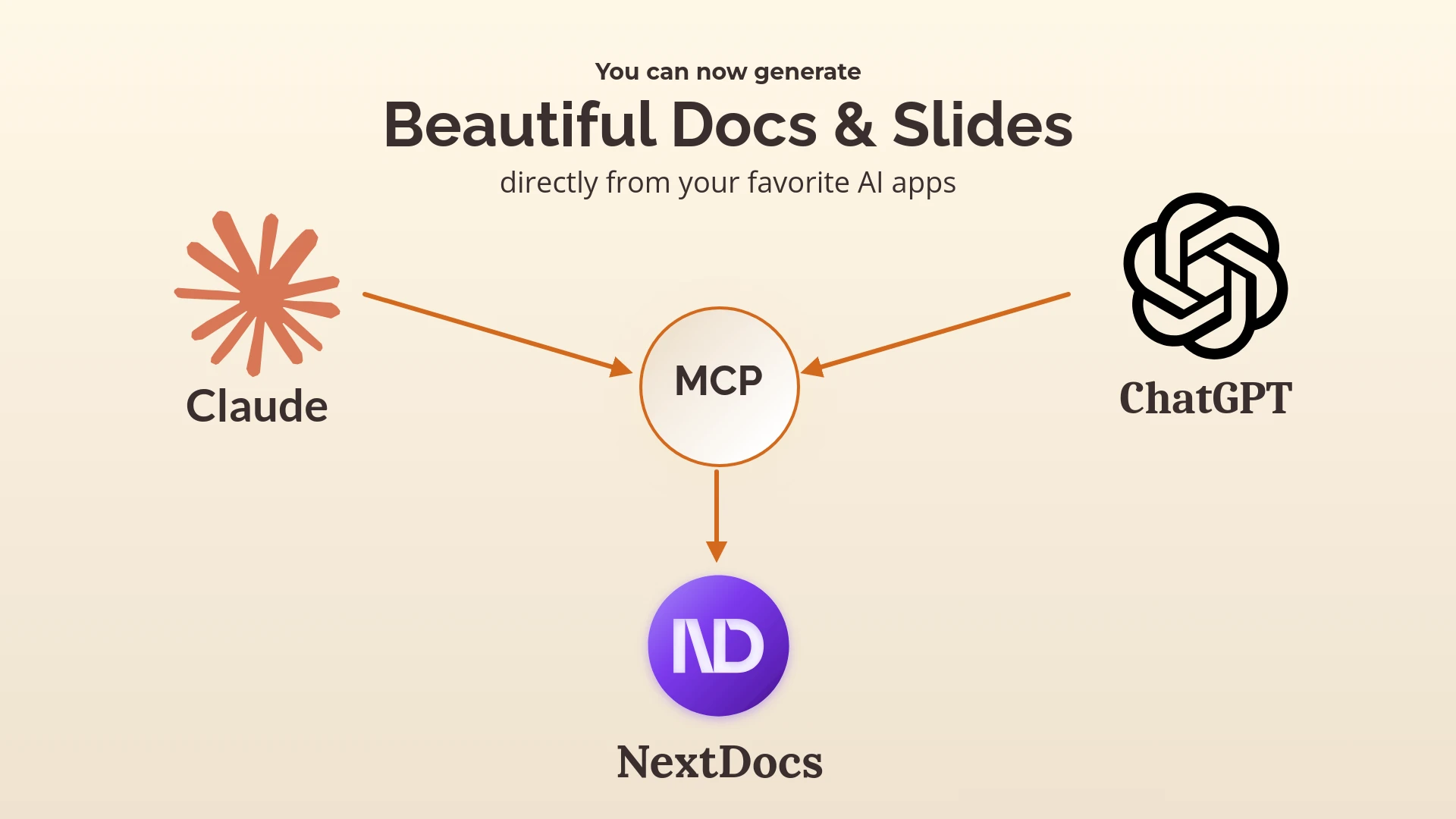
Introductie van NextDocs MCP: Maak je prachtige documenten & dia's vanuit Claude en ChatGPT
We zijn verheugd aan te kondigen dat NextDocs nu beschikbaar is als een MCP (Model Context Protocol) server — wat betekent dat je professionele presentaties en documenten rechtstreeks vanuit Claude en ChatGPT kunt maken.
Geen gekopieer en geplak meer tussen apps. Geen contextwisselingen meer. Beschrijf gewoon wat je nodig hebt, en NextDocs bouwt het voor je.
Wat is MCP?
MCP (Model Context Protocol) is een open standaard waarmee AI-assistenten zoals Claude en ChatGPT verbinding kunnen maken met externe tools en services. Zie het als het geven van de mogelijkheid aan je AI om daadwerkelijk dingen te doen — niet alleen erover te praten.
Met NextDocs MCP kan je AI-assistent:
- Presentaties met meerdere pagina's maken
- Professionele documenten genereren
- Prachtige, door AI gegenereerde thema's toepassen
- Meerdere ontwerpvarianten produceren om uit te kiezen
Hoe NextDocs te verbinden met Claude
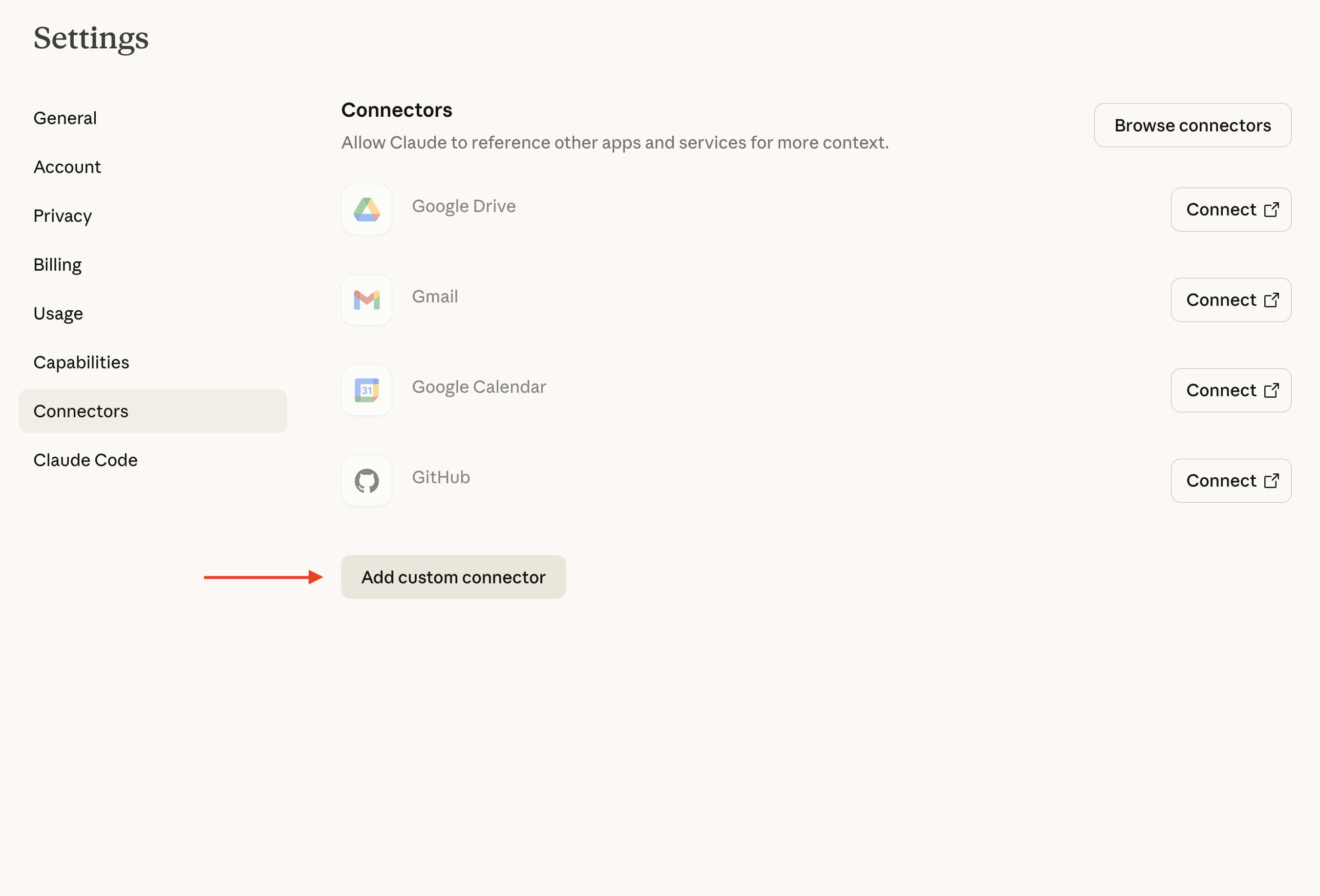
Stap 1: Open Claude Instellingen
Ga in Claude (desktop of web) naar Instellingen → Connectors en klik op Aangepaste Connector toevoegen.
Stap 2: Voeg de NextDocs Server toe
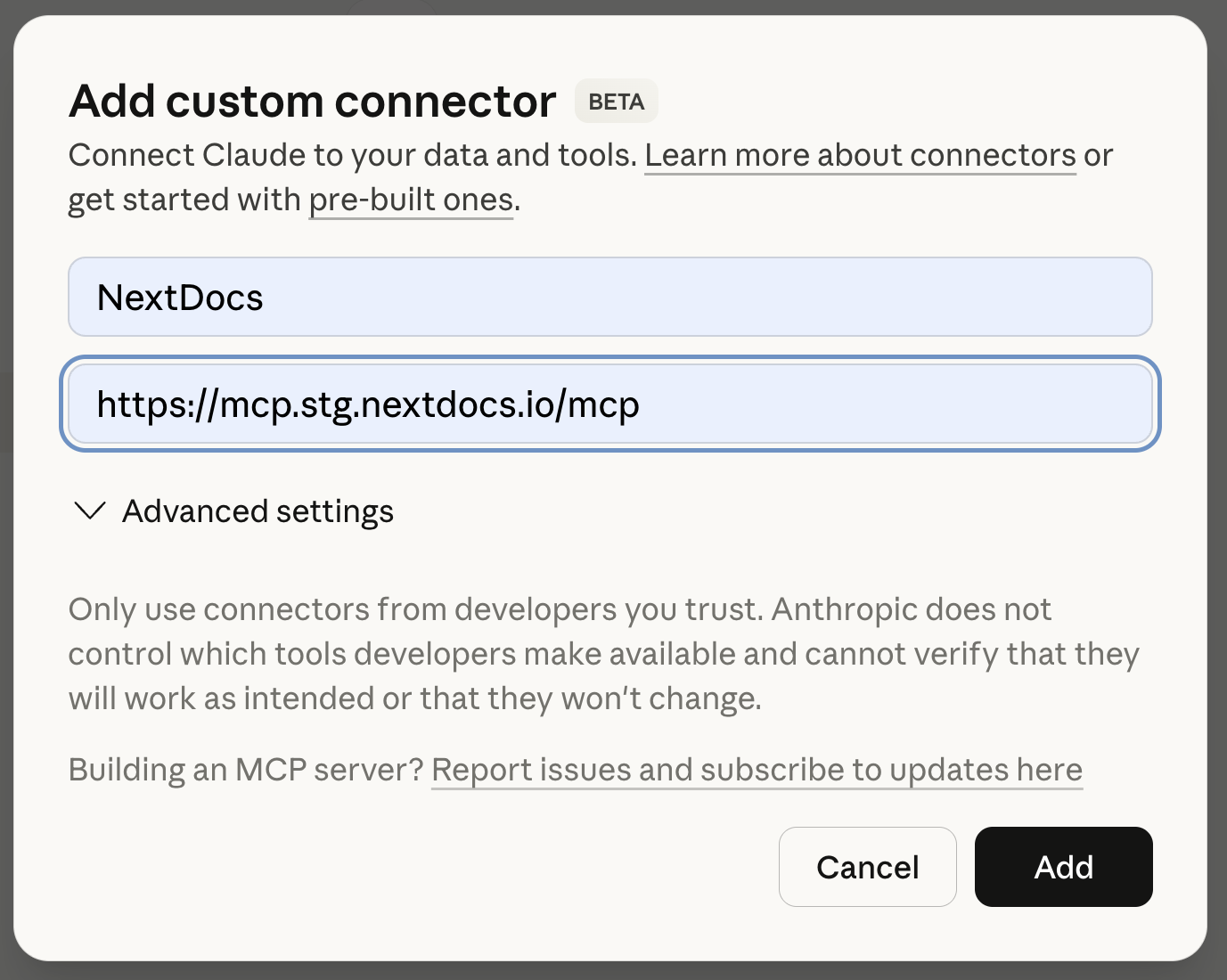
Voer de volgende gegevens in:
- Server URL:
https://mcp.nextdocs.io/mcp - Naam: NextDocs (of wat je maar wilt)
Stap 3: Verbinding maken
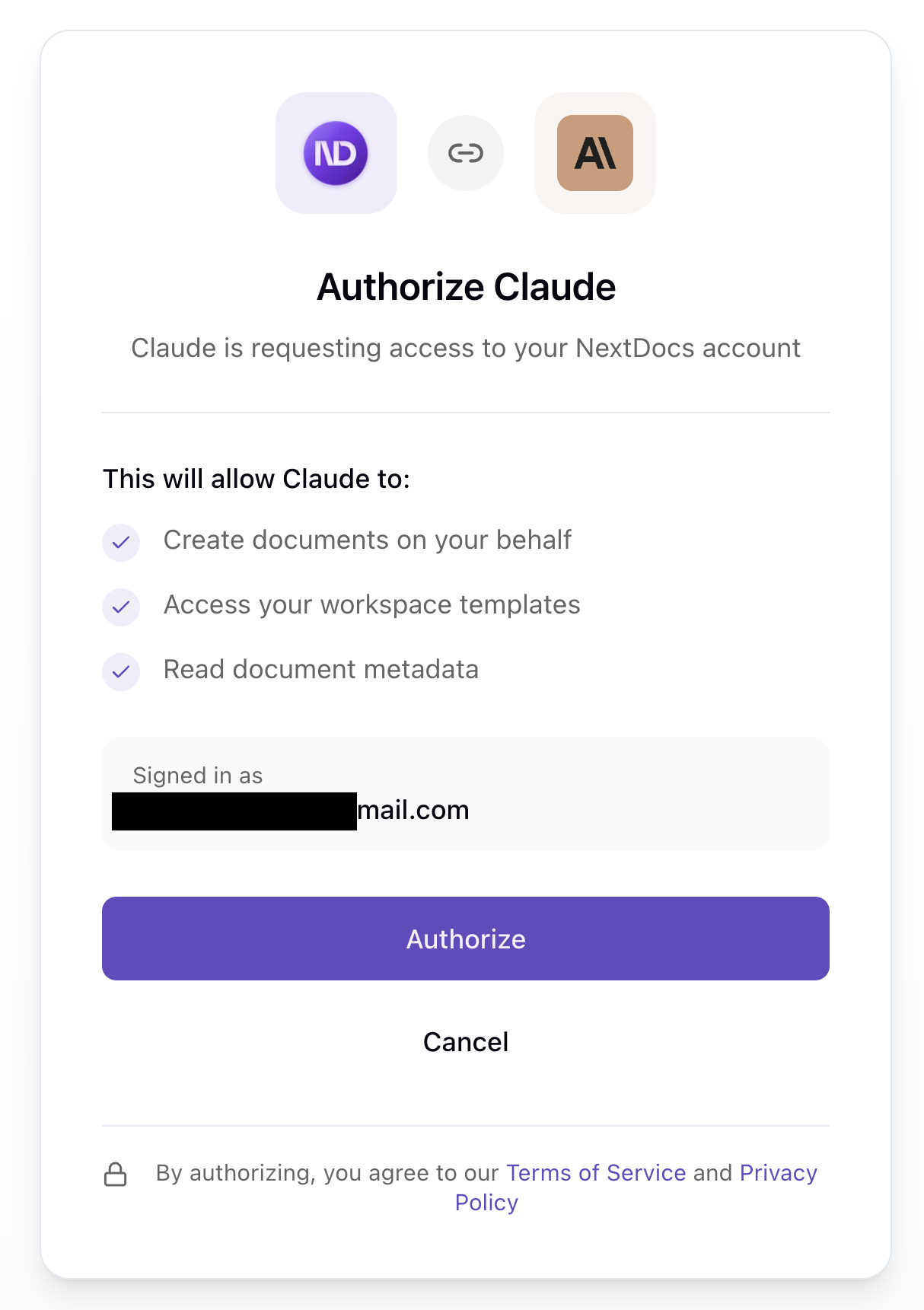
Claude regelt de OAuth-authenticatie automatisch — je wordt doorgestuurd om in te loggen op je NextDocs-account.
Stap 4: Begin met creëren
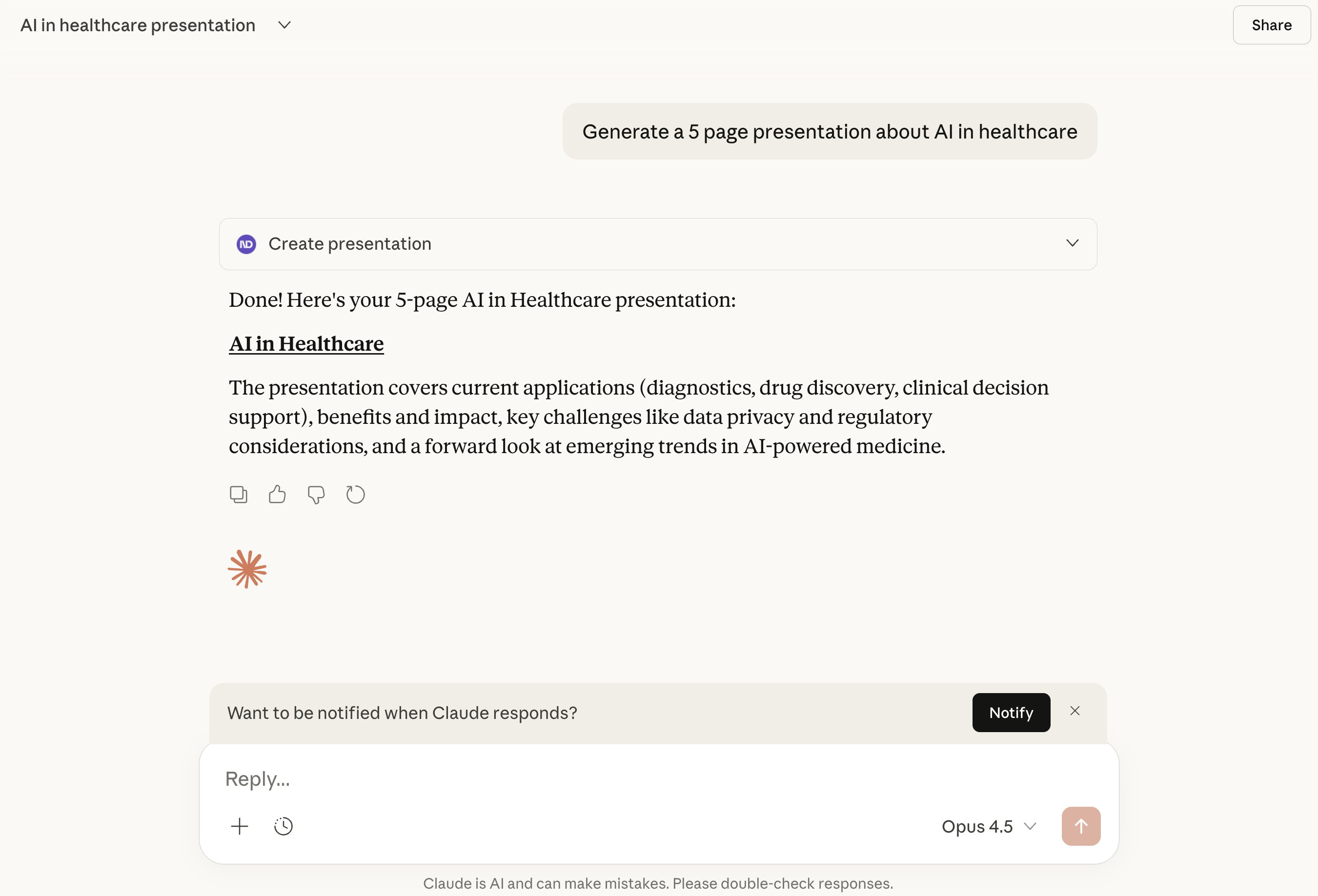
Eenmaal verbonden, kun je Claude vragen om presentaties en documenten te maken. NextDocs verschijnt als een beschikbaar hulpmiddel.
Hoe NextDocs te verbinden met ChatGPT
NextDocs is ook beschikbaar voor ChatGPT via de Apps SDK. Het verbindingsproces is vergelijkbaar:
- Zoek NextDocs in de ChatGPT Apps Directory (of gebruik de directe link)
- Klik op Verbinden
- Autoriseer met je NextDocs-account
- Begin met creëren
Beschikbare Tools
NextDocs MCP biedt drie tools:
1. create_presentation
Maakt een op canvas gebaseerde presentatie met meerdere dia's.
2. create_document
Maakt een document — een op canvas gebaseerd document of een document zonder pagina's.
3. hello
Een eenvoudige connectiviteitstest die een begroeting teruggeeft. Handig om te verifiëren of je verbinding werkt.
Belangrijkste Kenmerken Uitgelegd
Genereren van Meerdere Varianten (num_copies)
Dit is een van de krachtigste functies van NextDocs. In plaats van één ontwerp te genereren, maakt NextDocs meerdere varianten van je document tegelijkertijd.
- Standaard: 2 varianten
- Bereik: 1 tot 4 varianten
- Waarom het belangrijk is: Elke variant heeft een andere structuur, visuele richting en vertelapproach. Je vergelijkt ze naast elkaar en kiest je favoriet.
Wanneer je document klaar is, zie je een selectie-interface waar je door elke variant kunt bladeren, thema's kunt vergelijken en degene kunt kiezen die je aanspreekt.
Door AI Gegenereerde Thema's (theme_mode)
Wanneer theme_mode is ingesteld op "auto" (de standaard), analyseert NextDocs je prompt en genereert het aangepaste kleurenthema's die bij je content passen.
Voor een presentatie over "Oceaanbehoud" krijg je mogelijk thema's zoals:
- Diepzee Blauw met koraalaccenten
- Aquatisch Teal met zandkleurige neutralen
- Marine Groen met golf-geïnspireerde gradiënten
Elke variant kan een ander thema krijgen, waardoor je nog meer opties hebt om uit te kiezen.
Snelle vs Kwaliteitsmodellen (model)
"fast"(standaard): Gebruikt geoptimaliseerde modellen voor snelle generatie. Het beste voor de meeste toepassingen — voltooid meestal in minder dan een minuut."quality": Gebruikt krachtigere modellen voor complexe content. Duurt langer, maar kan genuanceerdere resultaten opleveren voor gedetailleerde onderwerpen.
Canvas vs Documenten zonder Pagina's
Canvas documenten (standaard) zijn paginagebaseerd met vaste afmetingen — perfect voor presentaties, rapporten en alles wat je exporteert naar PDF of op een scherm presenteert.
Documenten zonder pagina's (pageless: true) zijn doorlopende, vloeiende documenten zonder paginastops — ideaal voor lange content, artikelen of documenten die voornamelijk op een scherm worden gelezen.
Voorbeeld Prompts
Hier zijn enkele voorbeelden om je op weg te helpen:
Voorbeeld 1: Verkooppresentatie
"Maak een verkooppresentatie van 10 dia's voor een B2B SaaS-product genaamd 'DataFlow' dat bedrijven helpt hun datapijplijnen te automatiseren. Neem dia's op voor: probleemstelling, oplossings-overzicht, belangrijkste functies, prijsniveaus, placeholder voor klantgetuigenissen en een call-to-action. Maak het professioneel en modern."
Wat gebeurt er:
- NextDocs genereert 2 presentatievarianten (standaard)
- Elk heeft 10 dia's met de gevraagde structuur
- AI-gegenereerde thema's passen bij het tech/data-thema
- Je ontvangt een link om je voorkeursvariant te bekijken en te selecteren
Voorbeeld 2: Projectvoorstel Document
"Maak een projectvoorsteldocument voor de renovatie van een historisch gebouw in het centrum tot een gemengd gebruik. Neem secties op voor samenvatting, projectomvang, tijdlijn, budget-overzicht en risicoanalyse. Maak het formeel en professioneel."
Wat gebeurt er:
- Een canvasdocument met meerdere pagina's wordt gemaakt
- Professionele lay-out met duidelijke sectiekoppen
- Meerdere varianten met verschillende visuele benaderingen
- Klaar om te exporteren als PDF
Voorbeeld 3: Snel Document zonder Pagina's
"Maak een document zonder pagina's met de voordelen van werken op afstand voor een intern memo van een bedrijf. Houd het beknopt — ongeveer 3-4 hoofdpunten met korte uitleg."
Te gebruiken parameters:
title: "Voordelen van Werken op Afstand"
prompt: [je prompt hierboven]
pageless: true
num_copies: 1
Wat gebeurt er:
- Een enkel, doorlopend document wordt gemaakt
- Geen paginastops — loopt natuurlijk
- Perfect voor interne deling of webweergave
Voorbeeld 4: Gedetailleerde Presentatie van Hoge Kwaliteit
"Maak een uitgebreide presentatie van 15 dia's over de geschiedenis en toekomst van hernieuwbare energie. Behandel zonne-, wind-, waterkracht en opkomende technologieën. Neem placeholders voor datavisualisaties en een tijdlijn van belangrijke mijlpalen op. Dit is voor een academische conferentie."
Te gebruiken parameters:
title: "Hernieuwbare Energie: Verleden, Heden en Toekomst"
prompt: [je prompt hierboven]
num_pages: 15
num_copies: 3
model: "quality"
Wat gebeurt er:
- Kwaliteitsmodel gebruikt voor meer genuanceerde content
- 3 varianten gegenereerd ter vergelijking
- Elk 15 dia's met gedetailleerde content
- Academisch passende styling
Wat je terugkrijgt
Wanneer NextDocs je document maakt, ontvang je:
- Een directe link om je document in NextDocs te bekijken en te bewerken
- Documentdetails inclusief titel, type en paginatelling
- Variantselectie — als je meerdere kopieën hebt gegenereerd, kun je vergelijken en kiezen
Het document wordt opgeslagen in je NextDocs-account en je kunt:
- Doorgaan met bewerken met AI-hulp
- Verschillende thema's toepassen
- Exporteren naar PDF, PowerPoint of afbeeldingen
- Delen met medewerkers
Tips voor de beste resultaten
Wees Specifiek in je Prompts
Hoe meer details je geeft, hoe beter je resultaten:
❌ "Maak een presentatie over marketing"
✅ "Maak een presentatie van 8 dia's over digitale marketingstrategieën voor kleine e-commercebedrijven. Neem dia's op over SEO, sociale media, e-mailmarketing en betaalde advertenties. Gebruik een moderne, strakke stijl met veel witruimte."
Gebruik het Juiste Aantal Varianten
- 1 variant: Wanneer je precies weet wat je wilt en alleen uitvoering nodig hebt
- 2 varianten (standaard): Goede balans van opties zonder overweldigende keuze
- 3-4 varianten: Bij het verkennen van creatieve richtingen of het presenteren van opties aan belanghebbenden
Kies Verstandig tussen Snel en Kwaliteit
- Gebruik fast voor: Snelle iteraties, eenvoudige content, tijdgevoelig werk
- Gebruik quality voor: Complexe onderwerpen, belangrijke presentaties, gedetailleerde documenten
Privacy en Beveiliging
- NextDocs gebruikt OAuth 2.0 voor veilige authenticatie
- Je documenten worden opgeslagen in je NextDocs-account
- We slaan je gespreksgeschiedenis van Claude of ChatGPT niet op
- Je kunt je op elk moment afmelden via de instellingen van je AI-assistent
Aan de slag
Klaar om je eerste presentatie te maken vanuit Claude of ChatGPT?
- Verbind NextDocs met de server URL:
https://mcp.nextdocs.io/mcp - Vraag je AI om een presentatie of document te maken
- Bekijk en selecteer uit de gegenereerde varianten
- Bewerk en exporteer in NextDocs
Als je nog geen NextDocs-account hebt, word je gevraagd er een aan te maken tijdens het OAuth-proces.
Ondersteuning
Problemen met verbinden of documenten maken?
- E-mail: support@nextdocs.io
- Helpcentrum: nextdocs.io/contact-us
We staan klaar om je te helpen het meeste uit NextDocs MCP te halen.
Gerelateerde berichten
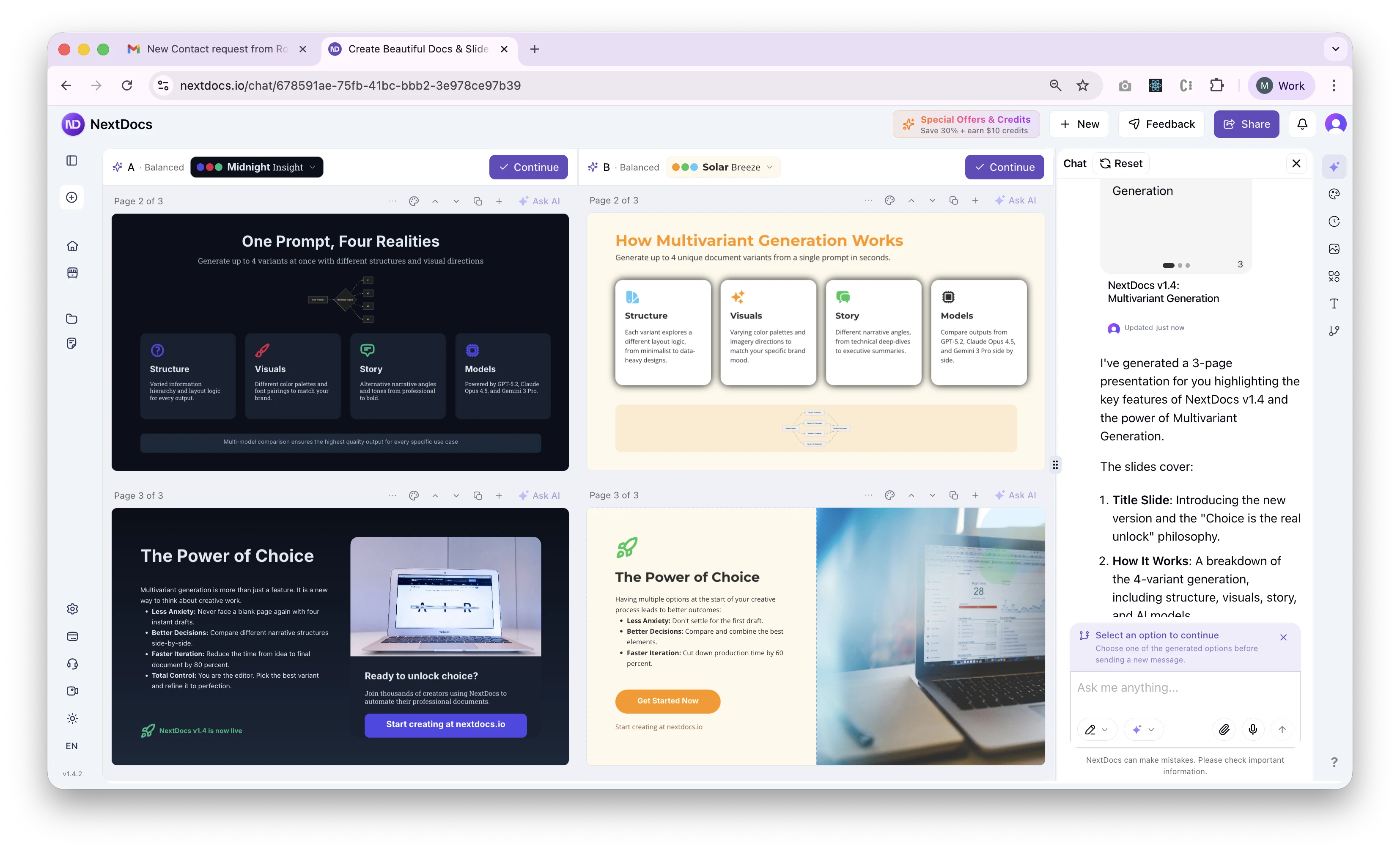
Introductie van Multivariant Generation — NextDocs v1.4
Genereer tot 4 documentvarianten tegelijkertijd. Vergelijk verschillende
Lees meer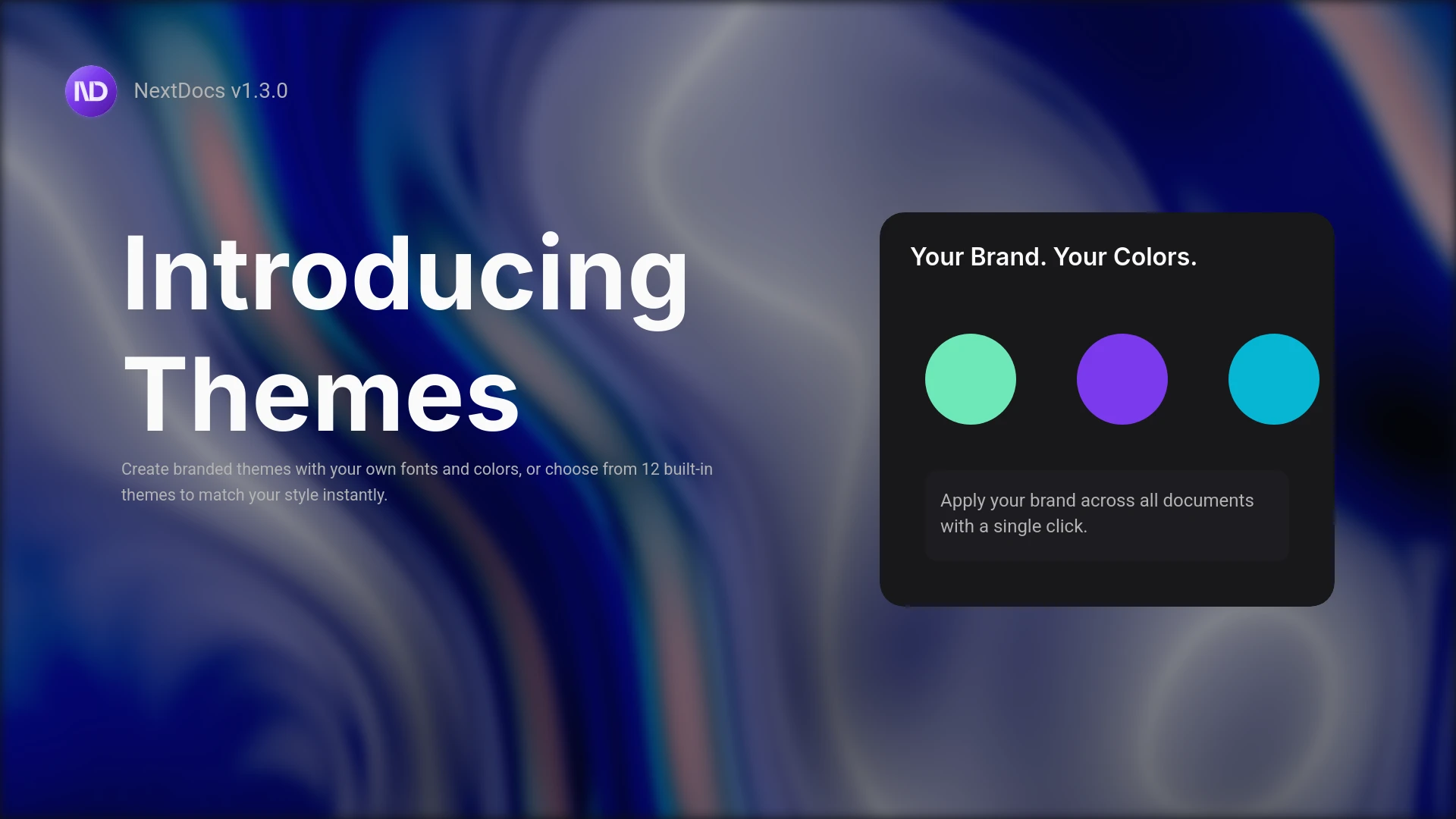
Introductie van Thema's en de Paginaloze Documenteditor
Maak documenten in uw huisstijl met aangepaste thema's. Definieer uw lettertypen, kleuren en stijl. Plus een nieuwe paginaloze editor voor vloeiende documenten zoals rapporten en voorstellen. Professionele resultaten, uw merkidentiteit.
Lees meer