O Gemini 2.5 Flash Image do Google (codinome “Nano Banana”) está atraindo muita atenção — e por um bom motivo. Ele combina geração rápida de imagens com edição poderosa e raciocínio visual, tornando-o ideal para aplicativos que precisam de criatividade e controle.
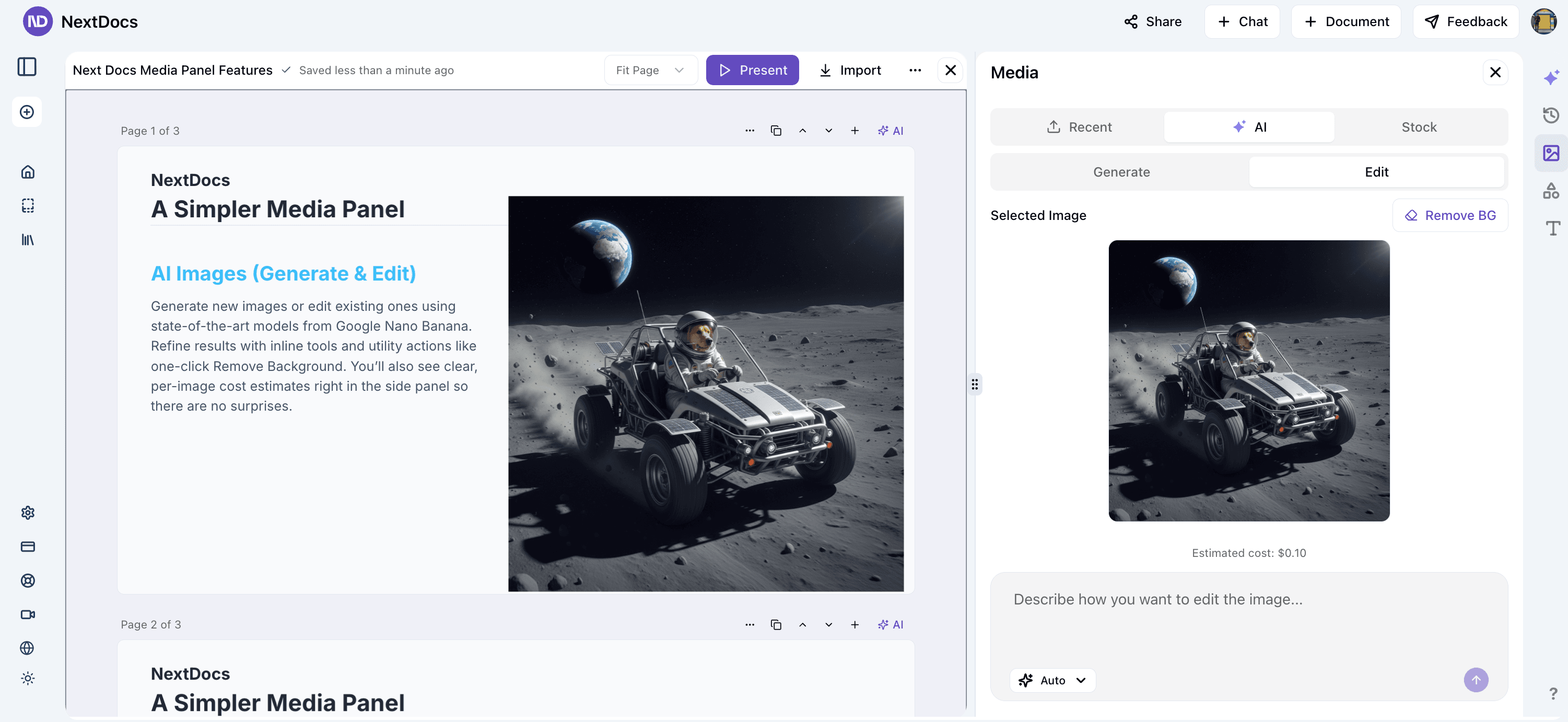
Neste post, vamos abordar o que torna o Nano Banana especial, mostrar casos de uso práticos, delinear expectativas de preços e fornecer um guia rápido para que você possa experimentá-lo agora mesmo no NextDocs.
Por que o Nano Banana
- Identidade do sujeito mantida: Gere personagens e produtos consistentes em várias imagens. Ótimo para ativos de marca e fotos de produtos de diferentes ângulos.
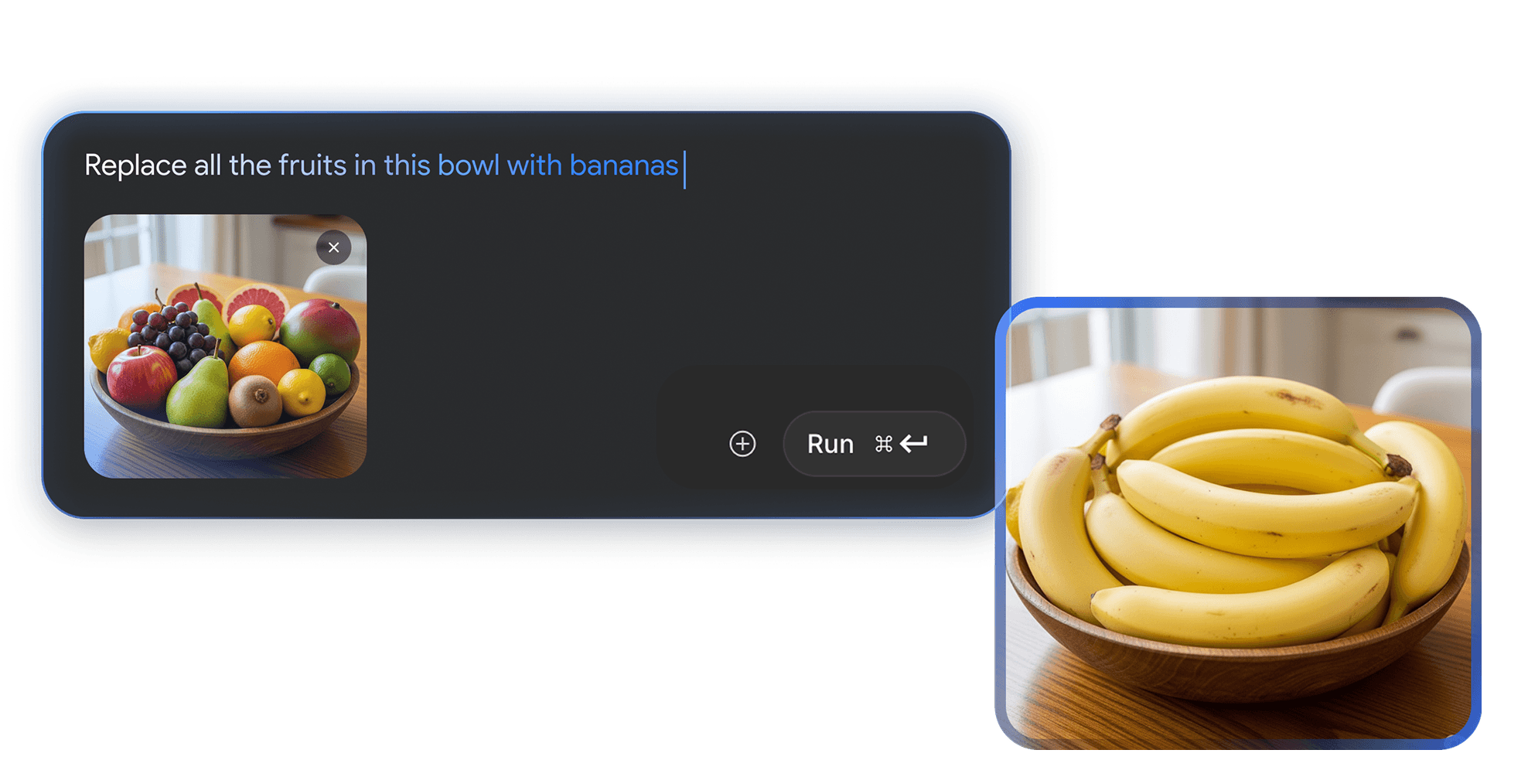
- Edição inteligente baseada em prompts: Aplique edições direcionadas com texto simples — remova objetos, mude poses, ajuste a iluminação — sem seleções complexas.
- Raciocínio visual: Vá além da geração. O modelo entende cenas, instruções e relacionamentos para seguir prompts de edição complexos.
- Confiança e Segurança (SynthID): As imagens recebem uma marca d'água invisível para indicar claramente a geração por IA, apoiando o uso responsável.
Principais Capacidades
Personagens e Sujeitos Consistentes
Mantenha um personagem ou produto consistente em diferentes cenas e ângulos. Isso é especialmente útil para:
- Séries de marketing e storyboards
- Catálogos de produtos e variações
- Mascotes de marca e personagens recorrentes
Edição Baseada em Prompts (Local e Global)
Transforme texto em edições. Exemplos:
- "Remova o fundo e mantenha sombras suaves"
- "Mude a pose do sujeito para uma visão de três quartos"
- "Deixe a iluminação com um tom quente de pôr do sol"
Raciocínio Visual para Tarefas Complexas
Combine compreensão e geração:
- Siga instruções de edição de várias etapas no contexto
- Entenda objetos e relacionamentos em uma cena
- Crie composições que respeitem suas restrições
Confiança e Segurança com SynthID
Todos os resultados incluem uma marca d'água invisível do SynthID. Ela foi projetada para tornar o conteúdo gerado por IA auditável, permanecendo discreta para os espectadores.
Preços (Visão Geral)
O Nano Banana está disponível no NextDocs através da nossa integração com o fal.ai. Os preços são exibidos no painel lateral antes de você executar uma tarefa. A partir desta atualização:
- Geração (1024×1024): normalmente cerca de US$ 0,10 por imagem
- Edições (1024×1024): normalmente cerca de US$ 0,10 por imagem
As cobranças reais dependem da seleção do modelo e do tamanho; sempre consulte a estimativa mostrada ao lado da ação Executar (Run).
Guia Rápido para Desenvolvedores
Abaixo está um exemplo minimalista adaptado da documentação do Google. Você pode usar o painel de Mídia do NextDocs (aba IA) para testar prompts interativamente ou chamar a API diretamente em seus próprios scripts.
import PIL.Image
from google import genai
from google.genai import types
from io import BytesIO

client = genai.Client()

prompt = """
Show me a picture of a nano banana dish in a fancy restaurant with a Gemini theme
"""

response = client.models.generate_content(
    model="gemini-2.5-flash-image-preview",
    contents=[prompt],
)

for part in response.candidates[0].content.parts:
  if part.text is not None:
    print(part.text)
  elif part.inline_data is not None:
    image = PIL.Image.open(BytesIO(part.inline_data.data))
    image.save("generated_image.png")
Experimente no NextDocs
Abra o painel de Mídia → IA → selecione "Nano Banana" (ou deixe no Automático) → insira seu prompt → revise o custo estimado → Executar (Run). Para edições, escolha "Editar", escreva a instrução (ex: "remover fundo") e visualize o resultado antes de inserir.
Estudos de Caso e Inspiração
- Personagens de marca consistentes em várias campanhas
- Imagens principais de produtos em diversos cenários
- Testes A/B visuais para landing pages
Relacionados
— A Equipe NextDocs