Claude Code, Cursor e Codex podem criar seu deck: MCP na prática
O Model Context Protocol (Protocolo de Contexto de Modelo) passou de uma curiosidade a uma categoria este ano. O Pitch lançou um servidor MCP em agosto. Todo cliente de IA sério — Claude Code, Cursor, Codex, Claude Desktop, VS Code com Copilot, opencode — agora pode se comunicar com um. E as pessoas que vivem nessas ferramentas são exatamente as que menos querem sair delas para criar um deck.
Este é um passo a passo prático de como realizar trabalhos de documentação a partir de um cliente agente, usando os dois servidores MCP que operamos: o NextDocs, para documentos finalizados com exportações, e o Shyne, para uma tela compartilhada que seu agente pode editar ao vivo.
O que o MCP oferece aqui, em uma frase
Seu agente ganha ferramentas. Em vez de "escreva um deck para mim" produzir texto em um terminal, "crie um deck de dez slides sobre isso no NextDocs" produz um deck real em seu espaço de trabalho do NextDocs, com exportações, porque o agente chamou uma ferramenta que o criou.
NextDocs: documentos a partir do seu agente
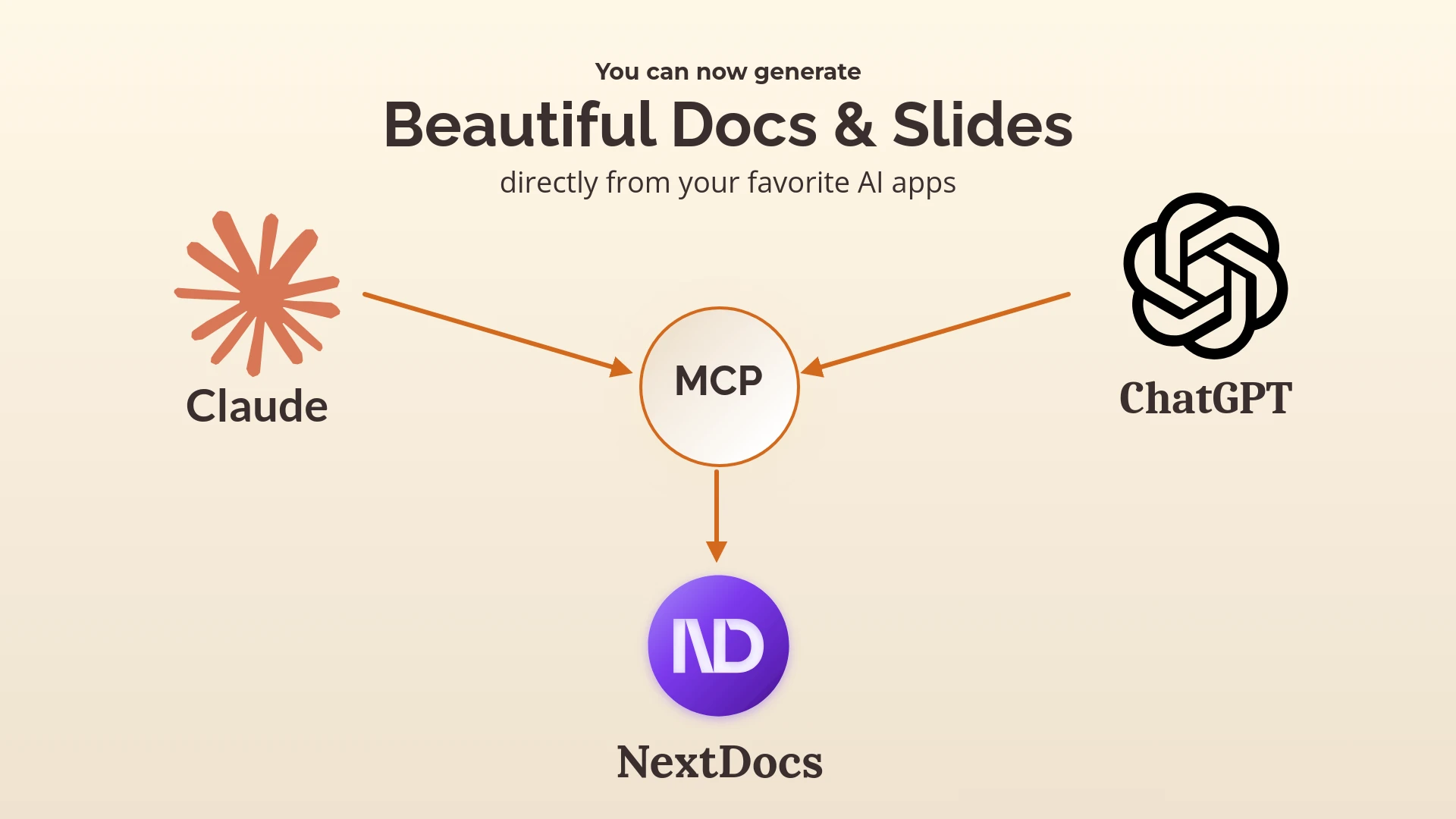
O servidor MCP do NextDocs foi lançado em janeiro. Conecte-o ao Claude, ChatGPT, Cursor ou Claude Code, e o agente poderá criar apresentações e documentos em seu espaço de trabalho a partir de qualquer contexto que já possua: o arquivo README que acabou de ler, a especificação na qual você está trabalhando ou os dados que acabou de analisar.
O padrão que funciona melhor é um briefing curto mais versões:
Usando o NextDocs, crie três versões de uma visão geral de arquitetura de doze slides a partir do README neste repositório. O público-alvo é a equipe de liderança, não engenheiros. Aplique o kit de marca. Depois, me envie os links.
Três decks completos chegam ao NextDocs. Você abre o que preferir e exporta para PowerPoint, Google Slides ou PDF. O agente nunca precisou renderizar um slide; o NextDocs fez isso.
Shyne: duas portas
O Shyne expõe toda a sua tela via MCP e possui duas portas, dependendo de onde seu agente é executado.
A porta hospedada é https://mcp.shyne.ai/mcp, um servidor HTTP Streamable com OAuth. Adicione-o a qualquer cliente MCP, faça login uma vez e o agente poderá listar seus projetos, criar telas e quadros, aplicar modelos, definir o tema da marca, fazer upload de arquivos, gerar imagens e vídeos, adicionar clipes a uma linha do tempo, exportar e publicar em canais sociais. Cada página de projeto no Shyne mostra sua própria URL de MCP, restrita àquele projeto, para que você possa direcionar um agente para exatamente um trabalho específico.
A porta desktop é o aplicativo de desktop do Shyne, que executa um servidor MCP local em 127.0.0.1:7655. Ele não precisa de comunicação com a nuvem, é confiável em loopback e as gravações são limitadas por um token temporário por projeto. É a porta ideal para usar a partir do Claude Code ou Codex rodando na mesma máquina, e também é como o aplicativo de desktop permite que essas ferramentas executem o próprio agente do Shyne em sua própria assinatura, para que o Claude Fable 5.1 ou o GPT-6 Astra possam trabalhar na tela sem custo adicional do Shyne.
Configuração por cliente
A documentação do Shyne disponibiliza trechos de código prontos para copiar e colar para cada cliente; o formato é o mesmo em todos os lugares: adicione um servidor MCP HTTP apontando para uma das duas portas.
- Claude Code:
claude mcp add --transport http shyne https://mcp.shyne.ai/mcp, depois/mcppara fazer login. - Cursor: adicione um servidor ao
mcp.jsoncom a URL hospedada, ou a URL de loopback se o aplicativo de desktop estiver em execução. - Claude Desktop e VS Code com Copilot: a mesma URL nas configurações de MCP de cada aplicativo.
- Codex e opencode: uma entrada de MCP em suas configurações com a URL.
Para o NextDocs, o post de janeiro explica o equivalente para o Claude e o ChatGPT.
Como é uma sessão
A partir do Claude Code, em um repositório de produto:
Leia docs/launch-plan.md. No Shyne, no projeto "Q4 Launch", crie uma tela com um deck de dez quadros a partir dele no tema da nossa marca, depois um quadro de rede social de 1080x1080 com o título e, em seguida, gere uma imagem principal para o quadro um na paleta da marca. Deixe o deck aberto para mim.
Trinta segundos depois, o deck está na tela no navegador, o agente ainda está no arquivo e a próxima instrução pode ser "mais curto, e transforme o quadro quatro em uma tabela". Se um colega estiver no mesmo projeto, ele verá isso acontecer em tempo real.
A partir do Codex, a mesma solicitação funciona na porta desktop com o GPT-6 Astra realizando o processamento no seu próprio plano.
Qual servidor para cada tarefa
| O que você quer | O que usar |
|---|---|
| Um deck ou documento finalizado com várias versões e exportação de arquivo | NextDocs MCP |
| Um agente editando uma tela ao vivo, com imagens, vídeo e publicação | Shyne, porta hospedada |
| Local, sem comunicação com a nuvem, sua própria assinatura de modelo | Shyne, porta desktop |
| Ambos: rascunho no NextDocs, criação da campanha no Shyne | Ambos, a partir do mesmo agente |
Um aviso importante
Um agente com acesso de gravação aos seus documentos é poderoso, e as ferramentas acima criarão de bom grado cinquenta quadros se você pedir cinquenta. Comece em um projeto de rascunho, aprenda o que uma única instrução faz e depois direcione-o para o trabalho real. Esse conselho se aplica a todos os servidores MCP, não apenas aos nossos.
Conecte o NextDocs ao seu agente · Documentação do MCP do Shyne
A Equipe NextDocs