隆重推出 NextDocs MCP:用 Claude 和 ChatGPT 创作精美的文档和幻灯片
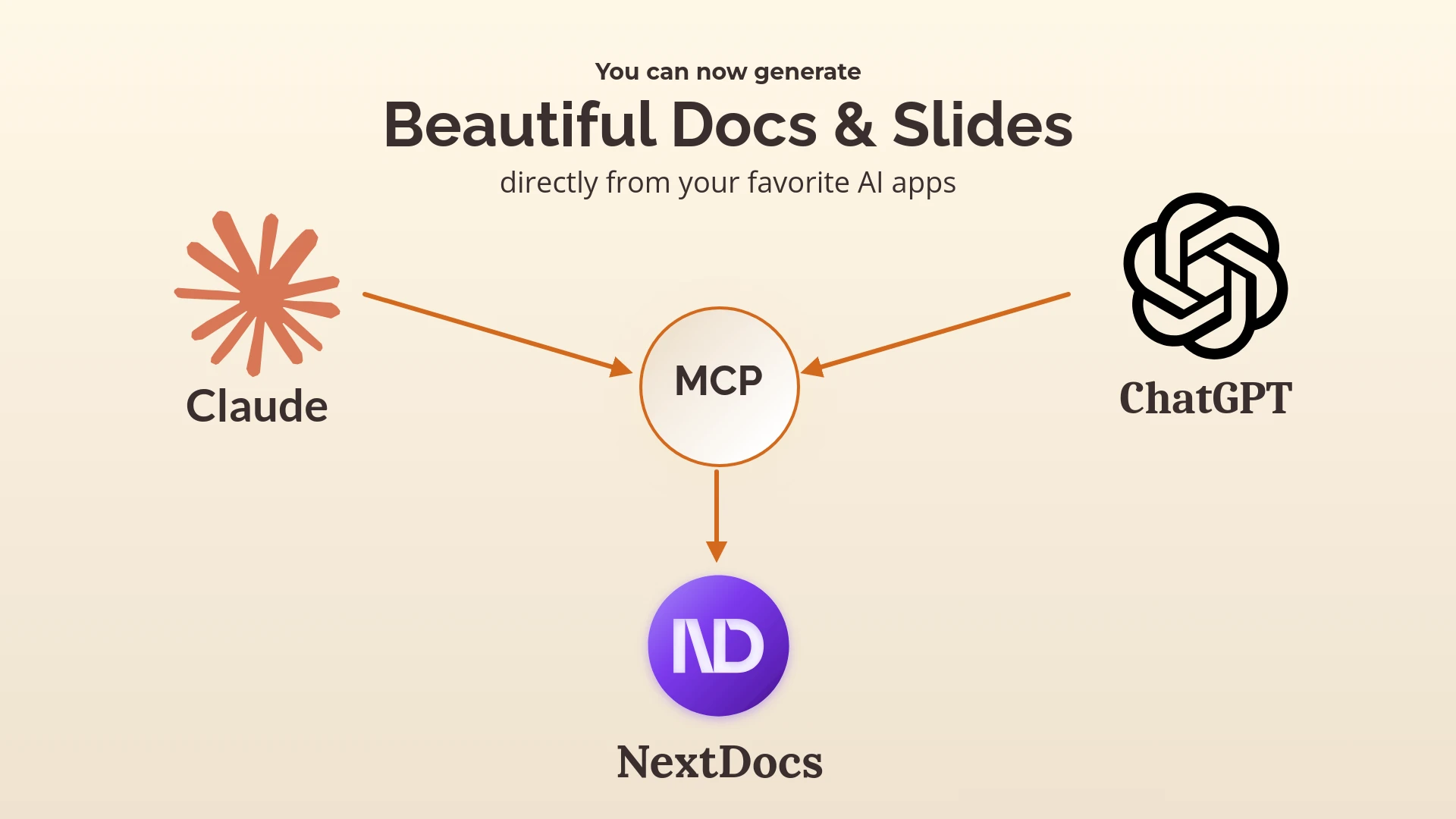
我们很高兴地宣布,NextDocs 现已作为 MCP (Model Context Protocol) 服务器 提供——这意味着你可以直接从 Claude 和 ChatGPT 创建专业的演示文稿和文档。
告别应用间的复制粘贴。告别上下文切换。只需描述你的需求,NextDocs 就会为你构建。
什么是 MCP?
MCP (Model Context Protocol) 是一项开放标准,允许像 Claude 和 ChatGPT 这样的 AI 助手连接到外部工具和服务。可以将其视为赋予你的 AI 完成实际 工作 的能力——而不仅仅是谈论它们。
通过 NextDocs MCP,你的 AI 助手可以:
- 创建多页演示文稿
- 生成专业文档
- 应用精美的 AI 生成主题
- 生成多种设计变体供你选择
如何将 NextDocs 连接到 Claude
步骤 1:打开 Claude 设置
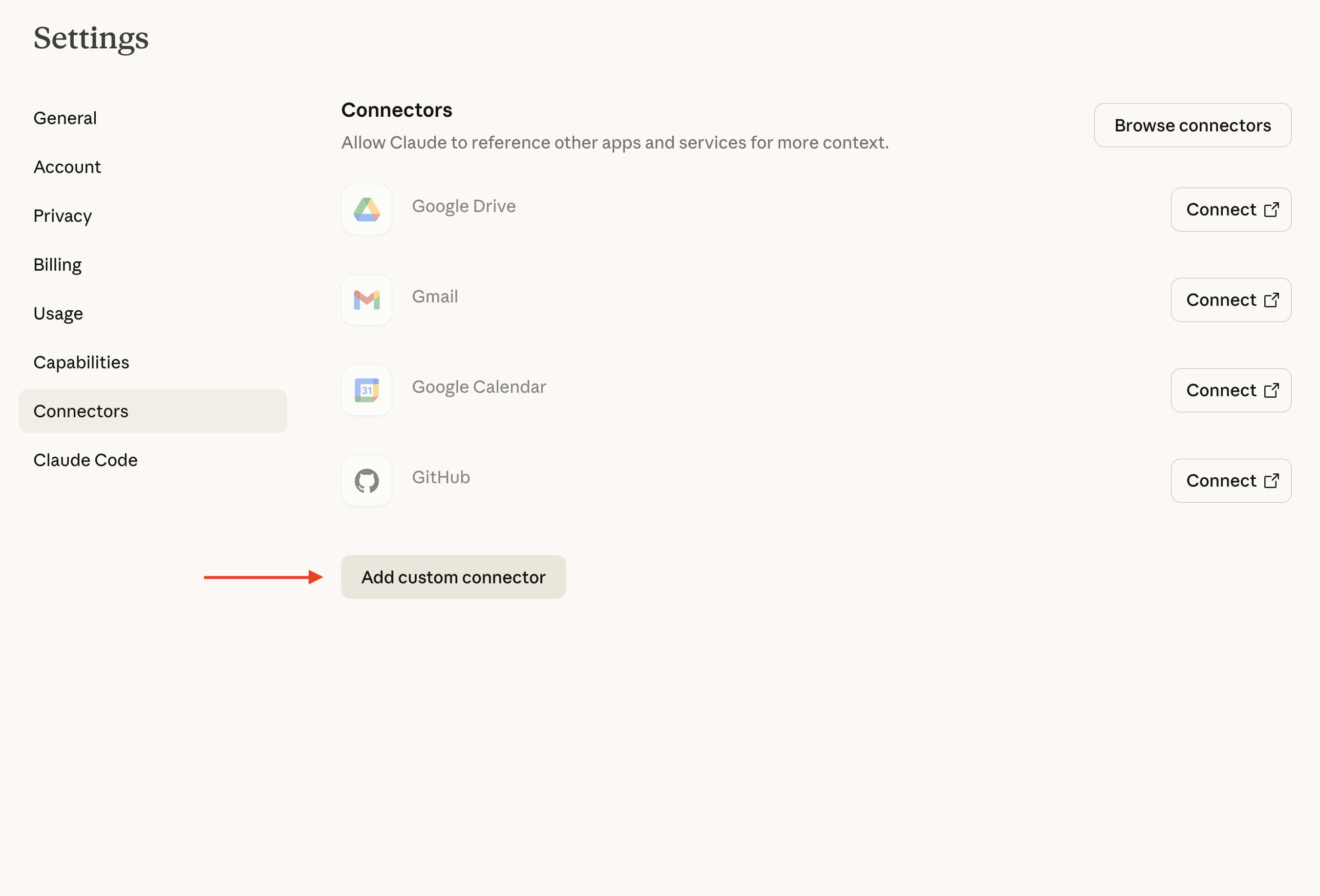
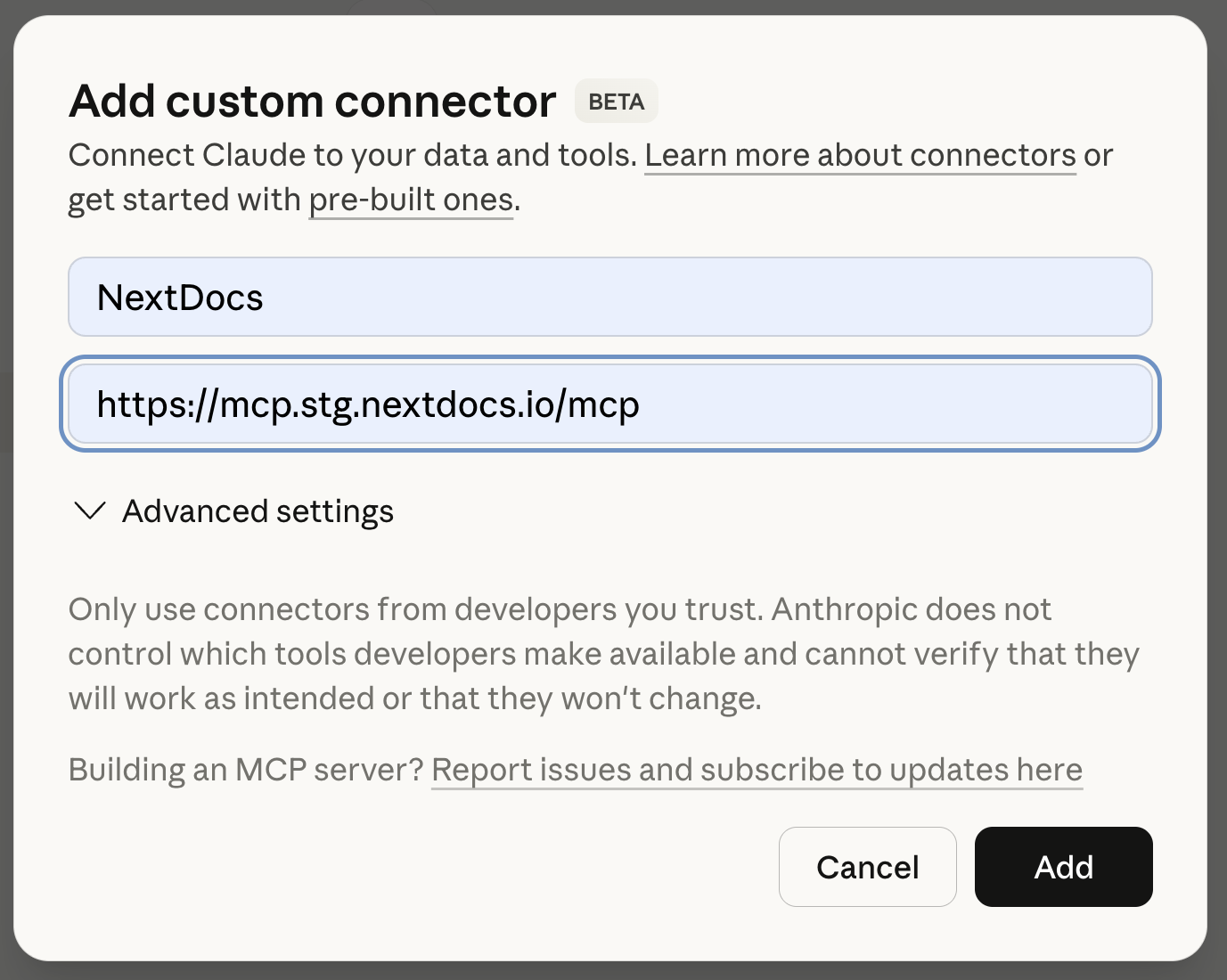
在 Claude(桌面版或网页版)中,前往 设置 → 连接器,然后点击 添加自定义连接器。
步骤 2:添加 NextDocs 服务器
输入以下详细信息:
- 服务器 URL:
https://mcp.nextdocs.io/mcp - 名称: NextDocs(或你喜欢的任何名称)
步骤 3:连接
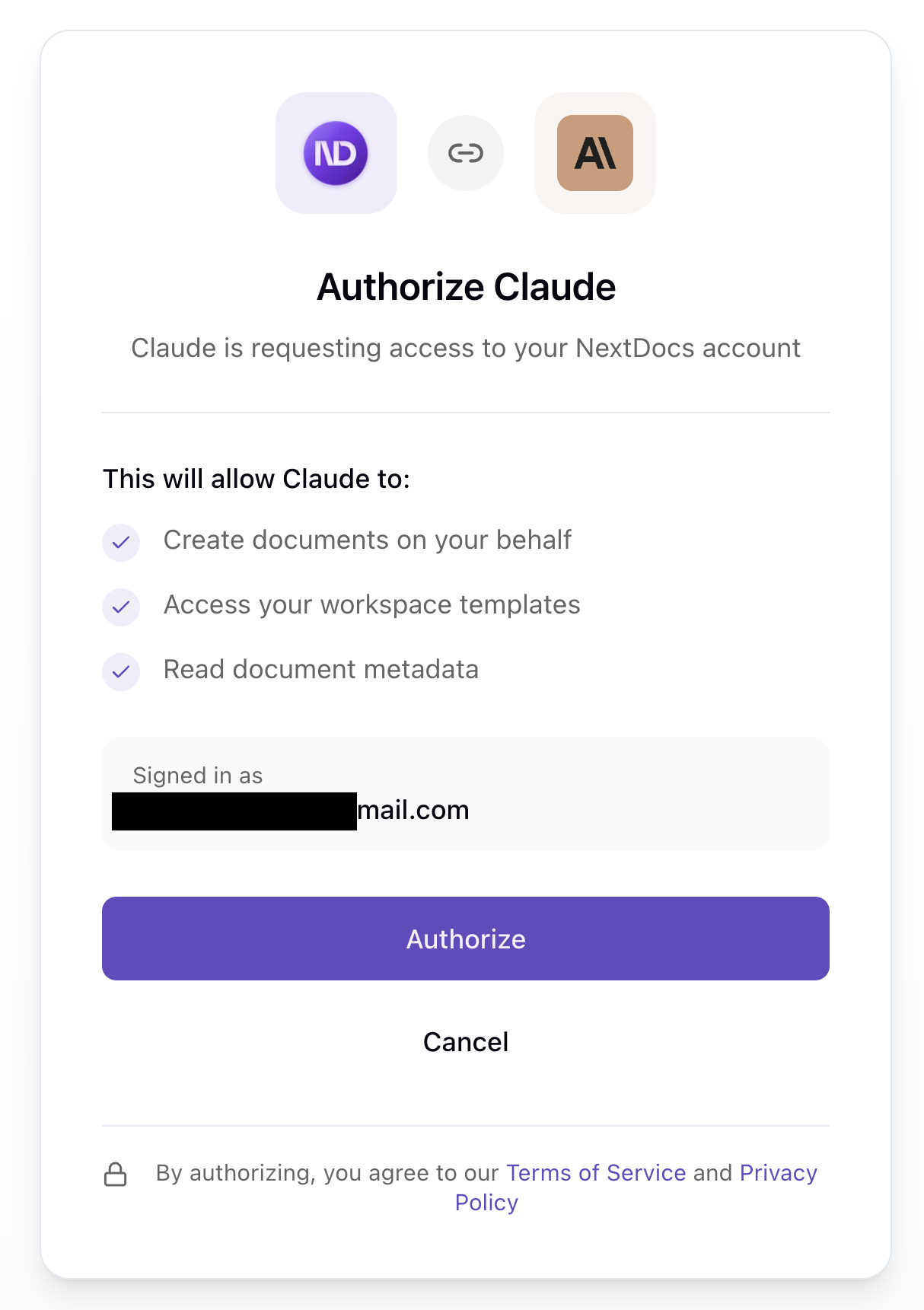
Claude 将自动处理 OAuth 身份验证——你将被重定向到登录你的 NextDocs 账户。
步骤 4:开始创作
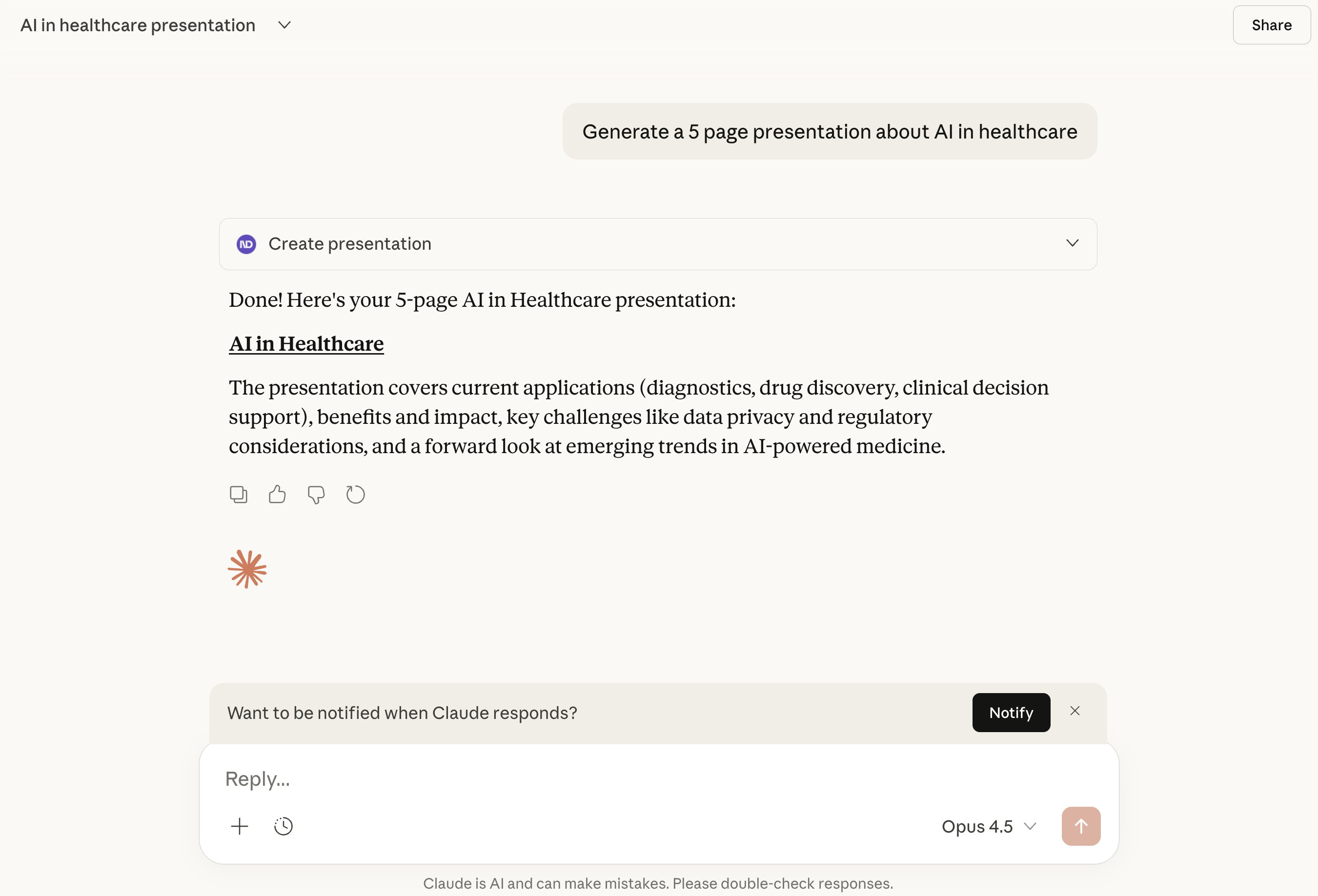
连接成功后,你可以要求 Claude 创建演示文稿和文档。NextDocs 将作为可用工具出现。
如何将 NextDocs 连接到 ChatGPT
NextDocs 也通过 Apps SDK 可用于 ChatGPT。连接过程类似:
- 在 ChatGPT 应用目录中找到 NextDocs(或使用直接链接)
- 点击 连接
- 使用你的 NextDocs 账户进行授权
- 开始创作
可用工具
NextDocs MCP 提供三个工具:
1. create_presentation
创建一个基于画布的演示文稿,包含多个幻灯片。
2. create_document
创建一个文档——可以是基于画布的文档,也可以是无分页文档。
3. hello
一个简单的连接测试,返回一个问候语。用于验证你的连接是否正常工作。
主要功能详解
多变体生成 (num_copies)
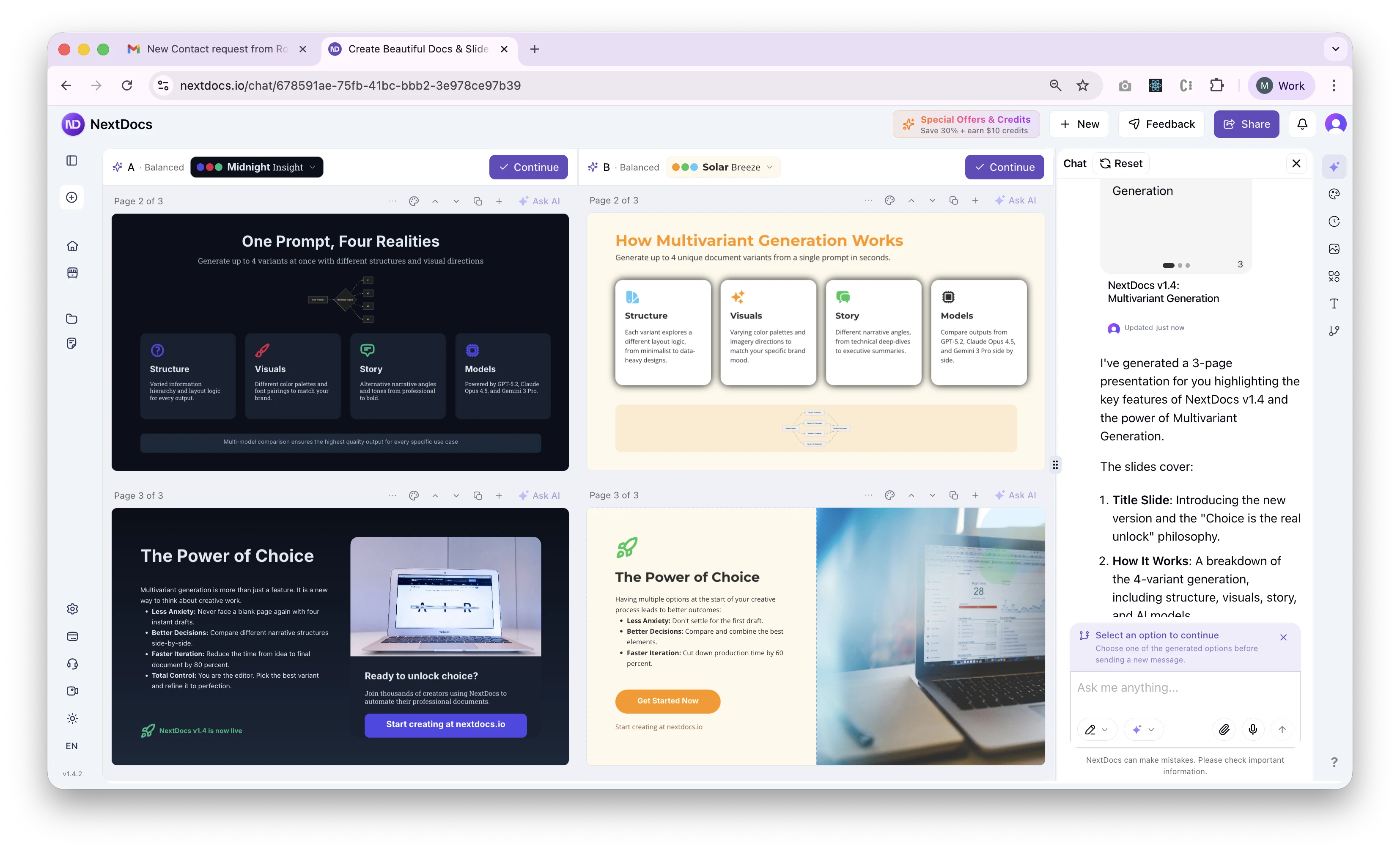
这是 NextDocs 最强大的功能之一。NextDocs 不仅生成一个设计,而是同时创建你文档的多个变体。
- 默认: 2 个变体
- 范围: 1 到 4 个变体
- 重要性: 每个变体都有不同的结构、视觉方向和叙事方式。你可以并排比较它们,然后选择你最喜欢的一个。
当你的文档准备就绪后,你将看到一个选择界面,可以在其中浏览每个变体,比较主题,然后选择最符合你需求的。
AI 生成主题 (theme_mode)
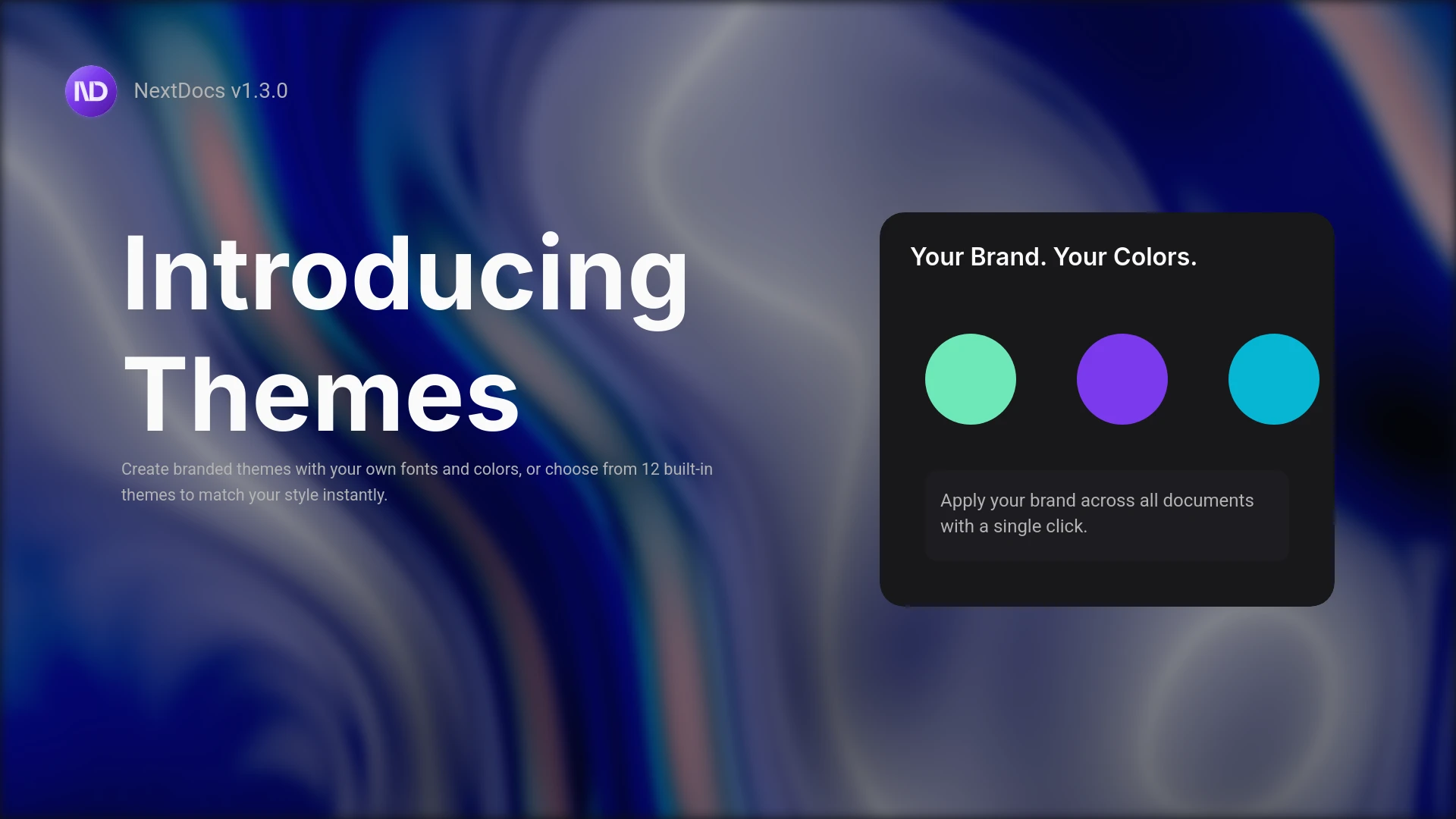
当 theme_mode 设置为 "auto"(默认值)时,NextDocs 会分析你的提示并生成自定义颜色主题,以匹配你的内容。
例如,对于一个关于“海洋保护”的演示文稿,你可能会得到以下主题:
- 深海蓝搭配珊瑚色点缀
- 水生蓝绿色搭配沙色中性色
- 海洋绿搭配波浪状渐变
每个变体都可以应用不同的主题,为你提供更多选择。
快速模型 vs 高质量模型 (model)
"fast"(默认):使用优化模型进行快速生成。最适合大多数用例——通常在一分钟内完成。"quality":使用更强大的模型处理复杂内容。耗时更长,但可以为详细主题生成更细致的结果。
基于画布的文档 vs 无分页文档
基于画布的文档(默认)是基于固定尺寸的页面——非常适合演示文稿、报告以及任何你将导出为 PDF 或在屏幕上展示的内容。
无分页文档(pageless: true)是连续流动的文档,没有分页符——非常适合长篇内容、文章或主要在屏幕上阅读的文档。
示例提示
以下是一些入门示例:
示例 1:销售演示文稿
“为一款名为‘DataFlow’的 B2B SaaS 产品创建一个 10 页的销售演示文稿,该产品帮助公司自动化其数据管道。包含幻灯片:问题陈述、解决方案概述、主要功能、定价方案、客户评价占位符以及行动号召。使其专业且现代化。”
会发生什么:
- NextDocs 生成 2 个演示文稿变体(默认)
- 每个变体包含 10 页,结构符合要求
- AI 生成的主题与科技/数据主题相匹配
- 你将收到一个链接,用于查看和选择你偏好的变体
示例 2:项目提案文档
“为将历史悠久的市中心建筑改造成混合用途开发项目创建一个项目提案文档。包含部分:执行摘要、项目范围、时间表、预算概述和风险评估。使其正式且专业。”
会发生什么:
- 创建一个多页的基于画布的文档
- 专业布局,带有清晰的部分标题
- 多个具有不同视觉风格的变体
- 可导出为 PDF
示例 3:快速无分页文档
“为公司内部备忘录创建一个无分页文档,概述远程工作的优势。保持简洁——大约 3-4 个主要观点,附带简要说明。”
要使用的参数:
title: "远程工作的优势"
prompt: [你的上述提示]
pageless: true
num_copies: 1
会发生什么:
- 创建一个单一的、连续的文档
- 没有分页符——自然流畅
- 非常适合内部共享或网页查看
示例 4:高质量详细演示文稿
“创建一个关于可再生能源历史和未来的 15 页综合演示文稿。涵盖太阳能、风能、水能和新兴技术。包含数据可视化占位符和主要里程碑的时间表。这是为学术会议准备的。”
要使用的参数:
title: "可再生能源:过去、现在和未来"
prompt: [你的上述提示]
num_pages: 15
num_copies: 3
model: "quality"
会发生什么:
- 使用高质量模型以获得更细致的内容
- 生成 3 个变体供比较
- 每个变体包含 15 页详细内容
- 适合学术的风格
你会得到什么
当 NextDocs 创建你的文档时,你将收到:
- 直接链接 以在 NextDocs 中查看和编辑你的文档
- 文档详情,包括标题、类型和页数
- 变体选择——如果你生成了多个副本,可以进行比较和选择
文档将保存到你的 NextDocs 账户,你可以:
- 继续使用 AI 辅助编辑
- 应用不同的主题
- 导出为 PDF、PowerPoint 或图像
- 与协作者共享
最佳实践技巧
在提示中具体说明
你提供的细节越多,结果就越好:
❌ “做一个关于营销的演示文稿”
✅ “为小型电子商务企业创建一个 8 页的数字营销策略演示文稿。包含 SEO、社交媒体、电子邮件营销和付费广告的幻灯片。使用现代、简洁的风格,留有充足的空白。”
使用合适的变体数量
- 1 个变体: 当你确切知道自己想要什么,只需要执行时
- 2 个变体(默认): 选项与选择的平衡性良好,不会造成选择困难
- 3-4 个变体: 当探索创意方向或向利益相关者展示选项时
明智地选择快速模型或高质量模型
- 使用 fast 用于:快速迭代、简单内容、时间紧迫的工作
- 使用 quality 用于:复杂主题、重要演示文稿、详细文档
隐私和安全
- NextDocs 使用 OAuth 2.0 进行安全身份验证
- 你的文档存储在你的 NextDocs 账户中
- 我们不存储你与 Claude 或 ChatGPT 的对话历史记录
- 你可以随时从你的 AI 助手的设置中断开连接
开始使用
准备好从 Claude 或 ChatGPT 创建你的第一个演示文稿了吗?
- 使用服务器 URL 连接 NextDocs:
https://mcp.nextdocs.io/mcp - 让你的 AI 创建一个演示文稿或文档
- 审查并选择 生成的变体
- 在 NextDocs 中编辑和导出
如果你还没有 NextDocs 账户,将在 OAuth 流程中提示你创建一个。
支持
在连接或创建文档时遇到问题?
- 电子邮件: support@nextdocs.io
- 帮助中心: nextdocs.io/contact-us
我们随时为你提供帮助,让你充分利用 NextDocs MCP。