
Canva 和 Gamma 都支持 AI 辅助的演示文稿创建与修改。真正有用的选择,是适合你的源材料、品牌要求和最终交付方式的工作流程。
如果演示文稿属于更广泛的设计流程,并已有品牌素材和模板,可以评估 Canva。如果希望与智能体一起完善叙述,并在演示文稿工作区中调整幻灯片,可以评估 Gamma。如果可编辑的 PowerPoint 内容是必要条件,请在决定使用任何一个工具前检查导出文件。
本文由 NextDocs 撰写,于 2026 年 11 月 7 日根据下方链接的官方产品文档复核。这是一次文档审阅;我们没有为本文进行受控的质量或速度测试。
Gamma 和 Canva 有哪些变化
较早的比较往往将 Gamma 描述为受限的流式卡片编辑器,将 Canva 描述为模板推荐工具。这些描述遗漏了近期的产品变化。
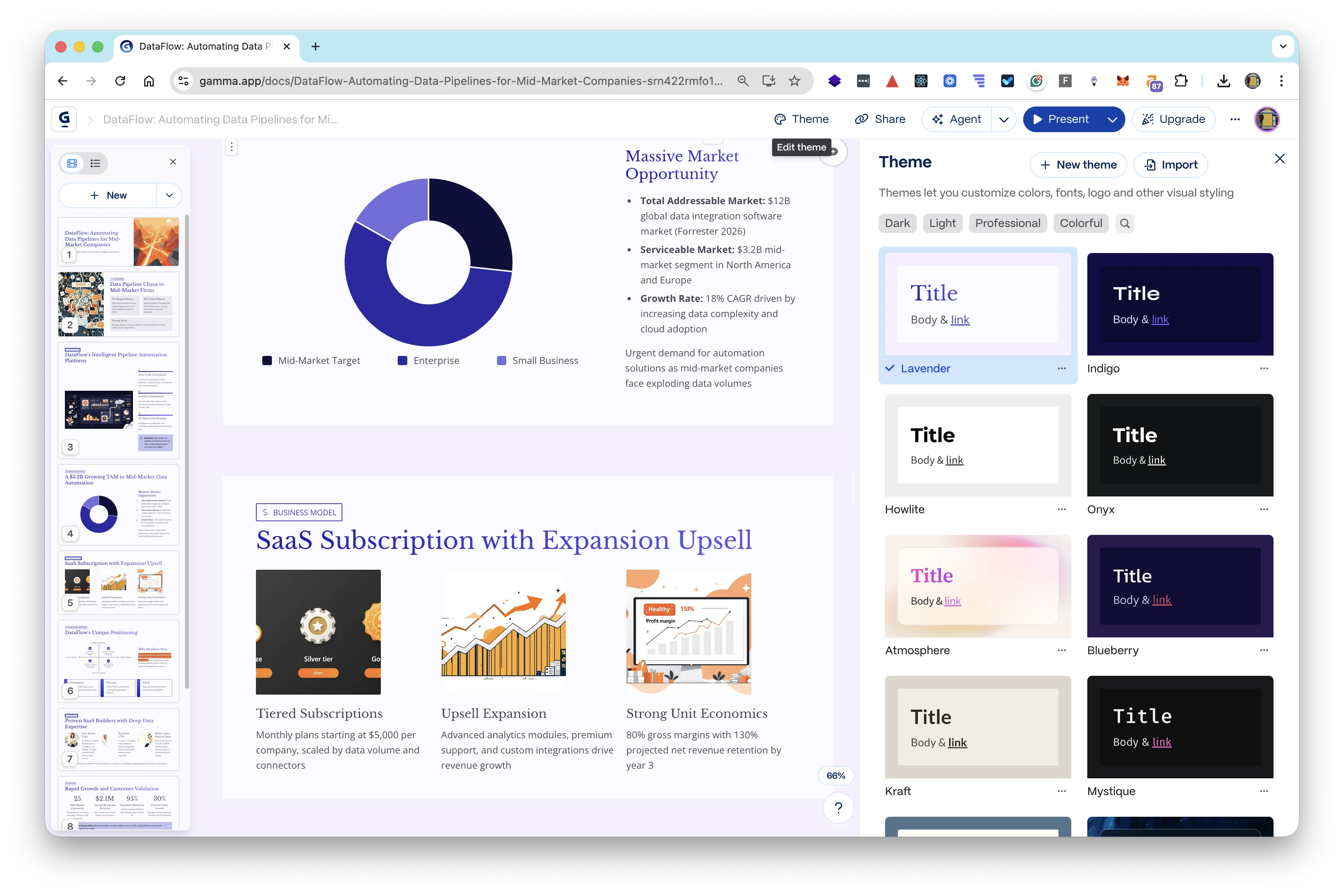
Gamma 5 于 2026 年 10 月发布,带来了对话式智能体编辑和自由布局画布。当前编辑器文档解释了网格、可自由定位的元素,以及固定 16:9 幻灯片画布。固定幻灯片会在画框内缩放较长内容;流式幻灯片可以纵向延展。较早创建的作品仍保留 Classic 编辑器行为,因此演示文稿的创建时间和布局设置很重要。
Canva 也已不再局限于一次提示生成 Magic Design 的描述。其 Canva AI 文档介绍了编辑器内的迭代对话,并使用上传材料和品牌上下文。可用性和使用额度取决于套餐与账号。Canva AI 2.0 公告以研究预览形式介绍了分层编辑及新的研究和连接工作流程;请查看当前帮助文档确认访问条件,不要把发布公告当作权益清单。
不能依据旧评测,就将任一工具简单视为只能生成初稿的产品。
比较你需要完成的工作
| 需求 | Canva | Gamma |
|---|---|---|
| 修改已生成的演示文稿 | Canva AI 支持在编辑器中通过对话修改,具体取决于访问条件。 | Gamma 5 将智能体修改与直接画布编辑相结合。 |
| 排列单独元素 | Canva 的分层设计流程支持视觉编辑。 | Gamma 5 支持网格以及可独立定位的自由布局框。 |
| 应用已批准的品牌材料 | 评估可用的 Brand Kit 和 Brand Template 工作流程。 | 在当前编辑器中测试实际品牌说明及所需幻灯片布局。 |
| 交付 PowerPoint | 演示文稿设计支持 PPTX;下载后应检查字体、媒体和布局。 | 支持 PPTX;可使用可编辑表格,但导出文稿不包含幻灯片母版布局。 |
| 在 Google Slides 中交付 | 将 PowerPoint 文件导入接收方的 Google Slides 环境后,检查结果。 | Gamma 文档介绍了上传 PPTX 至 Google Slides 的流程。请检查导入结果。 |
| 判断胜出者 | 使用相同源材料包和验收标准。 | 使用相同源材料包和验收标准。 |
最后一行是审阅方法,并不意味着我们已测得两者的输出质量相同,或某一方具有速度优势。
品牌与重复性工作
如果团队在 Canva 中已有经过批准的设计,应先测试这些素材。Canva 的 Brand Kit 和 Brand Template 指南介绍了为 AI 生成的固定尺寸设计应用品牌套件或使用已批准模板的方法,同时说明了分阶段推出、权限和组件限制。可识别的视觉品牌与强制执行的组织控制是两种独立要求,请分别确认账号是否满足。
对于 Gamma,应使用有代表性的任务说明,不要假定过去“只能使用主题”的限制仍然适用。包含审阅人会实际执行的字体、颜色、标志和布局规则。尝试一张信息密集的幻灯片及一种不常见的布局,然后请求修改,记录需要修复的内容。
对任一工具,有用的重复性工作测试都是更新一个月的数字,同时保持已批准标题、来源备注和品牌处理不变。判断整个修改过程,而不只是初次生成的外观是否吸引人。
PowerPoint 和 Google Slides 导出检查
Gamma 的导出文档列出了 PDF、PNG 和 PPTX,Google Slides 则通过上传 PPTX 使用。表格可以保持可编辑,导出设置也可以将其转为不可编辑的视觉内容。文档指出了缺少幻灯片母版、Google Slides 中字体替换以及部分视觉效果差异。免费工作区导出的 PDF 和 PPTX 带有 Gamma 品牌。这些是文档说明的条件,并非本文测量的失败率。
Canva 的下载格式指南说明演示文稿设计支持 PPTX,并提醒在 Office 中外观可能变化。字体可能需要调整,动画和嵌入视频在 PPTX 下载文件中也不具备 Canva 内的支持方式。因此,Canva 中的预览不能证明接收方的 PowerPoint 副本将如何表现。
交付客户前,请询问哪些内容必须保持可编辑。清单可以包括标题、数字表格、图表数据、演讲者备注和公司模板。在实际目标应用中打开导出文件,逐项尝试所需修改。支持某个文件扩展名,并不能回答这些对象级别的问题。
你可以执行的小规模比较
使用答案已知且不含机密信息的源材料包。我们的虚构月度报告源材料包和报告制作教程提供了一个起点。它们是教学材料,不是工具对比测试的输出。
向两个产品提供相同说明:
仅根据提供的源材料包创建六张幻灯片的管理回顾。
包含业绩、项目状态、风险、拟议决定和行动。
保持所有金额、日期和批准状态不变。
标明缺失信息。不要编造市场数据或客户成果。
应用提供的品牌规则,并准备所需交付格式。
然后进行一项受控修改:更新一个已批准数字,或缩短摘要,同时保持其他内容不变。记录事实纠正、布局修复和导出修复,并将这些时间与生成时间分别测量。即使预览看起来精美,如果文件无法通过必要的可编辑性检查,也应记录这个结果。
这一过程帮助你自行决策。在没有记录输出的情况下,我们没有给出评分、运行时间或通用胜出者。
NextDocs 适合哪些情况
如果希望在工作区中制作报告、提案或演示文稿,使用可复用的品牌设置并进行审阅,NextDocs 是另一种可以评估的流程。尝试它的主要理由,应是这一流程是否适合具体交付物;竞争产品同样提供研究辅助和 AI 修改。
在承诺 PowerPoint 交付前,请检查导出限制。当前 NextDocs Tasks 演示文稿在 PPTX 和 Google Slides 中,每张幻灯片使用一张渲染图片。其中的文本框、形状和图表数据系列不能独立编辑。请在导出前于 NextDocs 中完成这些修改,或选择满足接收方原生编辑要求的流程。Classic 画布和公开 API 导出的能力不同,应单独评估。
更多工作流程请参阅完整的 AI 演示文稿指南,或使用一小组源材料在 NextDocs 中创建演示文稿并检查结果。
应该选择哪一个?
根据初稿之后的工作作出选择:
- Canva: 如果已批准模板、现有品牌素材及相关活动设计已经在其中,优先评估它。
- Gamma: 如果其智能体和当前画布适合完善、呈现你的叙述,优先评估它。
- 原生 Office 交付: 对每个候选工具,包括 NextDocs,都应将 PowerPoint 或 Google Slides 中必须进行的编辑作为验收关卡。
费用方面,请根据所在地区、席位、AI 额度及导出需求,比较当前 Canva 套餐、Gamma 套餐和 NextDocs 套餐。过时的月度起价不能说明实际工作流程的成本。