يحظى نموذج Gemini 2.5 Flash Image من جوجل (الاسم الرمزي "Nano Banana") باهتمام كبير - ولسبب وجيه. فهو يجمع بين السرعة في إنشاء الصور والقدرات القوية في التحرير والاستدلال البصري، مما يجعله مثالياً للتطبيقات التي تحتاج إلى الإبداع والتحكم معاً.
في هذه التدوينة، سنغطي ما يجعل Nano Banana مميزاً، ونعرض حالات استخدام عملية، ونوضح توقعات التسعير، ونقدم دليل بدء سريع لتتمكن من تجربته فوراً في NextDocs.
لماذا Nano Banana
- الحفاظ على هوية العناصر: إنشاء شخصيات ومنتجات متسقة عبر صور متعددة. رائع لأصول العلامة التجارية ولقطات المنتجات من زوايا مختلفة.
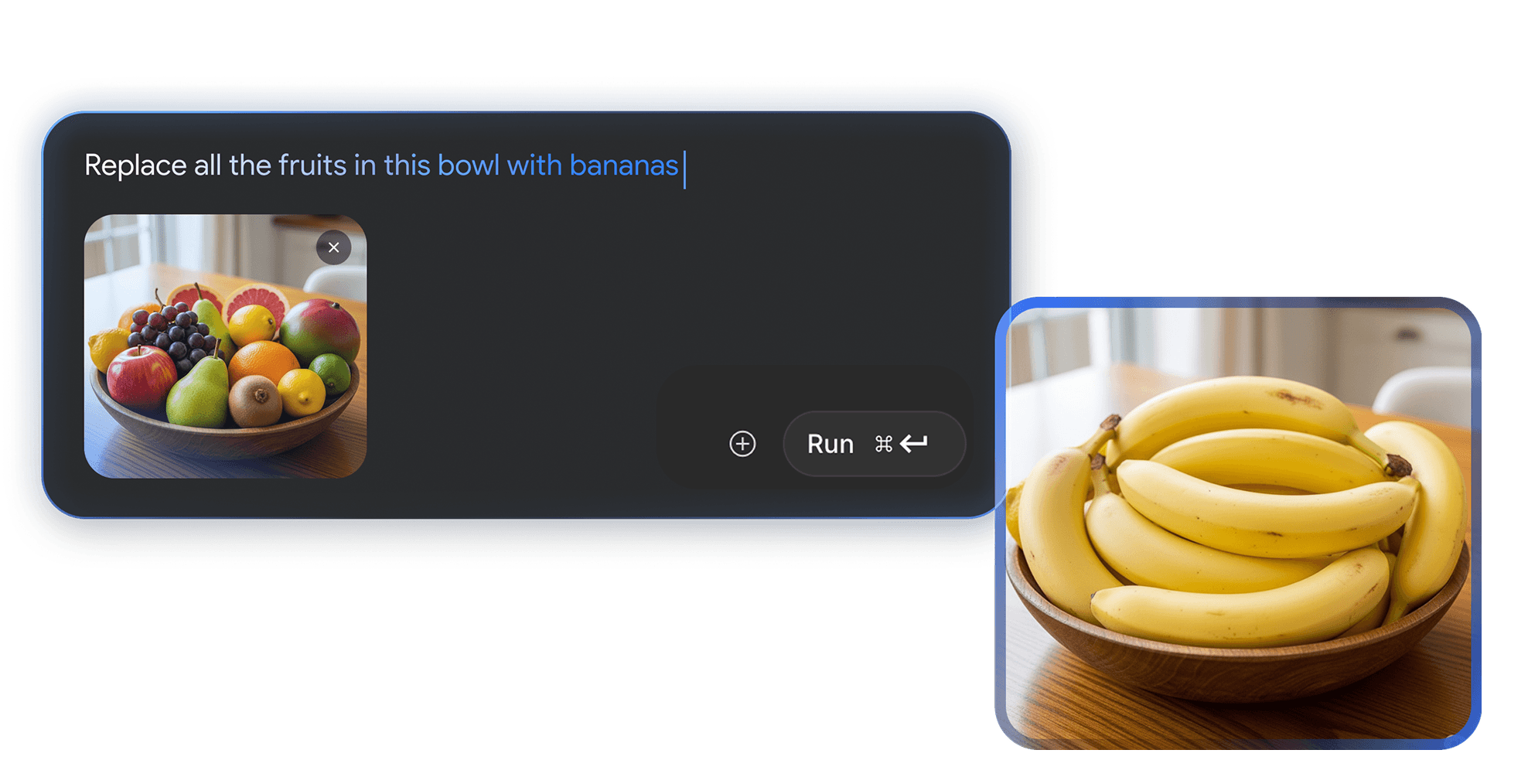
- تحرير ذكي قائم على الأوامر النصية: تطبيق تعديلات مستهدفة بأوامر نصية بسيطة - إزالة الكائنات، تغيير الوضعيات، ضبط الإضاءة - دون الحاجة إلى تحديدات معقدة.
- الاستدلال البصري: يتجاوز مجرد الإنشاء. يفهم النموذج المشاهد والتعليمات والعلاقات لاتباع أوامر التحرير المعقدة.
- الثقة والأمان (SynthID): يتم وضع علامة مائية غير مرئية على الصور للإشارة بوضوح إلى أنها من إنشاء الذكاء الاصطناعي، مما يدعم الاستخدام المسؤول.
القدرات الأساسية
شخصيات وعناصر متسقة
حافظ على اتساق الشخصية أو المنتج عبر المشاهد والزوايا المختلفة. هذا مفيد بشكل خاص لـ:
- السلاسل التسويقية والقصص المصورة (Storyboards)
- كتالوجات المنتجات وتنويعاتها
- تمائم العلامة التجارية والشخصيات المتكررة
التحرير القائم على الأوامر النصية (محلي وعالمي)
تحويل النص إلى تعديلات. أمثلة:
- "أزل الخلفية وحافظ على الظلال الناعمة"
- "غير وضعية العنصر إلى زاوية رؤية ثلاثة أرباع"
- "اجعل الإضاءة بنغمة غروب شمس دافئة"
الاستدلال البصري للمهام الغنية
مزيج بين الفهم والإنشاء:
- اتباع تعليمات التحرير متعددة الخطوات في السياق
- فهم الكائنات والعلاقات في المشهد
- إنشاء تكوينات تحترم قيودك
الثقة والأمان مع SynthID
تتضمن جميع المخرجات علامة مائية غير مرئية من SynthID. وهي مصممة لجعل المحتوى الذي تم إنشاؤه بواسطة الذكاء الاصطناعي قابلاً للتدقيق مع بقائه غير مزعج للمشاهدين.
التسعير (لمحة سريعة)
يتوفر Nano Banana في NextDocs عبر تكاملنا مع fal.ai. يتم عرض التسعير في اللوحة الجانبية قبل تشغيل المهمة. اعتباراً من هذا التحديث:
- الإنشاء (1024×1024): عادةً حوالي 0.10 دولار لكل صورة
- التعديلات (1024×1024): عادةً حوالي 0.10 دولار لكل صورة
تعتمد الرسوم الفعلية على اختيار النموذج وحجمه؛ ارجع دائماً إلى التقدير الموضح بجانب إجراء التشغيل (Run).
دليل البدء السريع للمطورين
فيما يلي مثال بسيط مقتبس من وثائق جوجل. يمكنك استخدام لوحة الوسائط (Media panel) في NextDocs (تبويب الذكاء الاصطناعي) لتجربة الأوامر بشكل تفاعلي، أو استدعاء واجهة برمجة التطبيقات (API) مباشرة في برامجك النصية.
import PIL.Image
from google import genai
from google.genai import types
from io import BytesIO

client = genai.Client()

prompt = """
Show me a picture of a nano banana dish in a fancy restaurant with a Gemini theme
"""

response = client.models.generate_content(
    model="gemini-2.5-flash-image-preview",
    contents=[prompt],
)

for part in response.candidates[0].content.parts:
  if part.text is not None:
    print(part.text)
  elif part.inline_data is not None:
    image = PIL.Image.open(BytesIO(part.inline_data.data))
    image.save("generated_image.png")
جربه في NextDocs
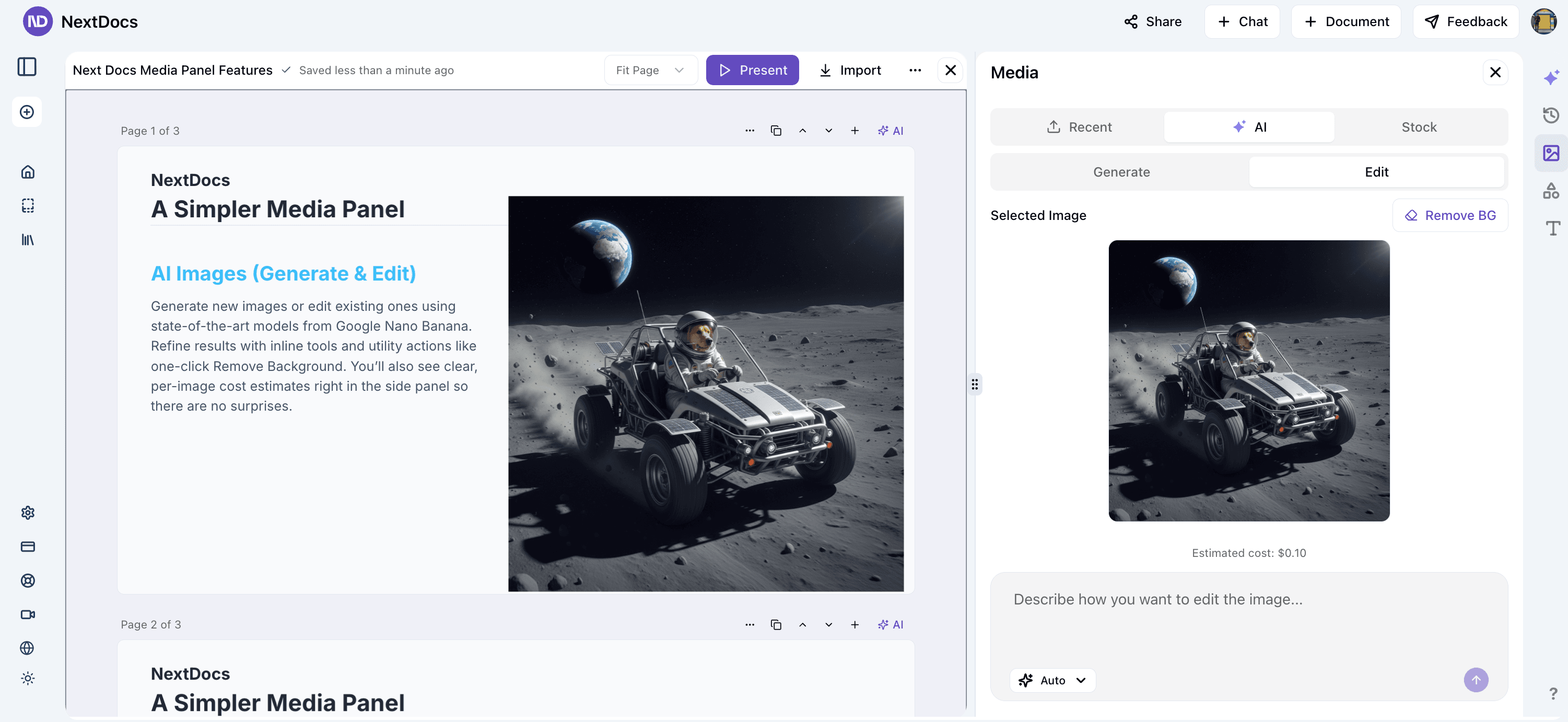
افتح لوحة الوسائط (Media panel) ← الذكاء الاصطناعي (AI) ← اختر "Nano Banana" (أو اتركه على تلقائي Auto) ← أدخل أمرك النصي ← راجع التكلفة التقديرية ← تشغيل (Run). بالنسبة للتعديلات، اختر "تحرير" (Edit)، واكتب التعليمات (مثل "إزالة الخلفية")، وعاين النتيجة قبل الإدراج.
دراسات حالة وإلهام
- شخصيات علامة تجارية متسقة عبر الحملات
- صور المنتجات الرئيسية في إعدادات متعددة
- اختبارات A/B البصرية لصفحات الهبوط
مواضيع ذات صلة
— فريق NextDocs