
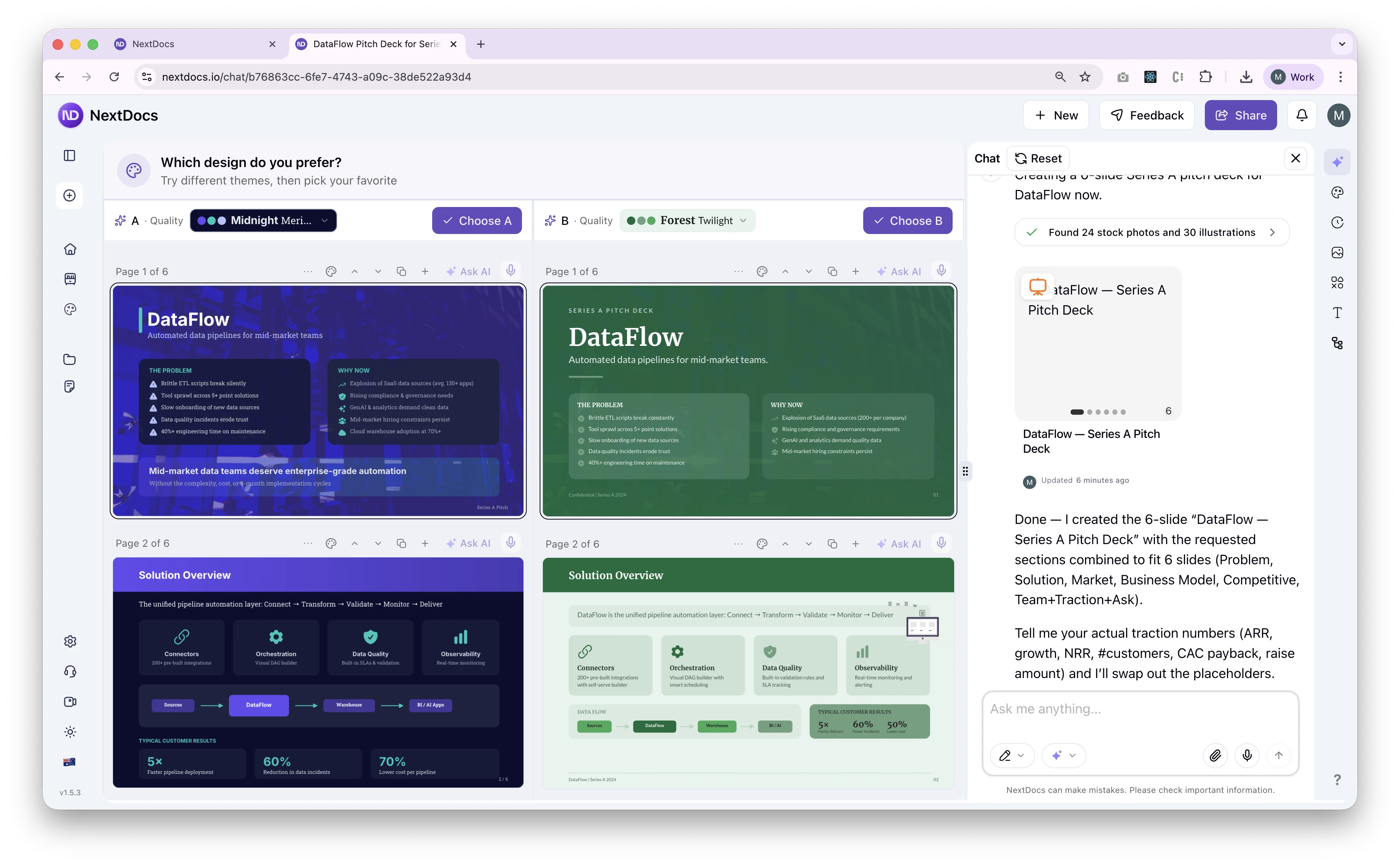
Claude puede crear y editar presentaciones en Claude Slides, generar archivos descargables y trabajar mediante un complemento de PowerPoint. Elegir entre Claude y NextDocs exige comparar todo el proceso de trabajo: cómo aportas las fuentes, revisas el resultado, aplicas tu marca y entregas el archivo a otra persona.
Empieza por la aplicación en la que debe quedar terminada la presentación. Si tu equipo necesita editar cuadros de texto y formas por separado en PowerPoint, comprueba primero ese requisito. Que un archivo termine en .pptx no demuestra, por sí solo, qué elementos se pueden editar en su interior.
Esta comparación está elaborada por NextDocs y se revisó el 7 de noviembre de 2026. Se basa en la documentación oficial de Claude enlazada a continuación y en la implementación actual de las exportaciones de NextDocs. No hemos realizado una prueba comparativa controlada de calidad de los resultados o velocidad para este artículo.
Comparación breve
| Requisito | Claude | NextDocs |
|---|---|---|
| Trabajar a partir de un análisis existente | Aporta el material de origen en la conversación y solicita el entregable. | Aporta las instrucciones y el material de origen, y desarrolla la presentación en el espacio de trabajo de NextDocs. |
| Crear y editar una presentación junto a la conversación | Claude Slides ofrece edición directa; comprueba el plan y los controles de la organización. | Crea y revisa una presentación en el espacio de tareas de NextDocs. |
| Crear un archivo PowerPoint | La creación de archivos y Claude Slides permiten entregar PowerPoint, con un comportamiento de objetos diferente. | Las presentaciones de Tasks se exportan a PPTX con una imagen renderizada en cada diapositiva. |
| Seguir trabajando dentro de PowerPoint | Claude también ofrece un complemento para PowerPoint; comprueba su disponibilidad actual y la configuración de tu organización. | Las imágenes de las diapositivas de Tasks conservan su aspecto, pero sus textos y formas no se pueden editar por separado en PowerPoint. |
| Aplicar una identidad visual | Usa un sistema de diseño o una plantilla proporcionada donde se admita y después revisa el resultado. | Usa el kit de marca y revisa los colores, las fuentes, el logotipo y la composición resultantes. |
| Modificar datos o redacción | Solicita una revisión y comprueba el archivo resultante. | Modifica el trabajo en NextDocs y exporta la versión actualizada. |
| Evaluar la calidad | Compara los resultados reales con tus propios criterios de aceptación. | Usa las mismas instrucciones y criterios; ser un producto especializado en documentos no demuestra que gane una prueba comparativa. |
Lo que Claude puede hacer hoy
La documentación de creación de archivos de Anthropic incluye la creación de PowerPoint, Word, Excel y PDF. Esta capacidad está disponible en los distintos planes de Claude, aunque la configuración de la organización y los límites de uso pueden afectar al acceso. Puedes solicitar una presentación a partir del material que aportes y descargar el archivo resultante.
También existe un flujo de trabajo dentro de la aplicación. Anthropic documenta un complemento de Claude para PowerPoint con contexto compartido de Excel y habilidades reutilizables. Esto importa cuando el trabajo empieza en un libro de cálculo o una presentación corporativa existente. Comprueba los requisitos de instalación y la disponibilidad actuales antes de planificar su implantación en el equipo.
Anthropic también documenta Claude Slides junto a la conversación, con edición directa y compatibilidad con sistemas de diseño. La creación de Slides se ofrece en los distintos planes, sujeta a controles de capacidades y de la organización; el acceso a compartir tiene reglas de plan propias. Es una ruta distinta de la creación de archivos descargables o del complemento de PowerPoint.
El tutorial de Claude Slides describe un límite importante de exportación: cuadros de texto, tablas, imágenes, fondos y notas siguen siendo editables en PowerPoint, mientras que gráficos, iconos y formas se convierten en imágenes. Las transiciones y las diapositivas omitidas no se incluyen. Prueba el destino real en lugar de trasladar una afirmación sobre gráficos nativos del complemento de PowerPoint a una exportación de Claude Slides.
La descripción limitada a esquemas está obsoleta. Una evaluación justa debe incluir el entorno actual concreto de Claude que encaje con la tarea.
Cuándo puede encajar NextDocs en tu trabajo
Vale la pena evaluar NextDocs si quieres mantener el documento y sus revisiones en un espacio de trabajo específico, con ajustes de marca reutilizables y un proceso para desarrollar el entregable hasta terminarlo.
Por ejemplo, un consultor puede empezar con notas aprobadas de una reunión de descubrimiento, generar una primera presentación, aplicar el kit de marca del cliente y modificar una recomendación después de la revisión. La pregunta útil es si ese proceso reduce el trabajo necesario para ese entregable concreto.
Si utilizas la investigación en profundidad, revisa las fuentes citadas y comprueba que cada una respalda la afirmación correspondiente. La ayuda para investigar no elimina la necesidad de verificar fechas, cifras, citas o recomendaciones.
También puedes preparar un relato aprobado en Claude y llevar ese material a NextDocs. Define unas instrucciones claras para el traspaso: identifica la audiencia, las secciones necesarias, los datos que no deben cambiar y el formato de salida. Evita mover repetidamente un borrador parcialmente aprobado entre herramientas sin registrar los cambios.
Entiende la exportación antes de elegir un flujo de trabajo
La exportación actual de presentaciones de NextDocs Tasks utiliza una imagen renderizada por diapositiva tanto para PPTX como para Google Slides. Así conserva la diapositiva como imagen. No proporciona cuadros de texto, formas o series de datos de gráficos que se puedan editar individualmente en la aplicación de destino.
Esto puede encajar si la presentación se va a entregar como un resultado visual terminado. Pero supone una limitación importante para un cliente que espera reescribir párrafos, cambiar el color de elementos individuales o actualizar datos de gráficos directamente en PowerPoint. Haz esas revisiones en NextDocs antes de exportar, o evalúa un flujo de trabajo que proporcione los objetos nativos que necesita quien recibe el archivo.
NextDocs también tiene vías de exportación para el lienzo Classic y la API pública, con capacidades diferentes. No des por hecho que una descripción de las exportaciones de la API o de Classic se aplica a un nuevo trabajo de Tasks. Comprueba las opciones del trabajo que realmente vas a utilizar. La descripción de las funciones de exportación y la referencia de exportaciones de la API explican sus respectivos contextos.
La misma regla se aplica a Claude: abre el archivo concreto que generes y revisa su contenido. La lista de formatos compatibles de un proveedor aporta información útil sobre sus capacidades, pero no garantiza que todos los gráficos, fuentes o diseños de tus instrucciones se conserven en la entrega que necesitas.
Una comparación práctica que puedes hacer
Usa un pequeño conjunto de fuentes no confidenciales cuyas respuestas conozcas. Por ejemplo, prepara una revisión empresarial ficticia con tres cifras de ingresos mensuales, dos riesgos del proyecto y una decisión para la dirección.
Da las mismas instrucciones a ambas herramientas:
Crea una revisión de gestión de seis diapositivas con las fuentes aportadas.
Incluye un resumen ejecutivo, la evolución de los ingresos, el estado del proyecto,
los dos riesgos, la decisión propuesta y los siguientes pasos.
Conserva todas las cifras aportadas y señala la información que falte.
No inventes clientes, citas, estadísticas de mercado ni resultados.
Usa los colores de marca indicados. Prepara el formato de salida acordado.
Después, comprueba cinco aspectos:
- Datos: contrasta cada cifra y fecha con las fuentes.
- Significado: comprueba que la conclusión se desprende de las pruebas.
- Diseño: revisa las diapositivas densas y los títulos largos a tamaño de presentación.
- Revisión: cambia una cifra aprobada y comprueba si se han producido cambios no deseados en otros lugares.
- Entrega: abre el archivo exportado en la aplicación que utiliza realmente el destinatario e intenta hacer las modificaciones que necesitará.
Registra por separado el tiempo de generación, el de corrección y el de reparación de la exportación. Este procedimiento es un método de evaluación, no una afirmación sobre resultados que hayamos medido.
¿Cuál deberías elegir?
Empieza con Claude si tu conversación actual ya contiene el análisis, su editor Slides encaja con tu proceso de revisión o su complemento de PowerPoint se adapta a la forma de trabajar del equipo. Evalúa el archivo generado con los mismos criterios que aplicarías a cualquier otra herramienta.
Prueba NextDocs si quieres desarrollar y revisar la presentación en su espacio de trabajo y sus funciones de marca y documentos encajan con tu tarea. Confirma el comportamiento actual de la exportación antes de prometer una entrega de Office editable.
Si tu requisito decisivo es disponer de contenido nativo editable en PowerPoint, conviértelo en una comprobación de aceptación antes de comparar el aspecto o la velocidad de generación. Para un proceso de selección más amplio, consulta nuestra guía de herramientas para crear presentaciones con IA.
Los precios y las prestaciones de los planes cambian. Comprueba los planes actuales de NextDocs y los planes de Claude según tu región, uso y necesidades de equipo, en lugar de basarte en una comparación antigua de precios mensuales.
Prueba el proceso con tus propias instrucciones
Crea una presentación en NextDocs, utiliza un pequeño conjunto de fuentes y revisa la exportación antes de usarla como entregable para un cliente.