
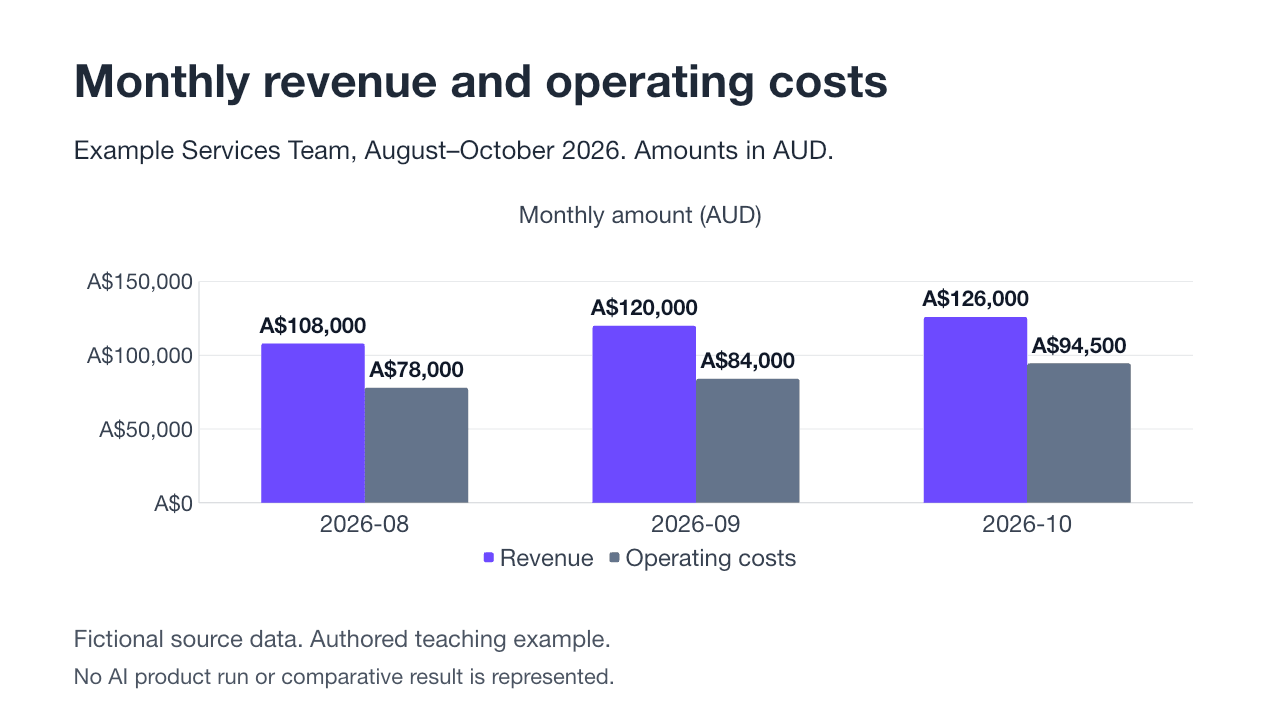
فایل PowerPoint میتواند کادر متن و نمودار بومی، مجموعهای تصویر یا ترکیبی از هر دو داشته باشد. همه میتوانند پسوند .pptx داشته باشند. پرسش مفید این است که گیرنده پس از باز کردن چه چیزی را باید تغییر دهد: عنوان، دادهٔ نمودار، دیاگرام یا چیدمان کامل اسلاید؟
با همین نیاز، فهرست کوتاه اسلایدسازهای هوش مصنوعی را انتخاب کنید. پیشنمایش جذاب مرورگر و دکمهٔ دانلود سالم ثابت نمیکنند مقصد از کار نفر بعد پشتیبانی میکند. این راهنما مسیرهای ساخت را جدا میکند و دو فایل کوچک میدهد که خودتان بررسی کنید.
بررسیشده در 7 نوامبر 2026. NextDocs این راهنما را منتشر میکند. یادداشت ابزارها مبتنی بر مستندات رسمی فعلی و بررسی پیادهسازی NextDocs است، نه آزمون کنترلشدهٔ ده محصول. مثالهای قابلدانلود نمونههای آموزشی خیالیِ تألیفی هستند، نه خروجی محصولات فهرستشده. ترتیب ابزارها رتبهبندی کیفیت اندازهگیریشده نیست.
مسیر PowerPoint را مقایسه کنید
| ابزار | مسیر PowerPoint برای ارزیابی | پیش از انتخاب بررسی کنید |
|---|---|---|
| Copilot در PowerPoint | ساخت و بازبینی داخل PowerPoint | اشتراک، تنظیمات سازمان، قالب و اشیای موردنیاز |
| Plus AI | افزونهٔ PowerPoint؛ محیطهای دیگر Plus متفاوتاند | افزونهٔ نصبشده، عملیات پشتیبانیشده و فایل واقعی |
| Gemini در Google Slides | ساخت در Slides و سپس دانلود PowerPoint | شرایط قابلیت مشخص و تبدیل به PowerPoint |
| MagicSlides | افزونهٔ Google Slides و گردش کار تحویل پشتیبانیشده | محیط دقیق، محدودیت حساب و ساختار اسلاید دانلودشده |
| SlidesAI | یکپارچهسازی PowerPoint یا خروجی PPTX از محیطهای پشتیبانیشده | محیط تولیدکنندهٔ فایل، اعتبارها و نشان سرویس |
| Gamma | خروجی PowerPoint از ویرایشگر انتخابی Gamma | نسبت صفحهها، تنظیمات خروجی، قلمها و رفتار عناصر |
| Beautiful.ai | گزینههای جداگانهٔ PowerPoint قابلویرایش و تصویری | دسترسی پولی خروجی، گزینهٔ انتخابی و جلوههای پشتیبانینشده |
| Pitch | خروجی PowerPoint از فضای کاری پولی | دسترسی واقعی طرح و محتوای خروجی |
| Canva | دانلود PPTX برای طراحیهای ارائه | رفتار رسانه/پویانمایی پشتیبانینشده و ظاهر در Office |
| NextDocs | خروجی فعلی ارائهٔ Tasks در هر اسلاید یک تصویر دارد | دسترسی پولی Office و سازگاری تحویل بصری با نیاز؛ Classic/API متفاوتاند |
جدول مسیرهای تحویل را مشخص میکند. ثابت نمیکند هر شیء، قالب، پویانمایی یا نمودار در هر مسیر حفظ میشود. برای مقصد Google Slides، راهنمای مستقل ساخت بومی و ورود فایل را ببینید.
ظاهر یکسان با ساختار متفاوت را بررسی کنید
نمونهٔ اشیای بومی و نمونهٔ فقطتصویر انگلیسی را همراه دستورالعمل متنی دانلود کنید. هرکدام یک اسلاید با ارقام خیالی یکسان درآمد ماهانه و هزینهٔ عملیاتی دارند.
نمونهٔ بومی چهار کادر متن و نموداری با نسخهٔ ثابت و تعبیهشدهٔ یک دفترکار دارد که فقط مقادیر را نگه میدارد. دیگری یک تصویر تماماسلاید دارد. بایتهای PNG نهایی حاصل از رندر با ابزارهای خودمان یکساناند. این نشان میدهد چرا پیشنمایش یکسان میتواند با ساختار فایل متفاوت همراه باشد؛ خروجی هیچ محصول هوش مصنوعی را اندازه نمیگیرد.
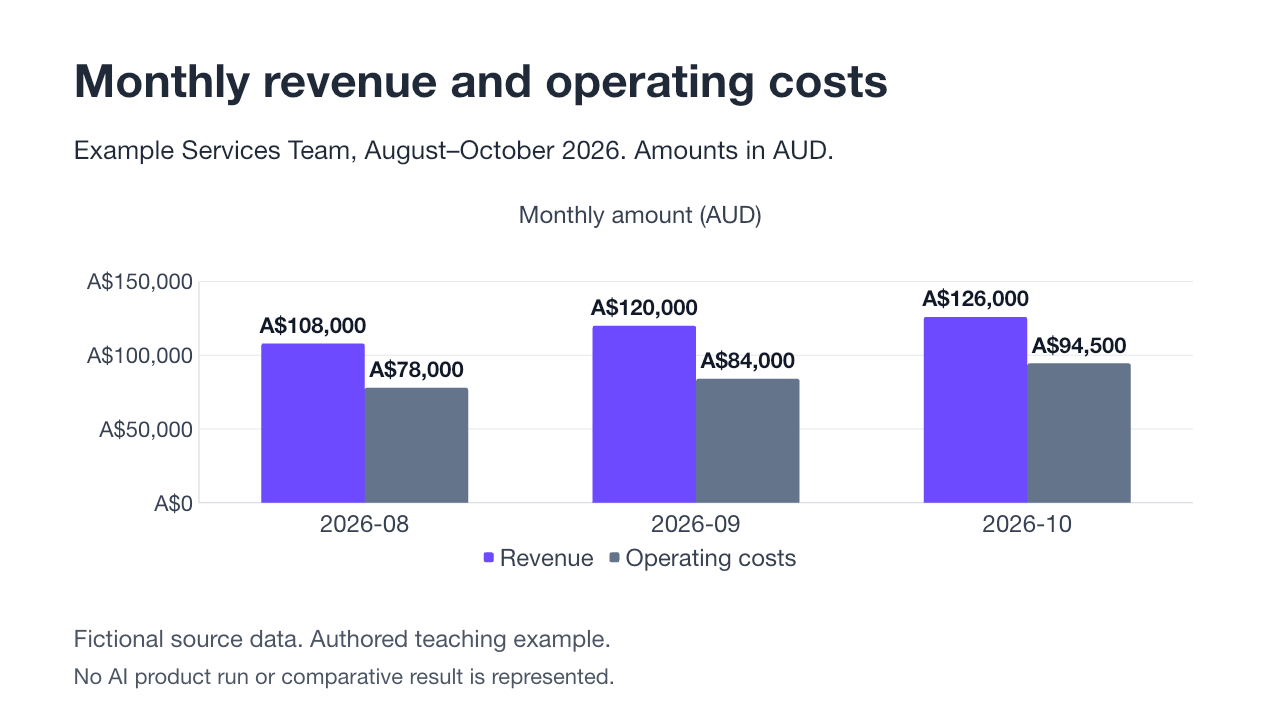
JSON منبع و فهرست مشخصات فایلها ارقام و فایلها را قابلبررسی میکنند. مثال فرمولهای صفحهگستردهٔ منبع یا اتصال زندهٔ داده را حفظ نمیکند. بررسی بسته و رندر با ابزارهای خودمان موفق بودهاند؛ رفتار واقعی در برنامههای PowerPoint و Google Slides هنوز آزموده نشده است. ویرایشهای موردنیاز را در برنامهٔ مقصد خود امتحان کنید.
اگر ادامهٔ ویرایش در PowerPoint مهم است، از همانجا شروع کنید
راهنمای فعلی Copilot در Microsoft ساخت ارائه با قالب انتخابی و Brand Kit اختیاری را شرح میدهد. دسترسی به اشتراک و تنظیمات سازمان بستگی دارد. فرض قدیمیِ افزونهٔ صرفاً سازمانی با یک قیمت همگانی را کنار بگذارید.
گردش کار PowerPoint در Plus AI تولید و بازبینی را به PowerPoint میآورد. آن افزونه را جدا از عامل وب یا API ارزیابی کنید. فضای کاری بومی میتواند یک مرحلهٔ تبدیل را کم کند، اما ادعای «قابلویرایش» فروشنده همچنان به بررسی نمودار، دیاگرام و قالب سازمانی مشخصی که برای شما مهم است نیاز دارد.
پیش از امتحان هر گردش کار، اصلاح کوچکی تعریف کنید. یک عنوان را جایگزین کنید، رقمی را تغییر دهید و اسلایدی را در قالب خود دوباره استفاده کنید. کار دستی باقیمانده و قابلیت ناموجود در حساب واقعی را ثبت کنید. از یک تلاش تولید اولیه، صرفهجویی زمانی قابلاتکا نتیجه نگیرید.
ویرایش منبع بومی را از تبدیل تشخیص دهید
Gemini، MagicSlides و SlidesAI را میتوان در گردش کارهای Google Slides ارزیابی کرد؛ SlidesAI محیط PowerPoint هم مستند کرده است. فایل ساختهشده در یک محیط که در محیط دیگری دانلود میشود به بررسی مقصد نیاز دارد. گردش کار فعلی ارائهٔ کامل Google هم شرایط دسترسی و زبان خاص قابلیت را دارد.
راهنمای خروجی SlidesAI برای پلتفرم، Slides و PowerPoint مراحل متفاوتی میدهد. این یادآور خوبی است که محیط را نام ببرید و یک برند را یک خروجیگیر یکسان ندانید. صفحهٔ توسعهدهندهٔ MagicSlides وجود افزونهٔ Slides را مشخص میکند؛ دسترسی فعلی حساب و فایل دانلودشده را بررسی کنید و به جدول سهمیهٔ قدیمی تکیه نکنید.
مستندات خروجی Gamma تنظیمات PowerPoint، شامل جدولهای قابلویرایش، را تفکیک میکند و Google Slides را مسیر بارگذاری PPTX توصیف میکند. ادعای قدیمی تبدیل شدن تمام خروجیهای Gamma به تصویر تخت را تکرار نکنید. ویرایشگر فعلی و عناصر مشخص ارائه را بررسی کنید.
سازندگان مستقل به بررسی صریح تحویل نیاز دارند
راهنمای خروجی Beautiful.ai PowerPoint قابلویرایش را از PowerPoint تصویری جدا میکند. خروجی قابلویرایش اشتراک پولی واجد شرایط میخواهد؛ قلمها و جلوههای پشتیبانینشده هم مهماند. انتخاب گزینهٔ تصویری کار قابلویرایش گیرنده را تغییر میدهد، حتی اگر فایل در PowerPoint باز شود.
مقایسهٔ طرحهای Pitch خروجی PowerPoint را در طرحهای پولی قرار میدهد. دسترسی اولیهٔ رایگان هوش مصنوعی یا PDF دارای نشان سرویس، حق دسترسی متفاوتی است. راهنمای نوع فایل Canva دانلود ارائهٔ PPTX را پشتیبانی میکند و تفاوت ظاهر در Office و رفتار پویانمایی یا ویدیوی تعبیهشدهٔ پشتیبانینشده را توضیح میدهد. طراحی واقعی را بررسی کنید و فرض نکنید هر شیء لایهدار منبع، شیء بومی PowerPoint میشود.
ارائههای فعلی NextDocs Tasks با یک تصویر در هر اسلاید به PPTX صادر میشوند. این میتواند تحویل بصری و بازبینی در NextDocs پیش از خروجی بعدی را پشتیبانی کند. اما نیاز به تغییر متن، سری نمودار یا شکلهای مستقل در PowerPoint را برآورده نمیکند. خروجیگیرهای Classic و API عمومی متفاوتاند. دسترسی فعلی طرحها و قالب نمایشدادهشده برای خروجی واقعی را بررسی کنید؛ ساخت رایگان به معنی خروجی رایگان Office در Tasks نیست.
ویرایش گیرنده را معیار پذیرش قرار دهید
پیش از انتخاب ابزار، ویرایشهای دقیق مقصد را بنویسید و روی یک کپی امتحان کنید:
- عنوان را بهصورت متن جایگزین و بقیهٔ اسلاید را ثابت نگه دارید.
- یک مقدار نمودار را تغییر دهید و درست بهروزرسانی شدن برچسب و مقیاس را بررسی کنید.
- اگر شکل مستقل لازم است، شکلی را جابهجا یا سبک آن را عوض کنید.
- قالب گیرنده را اعمال یا اسلاید را بدون از دست رفتن محتوای ضروری بازاستفاده کنید.
- یادداشتها، لینکها، ترتیب خواندن، رسانه و رفتار قلمهای موردنیاز را بررسی کنید.
- فایل ویرایششده را در برنامهٔ موردنظر ذخیره کنید، ببندید و دوباره باز کنید.
ثبت کنید کدام عناصر بومیاند، کدام تصویرند و چه چیزی را اصلاح کردید. ناموفق بودن ویرایش دادهٔ نمودار با موفق بودن نمایش بصری متفاوت است. این نتیجهها را جدا نگه دارید و در یک امتیاز نامفهوم «کیفیت خروجی» میانگین نگیرید.
برای تمرین کامل از منبع تا ارائه، از راهنمای تبدیل PDF/Word به ارائه استفاده کنید. وقتی مسیر فعلی ساخت و تحویل با کار لازم سازگار است، ارائهٔ کوچکی در NextDocs امتحان کنید.