
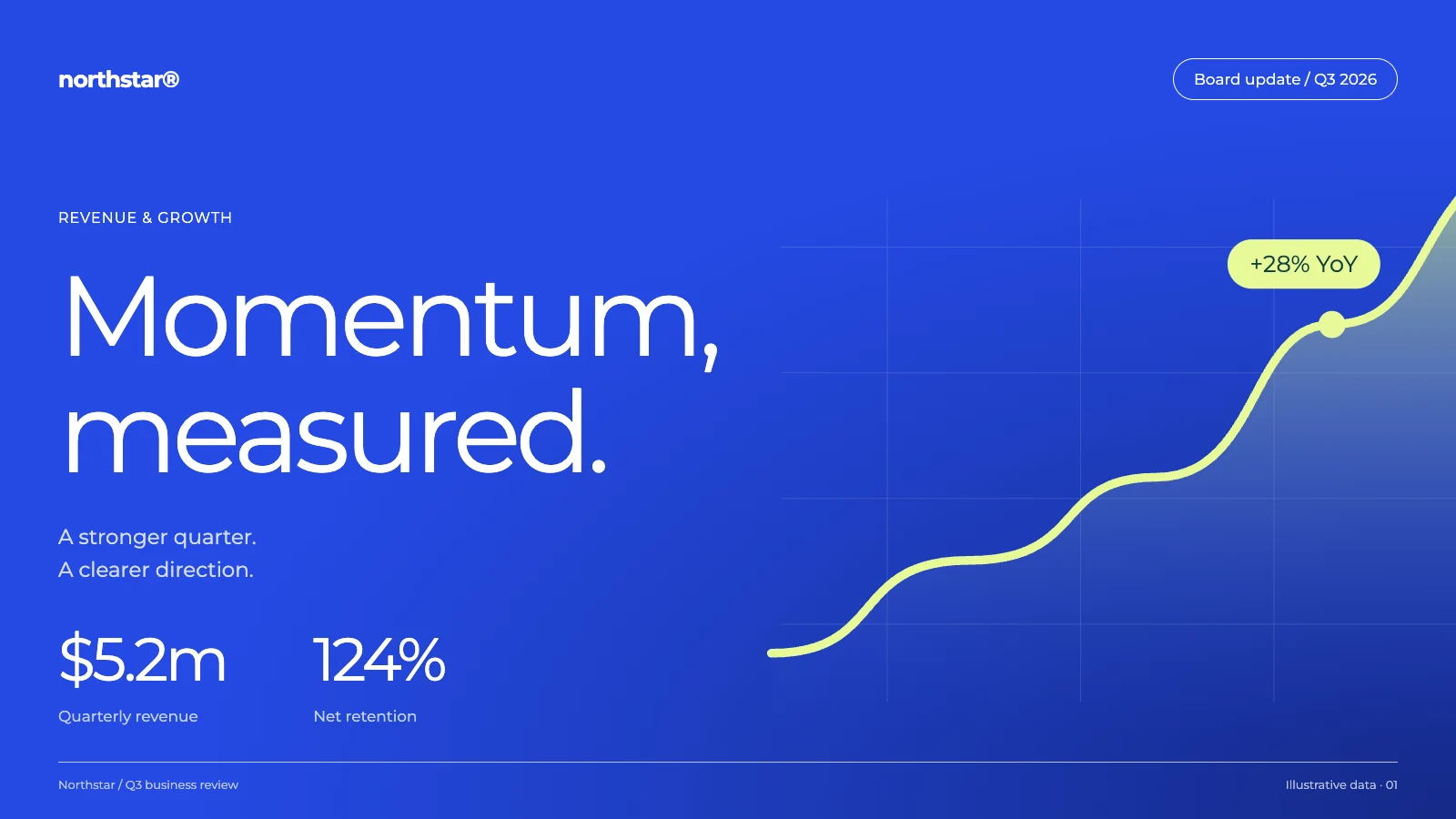
گردش کار را بر اساس کار نفر بعد انتخاب کنید. اگر همکار باید متن را عوض کند، شکلی را جابهجا کند و دادهٔ نمودار را در Google Slides ویرایش کند، عناصر بومی مهماند. اگر از یک شرح کار تأییدشده گزارش و ارائهٔ بصری آماده میکنید، ممکن است فضای ساخت مستقلی هم بخواهید. هیچکدام از این نیازها مشخص نمیکند کدام ابزار ارائهٔ بهتری مینویسد.
Gemini در Google Slides و NextDocs هر دو سزاوار ارزیابی بهروزند. امکانات ارائهٔ Google از نوار کناری صرفاً متنی فراتر رفتهاند. NextDocs هم باید دقیق توصیف شود: ارائهٔ Tasks فعلی که به PowerPoint یا Google Slides صادر میشود، در هر اسلاید یک تصویر دارد، نه متن، شکل و نمودارهایی که مستقل ویرایش شوند.
دامنهٔ بررسی: مستندات رسمی Google و اطلاعات پیادهسازی و طرحهای NextDocs در 7 نوامبر 2026 بررسی شدهاند. این مقایسه را NextDocs منتشر میکند. آزمون مقایسهای کنترلشدهای برای کیفیت خروجی، زمان یا هزینه اجرا نکردهایم و شرح کار آموزشی زیر خیالی است.
تفاوت مهم هنگام تحویل
| نیاز | Gemini در Google Slides | NextDocs |
|---|---|---|
| محل ساخت ارائه | در Google Slides | در کار یا فضای کاری مستقل NextDocs |
| منابع موجود | مراجع انتخابشده و مجاز Workspace و تنظیمات پیکربندیشدهٔ منبع | شرح کار ارائهشده و پیوستهای پشتیبانیشده؛ بررسی کنید واقعاً چه چیزی خوانده شده است |
| برنامهریزی ارائه | طرح قابلبررسی در گردش کار مستند ساخت ارائهٔ کامل | مخاطب، واقعیتهای منبع و طرح دلخواه را در کار مشخص کنید |
| بازبینیها | کمک Gemini و ویرایش دستی Slides | بازبینی درخواستی با هوش مصنوعی و کنترلهای موجود در گردش کار فعلی خروجی |
| مقصد Google Slides | ارائهٔ کاری از قبل در Slides است | خروجی فعلی Tasks اسلایدهای تصویری را وارد میکند |
| ویرایش جداگانهٔ متن یا نمودار پس از خروجی Tasks | ویرایش بومی Slides بخشی از گردش کار مستند Google است | متن، دادهٔ نمودار و شکلها در خروجی تصویر اسلاید اشیای جدا نیستند |
| دسترسی | حساب/طرح واجد شرایط و دسترسپذیری قابلیت | طرح، اعتبارها، نوع خروجی و مجوز خروجیگیری |
این جدول ویژگیهای گردش کار را مقایسه میکند، نه امتیاز رتبهبندی کیفیت را. خروجیگیرهای Classic و API عمومی NextDocs با مسیر فعلی ارائهٔ Tasks متفاوتاند؛ رفتار اشیای یک مسیر را به همهٔ خروجیها تعمیم ندهید.
آنچه Google امروز مستند کرده است
Google ساخت ارائهٔ کامل در Slides را توضیح میدهد، شامل عناصر قابلویرایش، طرحی برای تأیید و استفاده از ارائهٔ موجود بهعنوان مرجع سبک. راهنمای بررسیشدهٔ ارائهٔ کامل، رایانهٔ رومیزی، زبان انگلیسی و طرح واجد شرایط یا دسترسی Workspace Experiments را مشخص میکند. پیش از وعدهٔ این قابلیت به تیم، حسابی را که واقعاً استفاده خواهید کرد بررسی کنید.
راهنمای کمک در Slides ساخت اسلاید و تصویر، بازنویسی متن و ارجاع به فایلهای Drive را هم پوشش میدهد. نباید این امکانات را به «فقط یک طرح اولیهٔ سریع» تقلیل داد. فهرست گستردهٔ امکانات هم ثابت نمیکند نمودار تولیدشده یا قالب سازمانی مشخصی دقیقاً مطابق نیازتان رفتار میکند.
برای جمعآوری شواهد، Google اکنون Deep Research در برنامههای Workspace، از جمله Slides، را با منابع انتخابی و گزارش حاصل در Docs مستند کرده است. شرایط دسترسی و رفتار در محیطهای مختلف Google متفاوتاند. برنامهٔ Gemini، پنل کناری Slides و گزارش پژوهش را گردش کارهای مشخص بدانید، نه اینکه فرض کنید همهٔ امکانات در هر حسابی حاضرند.
چه چیزهایی را در NextDocs ارزیابی کنید
NextDocs جایی برای توسعهٔ ارائهٔ بصری یا سند از شرح کار، منابع ارائهشده و پژوهش درخواستی فراهم میکند. مقایسهٔ مفید میپرسد آیا کار روشنتر میشود: ادعاهای اصلی پشتوانه دارند؟ مجهولها حفظ میشوند؟ میتوان اصلاح موردنیاز را بدون تغییر واقعیتهای نامرتبط درخواست کرد؟
اگر ساختار جایگزین میخواهید، صریحاً درخواست کنید. مصرف را بر پایهٔ وعدهٔ خودکار دو تا چهار ارائهٔ کامل برای هر درخواست برنامهریزی نکنید. دسترسی مدلها و شرایط مصرف تغییر میکند؛ فهرست بلند نام مدلها کیفیت روایت یا درستی محاسبات را ثابت نمیکند.
پژوهش میتواند منابعی برای بررسی بدهد. اما نیاز به تأیید استناد، تفکیک پیشبینی از نتیجه یا بررسی مخرج محاسبه را از بین نمیبرد. امکانات پژوهشی Google هم همین بررسی را میخواهند. راهنمای گزارش مدیریت ماهانهٔ ما نمونهای با شروع از منبع نشان میدهد که میتواند به شرح کار ارائه نیز کمک کند.
محدودیت خروجی را وارد تصمیم کنید
خروجی فعلی PowerPoint و Google Slides در Tasks، اسلاید رندرشده را بهصورت تصویر حفظ میکند. این میتواند برای ارائهٔ بصری و بازبینی مناسب باشد. گیرنده نمیتواند عنوان داخل تصویر را بهصورت کادر متن بومی انتخاب کند، سری دادهٔ زیربنایی نمودار را عوض کند یا شکلی را جدا جابهجا کند. بهروزرسانی منبع و خروجیگیری دوباره نوع تحویل متفاوتی از ویرایش همان اشیا در Slides است.
برای اسناد صفحهثابت، NextDocs مسیرهای Word/Google Docs با متن و عناصر گرافیکی دارد، اما تغییر عمدهٔ محتوا میتواند به اصلاح چیدمان نیاز داشته باشد. خروجی سند ثابت نمیکند خروجی ارائه همان ساختار را دارد. PDF، تصویر، Word و قالبهای اسلاید هرکدام بررسی خودشان را میخواهند.
از صفحهٔ فعلی قیمتگذاری و قالبهای نمایشدادهشده برای خروجی واقعی استفاده کنید. ساخت رایگان و خروجی محدود PDF/تصویر به معنی خروجی رایگان Office در مسیر فعلی Tasks نیست. تجربههای Classic ممکن است سهمیههای متفاوتی داشته باشند. برای تیمی که در محیط Google کار میکند و نیاز اصلیاش ادامهٔ ویرایش اشیاست، ارزیابی را داخل Slides شروع کنید و خروجی ابزار مستقل را معادل آن فرض نکنید.
همان شرح کار مدیریتی خیالی را امتحان کنید
از گزارش منبع دوصفحهای قابلدانلود یا نسخهٔ Word آن استفاده کنید. هر دو واقعیتهای خیالی یکسان، از جمله مجهولهای صریح دارند. اینها ورودی آموزشیاند، نه خروجی تولیدشدهٔ هیچیک از محصولات.
ارائهٔ مدیریتی ششاسلایدی بخواهید که تصمیم، خلاصهٔ مالی، پیشرفت تحویل، ریسکها، اقدامات بعدی و پرسشهای باز را پوشش دهد. بخواهید هر رقم گزارششده همراه دوره و واحدش بماند. مجهولهای منبع را آشکار نگه دارید و مسئول، علت یا پیشبینی نسازید.
پس از بررسی طرح، یک اصلاح مشخص انتخاب کنید. مثلاً توضیح ریسک را بدون تغییر وضعیت، مسئول یا موعد آن کوتاه کنید. تغییر درخواستی و تغییرات نامرتبطی را که مشاهده میکنید ثبت کنید. کار لازم برای رسیدن به تحویل قابلقبول، از جمله بررسی منبع و اصلاحات مقصد، را حساب کنید؛ فقط زمان تولید اول را گزارش نکنید.
پیش از انتخاب، مقصد را بررسی کنید
فایل واقعی یا ارائهٔ اشتراکی را در برنامهٔ گیرنده باز کنید. ویرایشهایی را انجام دهید که انگیزهٔ خرید بودهاند:
- عنوانی را بدون ویرایش تصویر انتخاب و جایگزین کنید.
- یک شکل را با حفظ چیدمان اطراف جابهجا کنید.
- اگر نمودار بومی لازم است، دادهٔ آن را تغییر دهید.
- ترتیب خواندن، قلم جایگزین، لینکها و یادداشتهای سخنرانی موردنیاز را بررسی کنید.
- از همکاری با سطح دسترسی موردنظر بخواهید اصلاح کوچکی انجام دهد.
ثبت کنید چه چیزی قابلویرایش مانده و چه چیزی عنصر گرافیکی است. دکمهٔ خروجی یا پسوند .pptx مدرک کافی نیست. اسلاید تصویری مشابه از نظر ظاهر ممکن است یک نیاز را برآورده کند و در دیگری ناموفق باشد. راهنمای تبدیل سند به اسلاید فرایند دقیقتری برای منبع و بازبینی دارد.
کدام گردش کار را اول امتحان کنید؟
وقتی فایل کاری باید در حساب واجد شرایط Google بماند و همکاران لازم است ویرایش عناصر بومی اسلاید را ادامه دهند، ابتدا Gemini در Slides را امتحان کنید. پیش از تعهد به مهلت، قابلیت دقیق تولید، دسترسی منبع و زبان پشتیبانیشده را بررسی کنید.
وقتی میخواهید ارائه را در کنار کار اسناد در فضای مستقلی توسعه دهید و تحویل واقعی با نیاز گیرنده سازگار است، NextDocs را امتحان کنید. رفتار با منابع و بازبینیها را در کنار نتیجهٔ بصری ارزیابی کنید. اگر اشیای بومی Google Slides الزام هستند، خروجی تصویر اسلاید فعلی Tasks محدودیت مهمی است.
برای راهاندازی عملی و فهرست بررسی اجرای اول، راهنمای گردش کار Gemini ما را ببینید. برای انتخاب گستردهتر میان محیطهای فعلی دستیاران، از مرور گردش کار ارائه استفاده کنید.
NextDocs را امتحان کنید، طرح و گزینههای خروجی فعلی را بررسی کنید و پیش از تعهد به پروژهای بزرگتر، کار واقعی کوچکی را بیازمایید.