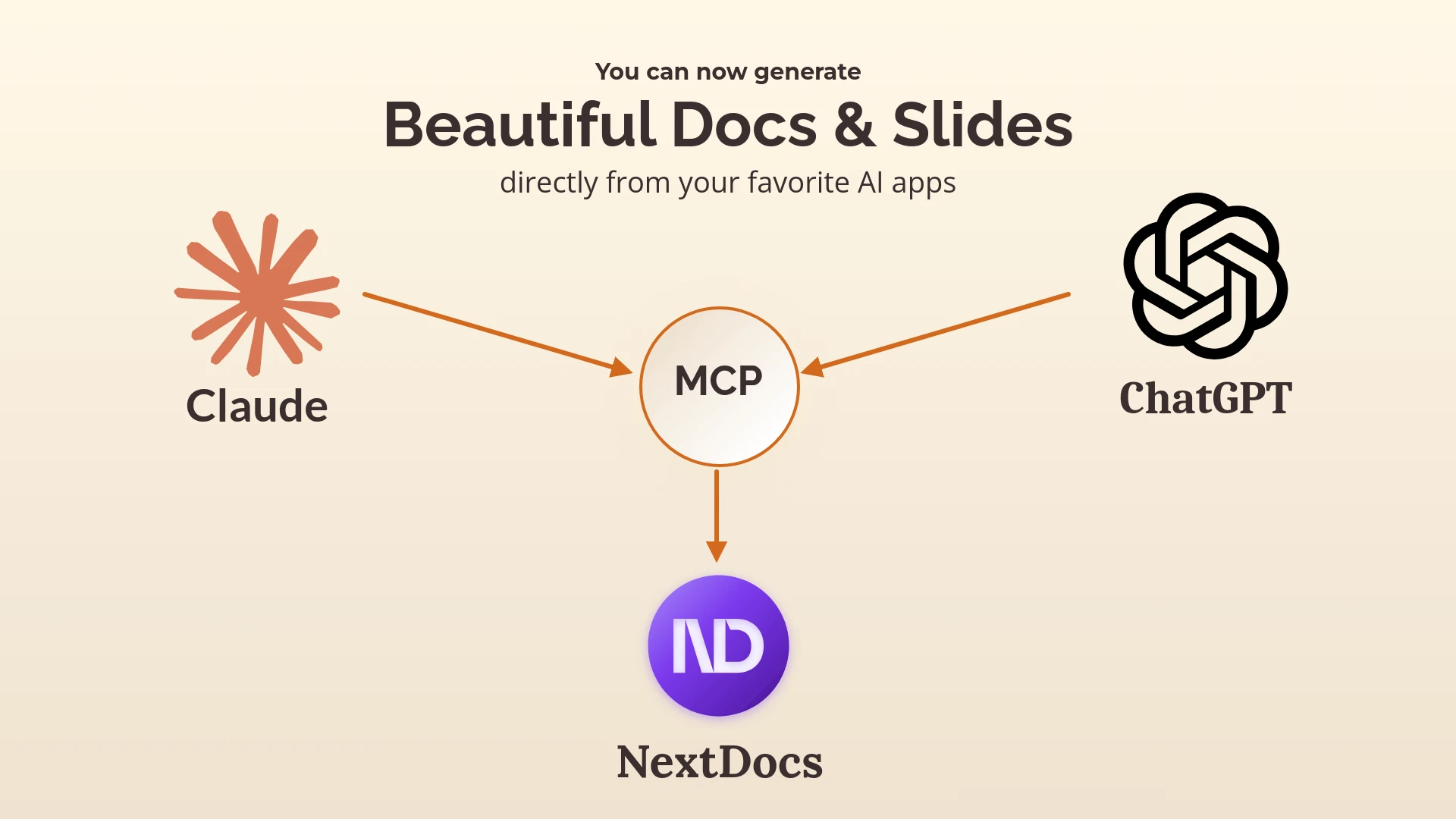
ChatGPT، Claude و Microsoft Copilot میتوانند ارائه واقعی بسازند. هرکدام همچنین گردش کارهایی برای ویرایش اسلاید، استفاده از منابع و کار در ارائه موجود دارند. مقایسه مفید با این پرسش شروع میشود که کجا باید ویرایش کنید و فایل نهایی باید شامل چه چیزهایی باشد.
برای تیمی که مرور دورهای کسبوکار آماده میکند، پرسشهای مهم مشخصاند. آیا میتوانید قالب سازمان را حفظ کنید؟ ماه آینده داده نمودار را تغییر دهید؟ یک رقم را بدون بههمزدن بقیه ارائه اصلاح کنید؟ اجازه دهید همکاران همان فایل را ویرایش کنند؟ این نیازها مطمئنتر از ادعایی کلی درباره بهترین هوش مصنوعی در نوشتن اسلاید، به انتخاب گردش کار کمک میکنند.
قابلیتها در 7 نوامبر 2026 با استفاده از منابع رسمی پیوندشده در ادامه بررسی شدند. این راهنما مقایسه تحریری گردش کارهاست، نه سنجش عملی کیفیت. دسترسی به محیط محصول، طرح، کنترلهای فضای کاری و مرحله عرضه وابسته است.
ChatGPT با ارائهها چه میتواند بکند؟
ChatGPT for PowerPoint داخل PowerPoint کار میکند. میتواند از منابع پیشنویس بسازد، ارائه موجود را اصلاح کند و با حفظ عناصر قابلویرایش اسلاید به ساختار کمک کند. OpenAI محدودیتهایی درباره رعایت قالب و عملیات پیشرفته نمودار، شکل، قالببندی و مدیریت اسلاید ذکر میکند. ویرایشهای مهم را در فایل واقعی بررسی کنید.
ChatGPT Slides تجربهای جداگانه در فضای کاری با ویرایش مستقیم اسلاید و همکاری تیمی است. OpenAI خروجی PowerPoint، PDF و Google Slides را روی وب مستند کرده است. دسترسی بهتدریج برای حسابهای واجد شرایط عرضه میشود و نیازهای دسکتاپ و پلتفرم تفاوت دارند. دسترسی به یک محیط ارائه ChatGPT، دسترسی به همه محیطهای دیگر را ثابت نمیکند.
اگر تیم از قبل در PowerPoint ویرایش میکند، افزونه را با نسخهای از قالب خود ارزیابی کنید. اگر همکاری در فضای کاری ChatGPT مهم است، تجربه Slides و خروجی نهایی آن را جداگانه بررسی کنید.
Claude با ارائهها چه میتواند بکند؟
Claude میتواند فایل قابلدانلود بسازد و ویرایش کند، از جمله ارائه PowerPoint، سند Word، صفحه گسترده و PDF. گردش کار گزارش به PPTX میتواند در خود مکالمه انجام شود، به شرط فعالبودن ساخت فایل و مجازبودن آن در فضای کاری.
Claude همچنین از طریق Claude for Microsoft 365 مستقیم در PowerPoint کار میکند. Anthropic کار با قالبها، محتوای انتخابشده اسلاید، نمودارهای بومی و دیاگرامها را شرح میدهد. این قابلیت در کنار درخواست فایل قابلدانلود از دستیار چت، مسیر ویرایش Office را به تیم میدهد. کنترلها، مجوزها و خروجی در نصب خود را بررسی کنید.
Claude Slides در Artifacts هم وجود دارد: ارائهای با ویرایش مستقیم کنار گفتوگو و پشتیبانی سیستم طراحی. شرایط ساخت و اشتراکگذاری آن با افزونهٔ Office فرق دارد. آموزش Slides میگوید خروجی PowerPoint کادر متن، جدول، تصویر، پسزمینه و یادداشت را حفظ میکند، اما نمودار، آیکون و شکل به تصویر تبدیل میشوند.
ارائهٔ Claude Slides، PPTX تولیدشده، افزونهٔ Office و گردش کار مبتنی بر کد را جداگانه ارزیابی کنید. آنها بخشهای متفاوتی از منبع را حفظ میکنند و بررسیهای مقصد متفاوتی میخواهند.
Microsoft Copilot در PowerPoint چه میتواند بکند؟
پرسشهای متداول PowerPoint مایکروسافت پیشنویس از درخواست یا سند منبع، خلاصهکردن ارائه و پاسخ به پرسشهای مربوط به آن را مستند میکند. قابلیتهای در دسترس به حساب Microsoft 365 و مجوز وابستهاند.
مستندات فعلی افزودن موضوعات مایکروسافت نیز ارجاع به فایلهای منبع هنگام گسترش ارائه را توضیح میدهد. برخی انواع فایل و پشتیبانی چندفایلی را پیشنمایش یا وابسته به مرحله عرضه معرفی میکند. قابلیت را در محیط سازمان خود تأیید کنید و تصور نکنید گزینههای پیوست در همهجا یکساناند.
برای سازمانی که قالبها، اسناد منبع و روند بازبینیاش از قبل در Microsoft 365 است، این گردش کار را با همان مواد واقعی ارزیابی کنید. دسترسی به منبع همچنان وابسته به مجوزهاست و ادعاها و ارقام تولیدشده هنوز باید بررسی شوند.
کار ویرایشی واقعی خود را مقایسه کنید
| نیاز شما | گردش کار قابلارزیابی | مواردی که باید بررسی کنید |
|---|---|---|
| بهروزرسانی PowerPoint سازمانی موجود | ChatGPT یا Claude داخل PowerPoint، یا Copilot | مدیریت اسلاید اصلی و چیدمان، تغییرات بیرون از اسلایدهای انتخابی، ویرایش بومی نمودار و متن |
| ساخت ارائه قابلدانلود از گزارش | گردش کار فایل پشتیبانیشده دستیار | پوشش منبع، محاسبات، ارجاعها و اشیای واقعی PPTX |
| همکاری روی اسلاید در فضای مشترک | محیط اسلاید مشارکتی پشتیبانیشده مانند ChatGPT Slides یا Claude Slides | دسترسی تیم، ویرایش همزمان و نسخه خروجی |
| کار با فایلهای منبع و اصلاحات تکراری در NextDocs | وظیفه NextDocs | خواندن منبع، سازگاری اصلاحات و محدودیت ویرایشپذیری مسیر خروجی |
| شروع ساخت اثر NextDocs از دستیار یا کلاینت برنامهنویسی | NextDocs MCP در محیطهای پشتیبانیشده | ابزارهای موجود، مجوز حساب، تعداد صریح نسخهها و وضعیت خروجی |
Google هم بخشی از این مقایسه است. اعلان اکتبر Gemini ساخت و بهبود ارائه، بازکردن در Google Slides یا دانلود PPTX/PDF را شرح میدهد. وقتی تیم شما ویرایش را در Google Slides ادامه خواهد داد، این مسیر را هم در نظر بگیرید.
جایگاه NextDocs و نخستین بررسیها
NextDocs فضای وظایفی برای کار از روی فایل، اصلاح خروجی از طریق مکالمه و نگهداری نسخههای ذخیرهشده فراهم میکند. همچنین ساخت اثر را از طریق MCP ارائه میدهد. وقتی میخواهید کار در NextDocs بماند یا دستیار آغازگر ساخت اثر NextDocs باشد، این گردش کارها ارزش ارزیابی دارند.
نیاز تحویل را پیش از تولید مشخص کنید. ارائههای بصری تازهتولیدشده در گردش کار فعلی NextDocs Tasks بهصورت یک تصویر رندرشده برای هر اسلاید به PowerPoint صادر میشوند؛ Google Slides همان خروجی را وارد میکند. متن، نمودار و شکل در این خروجیها اشیای بومی با ویرایش مستقل نیستند. فایل Office آپلودشده که بهعنوان فایل Office اصلاح میشود، گردش کار متفاوتی دارد. خروجیهای Classic و API عمومی نیز متفاوتاند؛ مسیر مشخصی را که استفاده خواهید کرد بررسی کنید.
بنابراین وجود خروجی PowerPoint، شاهد کافی برای برآوردهشدن نیاز ویرایش بومی نیست. اگر تیم باید داده نمودار را بهروز کند یا اسلاید اصلی را در PowerPoint اعمال کند، پیش از انتخاب گردش کار برای کارهای دورهای، این عملیات را آزمایش کنید.
برای MCP، از راهنمای اتصال فعلی استفاده کنید. ابزار عمومی ساخت همگام یک اثر میسازد. ابزار ناهمگام میتواند یک تا چهار نسخه جداگانه را بهصراحت درخواست کند؛ هر کلاینت یا هر تولید بهطور خودکار آنها را ایجاد نمیکند. کلاینت ممکن است فهرست ابزار متفاوتی ارائه کند. دسترسی و مصرف حساب NextDocs از اشتراک دستیار جداست.
راهنمای CLI و کلاینتهای برنامهنویسی راهاندازی Claude Code، Cursor و Codex را پوشش میدهد. پیش از اقدام شرح واقعی ابزار را بررسی کنید: مثلاً ابزار عمومی بهروزرسانی اثر، نام آن را تغییر میدهد و محتوای اسلاید را بازنویسی نمیکند.
همان منبع کوچک و یک اصلاح را امتحان کنید
از منبع گزارش فرضی و گردش کار سند به اسلاید استفاده کنید تا به هر گزینه همان شرح کار ششاسلایدی را بدهید. پیش از مقایسه خروجیها، قالب، زبان و نیاز ویرایش بومی را مشخص کنید.
محیط محصول، تاریخ، تنظیمات، اولین پیشنویس قابلاستفاده و اصلاحات دستی را ثبت کنید. سود عملیاتی اکتبر AUD 31,500، حاشیه 25%، تحویل بهموقع 85% و درخواست تصویبنشده پشتیبانی AUD 3,000 را بررسی کنید. سپس هزینه عملیاتی را به AUD 92,400 تغییر دهید و مطمئن شوید سود در همه موارد به AUD 33,600 و حاشیه به حدود 26.67% تبدیل میشود.
در پایان، فایل تحویلی را در برنامه مقصد باز کنید و ویرایشهایی را که همکاران لازم دارند امتحان کنید. این تمرین برای گردش کار شما شواهد تولید میکند. این مقاله امتیاز نمیدهد و ادعای برندهشدن NextDocs در مقایسهای اجرانشده را ندارد.
یک وظیفه ارائه NextDocs شروع کنید.
تیم NextDocs