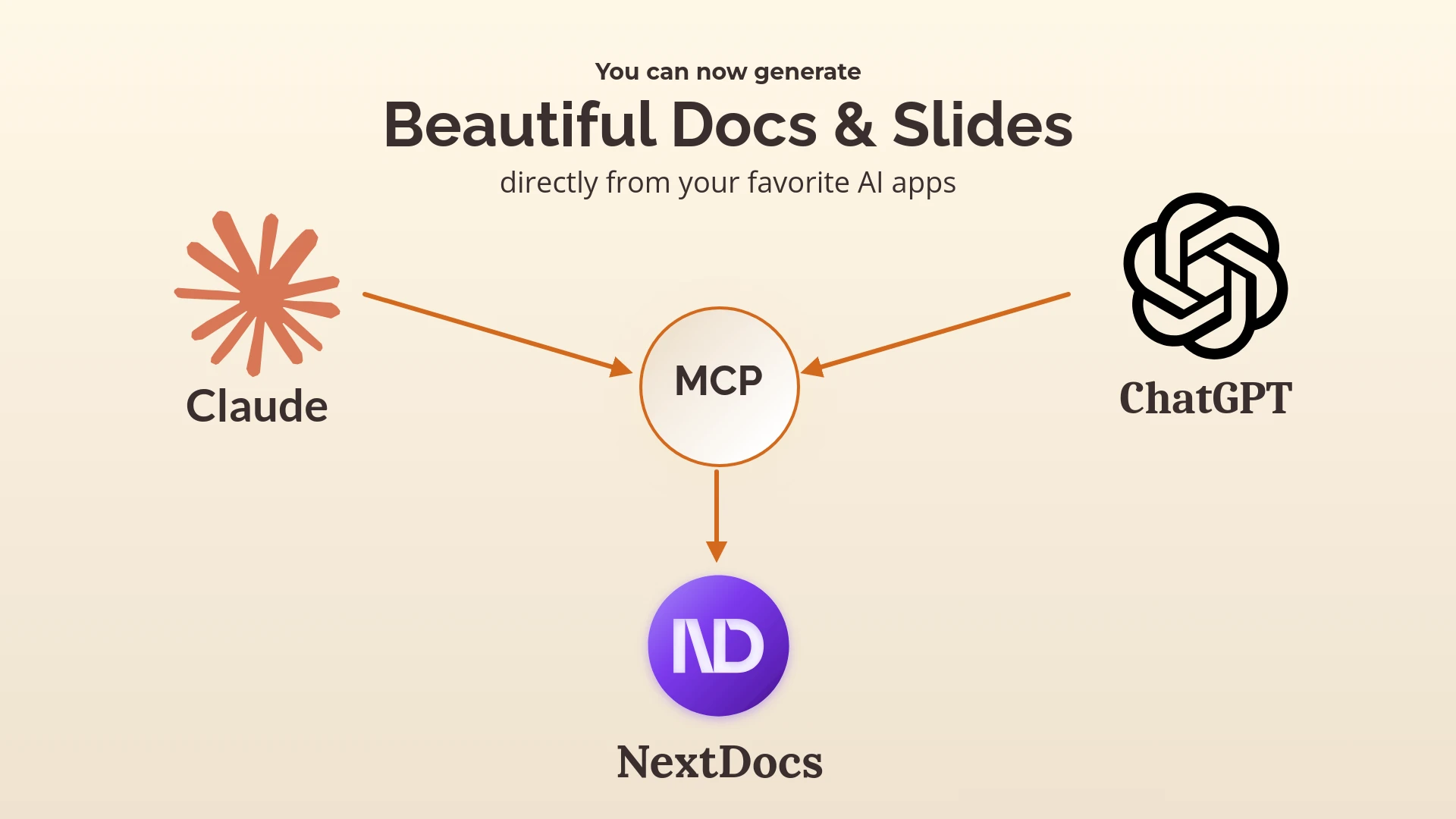
کلود کد، کرسر و کادکس میتوانند اسلایدهای شما را بسازند: پروتکل MCP در عمل
پروتکل زمینه مدل (Model Context Protocol یا MCP) امسال از یک ایده جالب به یک دستهبندی مجزا تبدیل شد. Pitch در ماه اوت یک سرور MCP ارائه کرد. اکنون هر کلاینت هوش مصنوعی جدی، از جمله Claude Code، Cursor، Codex، Claude Desktop، VS Code با Copilot و opencode، میتواند با یکی از آنها ارتباط برقرار کند. و افرادی که با این ابزارها زندگی میکنند، دقیقاً همان کسانی هستند که کمترین تمایل را برای ترک آنها جهت ساخت اسلاید دارند.
این یک راهنمای عملی برای انجام کارهای مربوط به اسناد از طریق یک کلاینت عامل (Agent) است، با استفاده از دو سرور MCP که ما اجرا میکنیم: NextDocs برای اسناد نهایی همراه با خروجیها، و Shyne برای یک بوم (canvas) مشترک که عامل شما میتواند آن را به صورت زنده ویرایش کند.
آنچه MCP در اینجا به شما میدهد، در یک جمله
عامل شما ابزارهایی را در اختیار میگیرد. به جای اینکه دستور «یک فایل ارائه برای من بنویس» متنی را در ترمینال تولید کند، دستور «یک ارائه ده اسلایدی درباره این موضوع در NextDocs برای من بساز» یک ارائه واقعی در فضای کاری NextDocs شما همراه با قابلیت خروجی گرفتن ایجاد میکند، زیرا عامل ابزاری را فراخوانی کرده که آن را ساخته است.
ابزار NextDocs: اسناد از طریق عامل شما
سرور NextDocs MCP در ماه ژانویه راهاندازی شد. آن را به Claude، ChatGPT، Cursor یا Claude Code متصل کنید تا عامل بتواند ارائهها و اسنادی را در فضای کاری شما بر اساس هر زمینهای که از قبل دارد ایجاد کند: فایل README که به تازگی خوانده است، مشخصاتی که روی آن کار میکنید، یا دادههایی که به تازگی تحلیل کرده است.
الگویی که بهترین نتیجه را میدهد، خلاصه به همراه نسخههای مختلف است:
با استفاده از NextDocs، سه نسخه از یک ارائه ۱۲ اسلایدی بررسی معماری را بر اساس فایل README در این مخزن ایجاد کن. مخاطبان تیم رهبری هستند، نه مهندسان. کیت برند اعمال شود. سپس لینکها را به من بده.
سه ارائه کامل در NextDocs قرار میگیرند. شما ارائهای را که ترجیح میدهید باز میکنید و از آن به صورت PowerPoint، Google Slides یا PDF خروجی میگیرید. عامل هرگز نیازی به رندر کردن اسلایدها نداشت؛ NextDocs این کار را انجام داد.
ابزار Shyne: دو درگاه
ابزار Shyne کل بوم خود را از طریق MCP در دسترس قرار میدهد و بسته به محل اجرای عامل شما، دو درگاه دارد.
درگاه میزبانیشده (Hosted) آدرس https://mcp.shyne.ai/mcp است، یک سرور HTTP جریانی (Streamable) با OAuth. آن را به هر کلاینت MCP اضافه کنید، یک بار وارد شوید، و عامل میتواند پروژههای شما را لیست کند، بومها و فریمها بسازد، قالبها را اعمال کند، تم برند را تنظیم کند، فایلها را آپلود کند، تصویر و ویدیو تولید کند، کلیپها را به خط زمانی اضافه کند، خروجی بگیرد و در شبکههای اجتماعی منتشر کند. هر صفحه پروژه در Shyne آدرس URL اختصاصی MCP خود را نشان میدهد که محدود به همان پروژه است، بنابراین میتوانید عامل را دقیقاً به یک کار خاص هدایت کنید.
درگاه دسکتاپ همان اپلیکیشن دسکتاپ Shyne است که یک سرور محلی MCP را روی 127.0.0.1:7655 اجرا میکند. این درگاه نیازی به ارتباط با ابر ندارد، روی لوپبک (loopback) قابل اعتماد است و دسترسیهای نوشتن با یک توکن کوتاهمدت برای هر پروژه محدود میشوند. این درگاهی است که باید از طریق Claude Code یا Codex در حال اجرا روی همان سیستم استفاده کنید، و همچنین روشی است که اپلیکیشن دسکتاپ به این ابزارها اجازه میدهد تا عامل Shyne را روی اشتراک خودتان اجرا کنند، بنابراین Claude Fable 5.1 یا GPT-6 Astra میتوانند بدون هزینه اضافی از طرف Shyne روی بوم کار کنند.
راهاندازی بر اساس کلاینت
مستندات Shyne کدهای آمادهای را برای کپی و پیست برای هر کلاینت ارائه میدهند؛ ساختار در همه جا یکسان است: یک سرور HTTP MCP اضافه کنید که به یکی از این دو درگاه اشاره میکند.
- Claude Code: دستور
claude mcp add --transport http shyne https://mcp.shyne.ai/mcpو سپس/mcpبرای ورود به سیستم. - Cursor: یک سرور به
mcp.jsonبا URL میزبانیشده اضافه کنید، یا اگر اپلیکیشن دسکتاپ در حال اجراست، از URL لوپبک استفاده کنید. - Claude Desktop و VS Code با Copilot: همان URL در تنظیمات MCP هر اپلیکیشن.
- Codex و opencode: یک ورودی MCP در تنظیمات آنها به همراه URL.
برای NextDocs، پست ماه ژانویه مراحل مشابه را برای Claude و ChatGPT توضیح میدهد.
یک جلسه کاری به چه صورت است
از طریق Claude Code، در یک مخزن محصول:
فایل docs/launch-plan.md را بخوان. در Shyne، در پروژه "Q4 Launch"، یک بوم با یک ارائه ۱۰ فریمی از روی آن با تم برند ما ایجاد کن، سپس یک فریم شبکههای اجتماعی ۱۰۸۰x۱۰۸۰ با عنوان اصلی بساز، و در نهایت یک تصویر شاخص برای فریم اول با پالت رنگی برند تولید کن. ارائه را برای من باز بگذار.
سی ثانیه بعد، ارائه روی بوم در مرورگر آماده است، عامل همچنان در فایل حضور دارد و دستور بعدی میتواند این باشد: «کوتاهترش کن و فریم چهارم را به جدول تبدیل کن». اگر همکارتان در همان پروژه باشد، تغییرات را به صورت زنده مشاهده میکند.
از طریق Codex، همین درخواست با درگاه دسکتاپ کار میکند و GPT-6 Astra پردازش و تفکر را روی طرح خودتان انجام میدهد.
کدام سرور برای کدام کار مناسب است
| آنچه میخواهید | ابزار مورد استفاده |
|---|---|
| یک ارائه یا سند نهایی با چندین نسخه و امکان خروجی گرفتن از فایل | NextDocs MCP |
| یک عامل در حال ویرایش یک بوم زنده، همراه با تصاویر، ویدیو و انتشار | Shyne، درگاه میزبانیشده |
| محلی، بدون نیاز به ارتباط با ابر، با اشتراک مدل خودتان | Shyne، درگاه دسکتاپ |
| هر دو: پیشنویس در NextDocs، ساخت کمپین در Shyne | هر دو، از طریق یک عامل یکسان |
یک هشدار
یک عامل با دسترسی نوشتن به اسناد شما بسیار قدرتمند است و ابزارهای بالا اگر از آنها بخواهید، با کمال میل ۵۰ فریم ایجاد میکنند. کار را با یک پروژه آزمایشی شروع کنید، یاد بگیرید که هر دستور چه کاری انجام میدهد و سپس آن را به سمت کارهای واقعی هدایت کنید. این توصیه برای هر سرور MCP صدق میکند، نه فقط سرورهای ما.
اتصال NextDocs به عامل خود · مستندات Shyne MCP
تیم NextDocs