
معرفی NextDocs MCP: اسناد و اسلایدهای زیبای خود را از Claude و ChatGPT بسازید
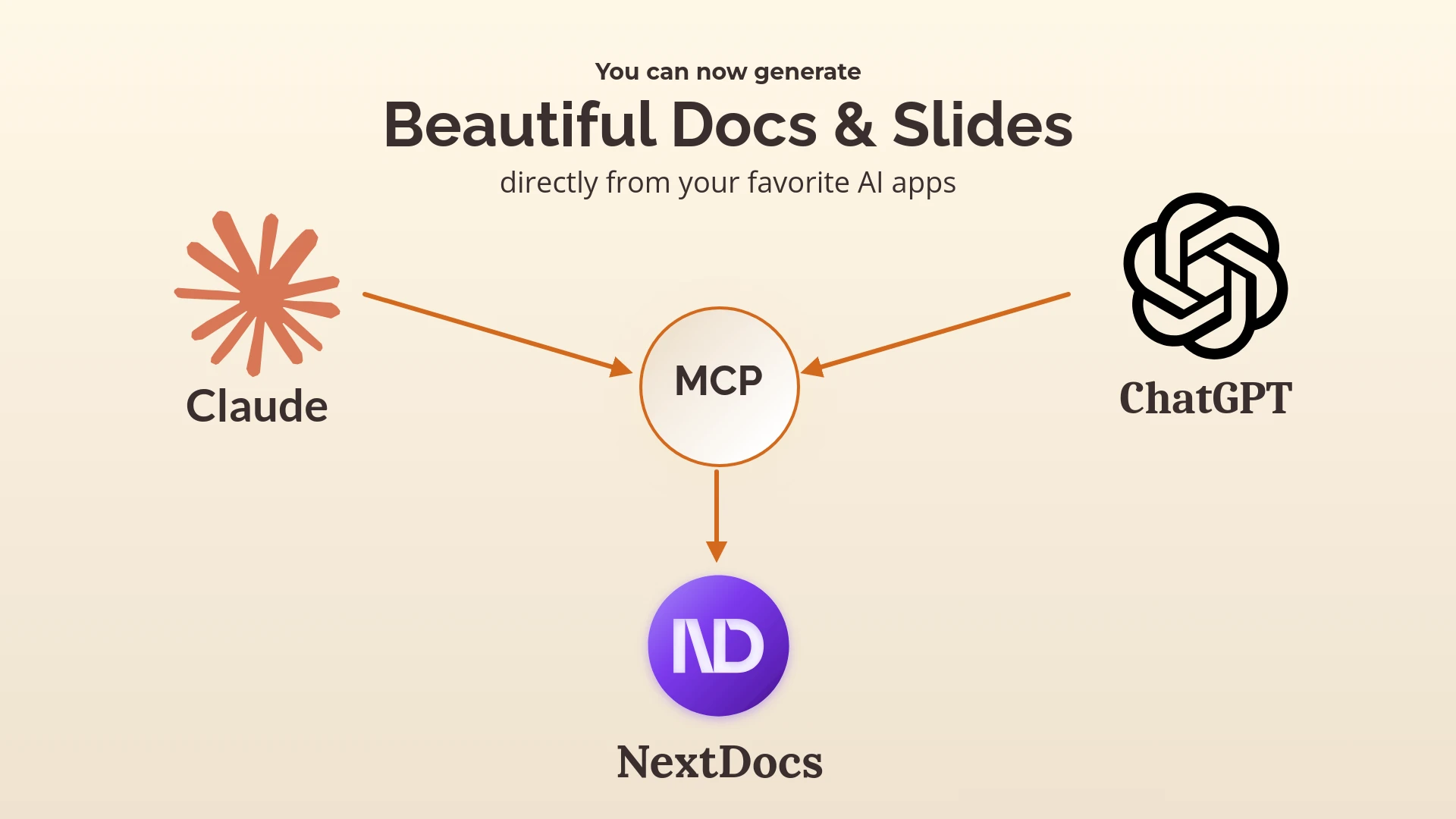
ما هیجانزده هستیم که اعلام کنیم NextDocs اکنون به عنوان یک سرور MCP (پروتکل زمینه مدل) در دسترس است — به این معنی که میتوانید ارائهها و اسناد حرفهای را مستقیماً از Claude و ChatGPT بسازید.
دیگر نیازی به کپی و پیست بین برنامهها نیست. دیگر نیازی به تغییر زمینه نیست. فقط آنچه نیاز دارید را توصیف کنید و NextDocs آن را برای شما میسازد.
MCP چیست؟
MCP (پروتکل زمینه مدل) یک استاندارد باز است که به دستیارهای هوش مصنوعی مانند Claude و ChatGPT اجازه میدهد به ابزارها و سرویسهای خارجی متصل شوند. آن را مانند دادن توانایی انجام کارها به هوش مصنوعی خود در نظر بگیرید — نه فقط صحبت کردن درباره آنها.
با NextDocs MCP، دستیار هوش مصنوعی شما میتواند:
- ارائههای چند صفحهای بسازد
- اسناد حرفهای تولید کند
- تمهای زیبای تولید شده توسط هوش مصنوعی اعمال کند
- نسخههای طراحی متعدد برای انتخاب تولید کند
نحوه اتصال NextDocs به Claude
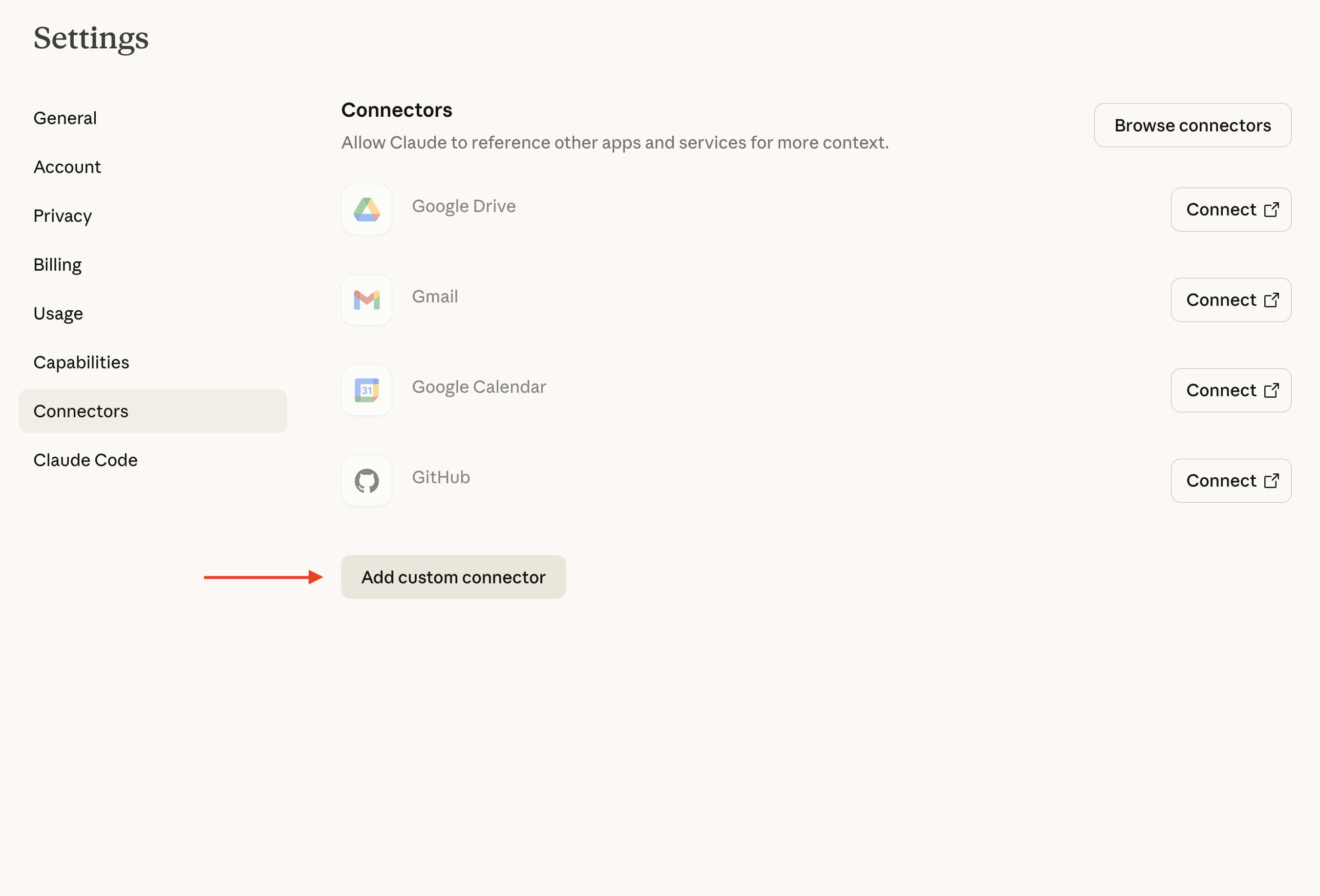
مرحله ۱: تنظیمات Claude را باز کنید
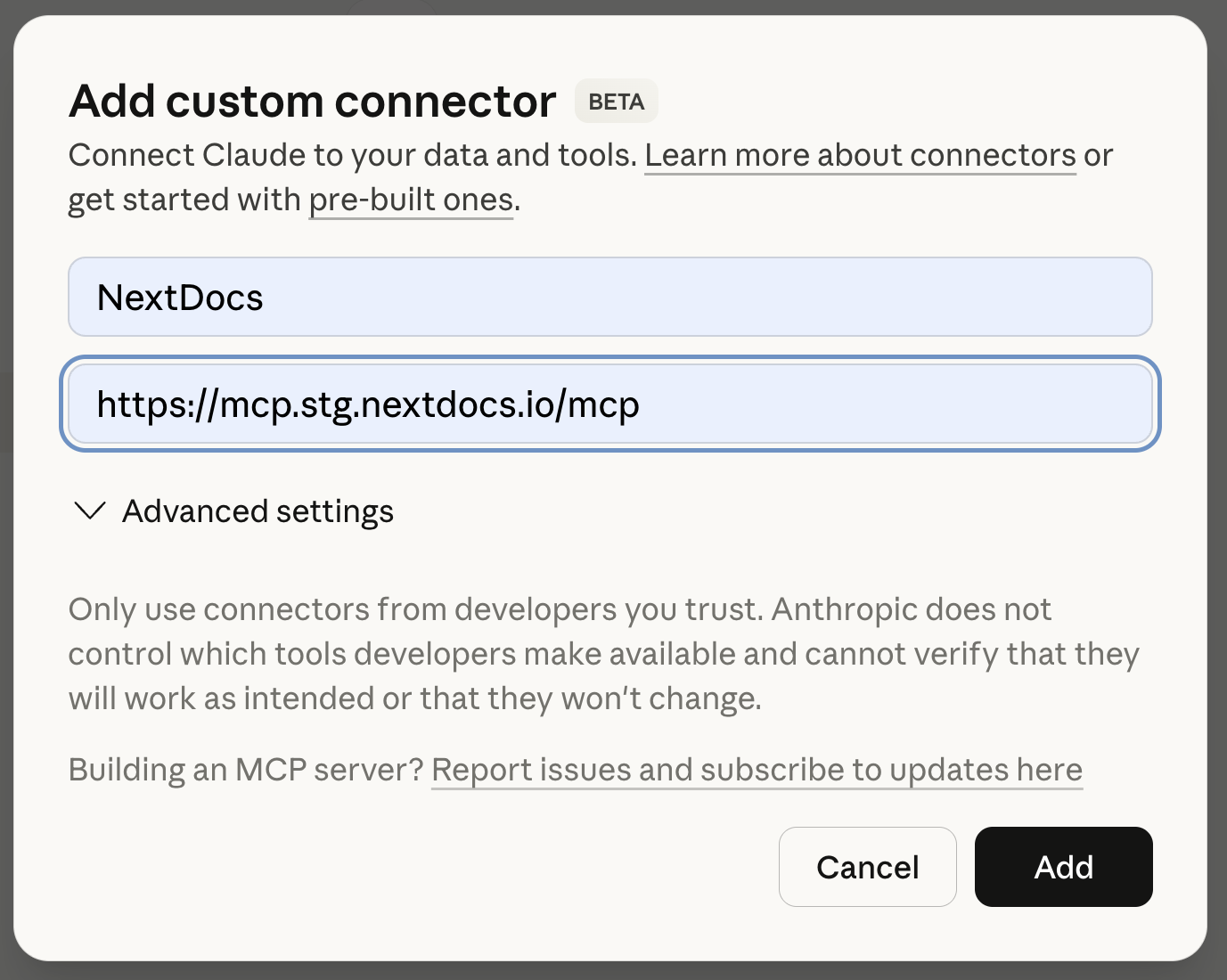
در Claude (دسکتاپ یا وب)، به تنظیمات ← اتصالدهندهها بروید و روی افزودن اتصالدهنده سفارشی کلیک کنید.
مرحله ۲: سرور NextDocs را اضافه کنید
جزئیات زیر را وارد کنید:
- آدرس سرور:
https://mcp.nextdocs.io/mcp - نام: NextDocs (یا هر چیزی که ترجیح میدهید)
مرحله ۳: اتصال
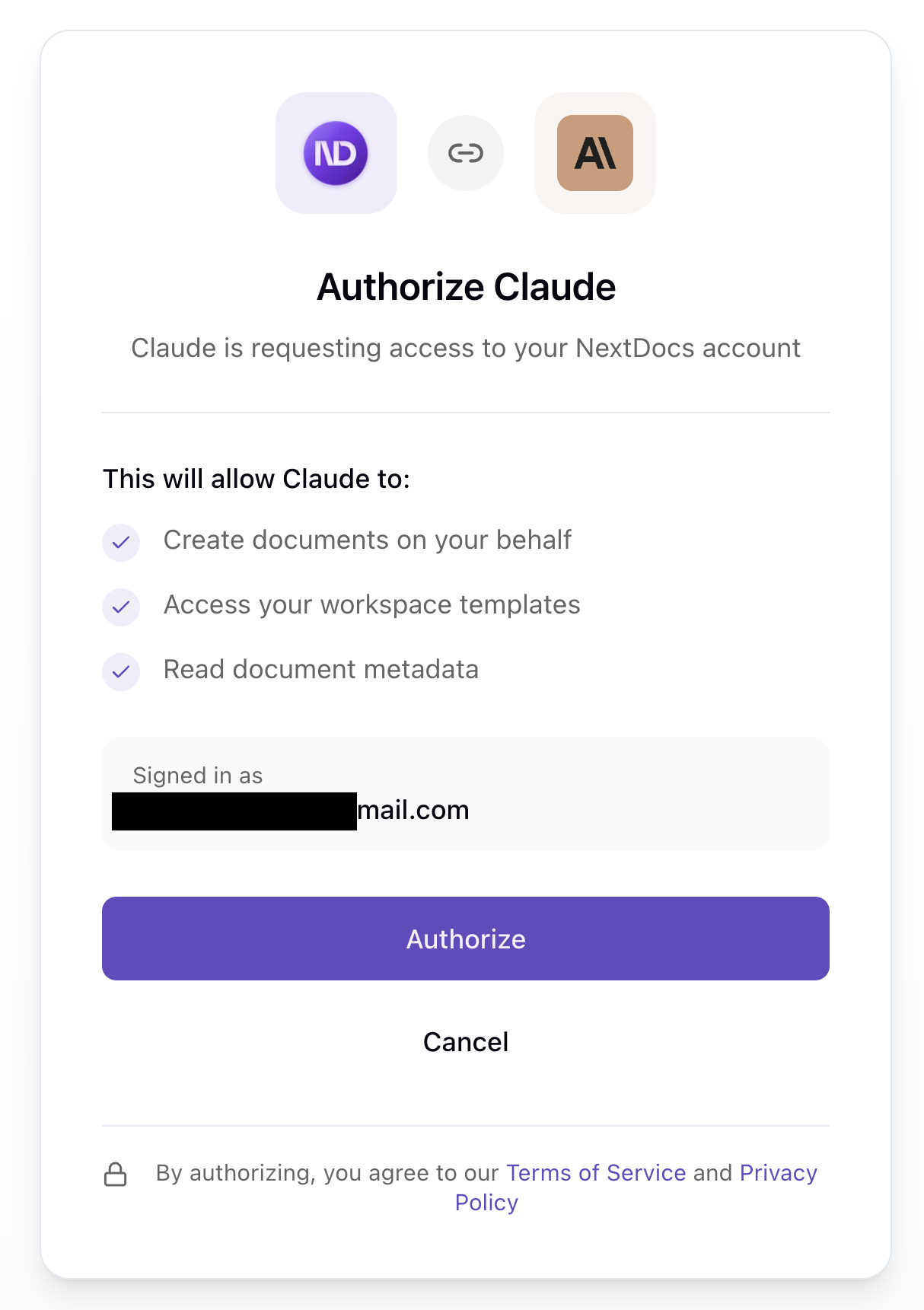
Claude احراز هویت OAuth را به طور خودکار انجام میدهد — شما به صفحه ورود به حساب NextDocs خود هدایت خواهید شد.
مرحله ۴: شروع به ساختن
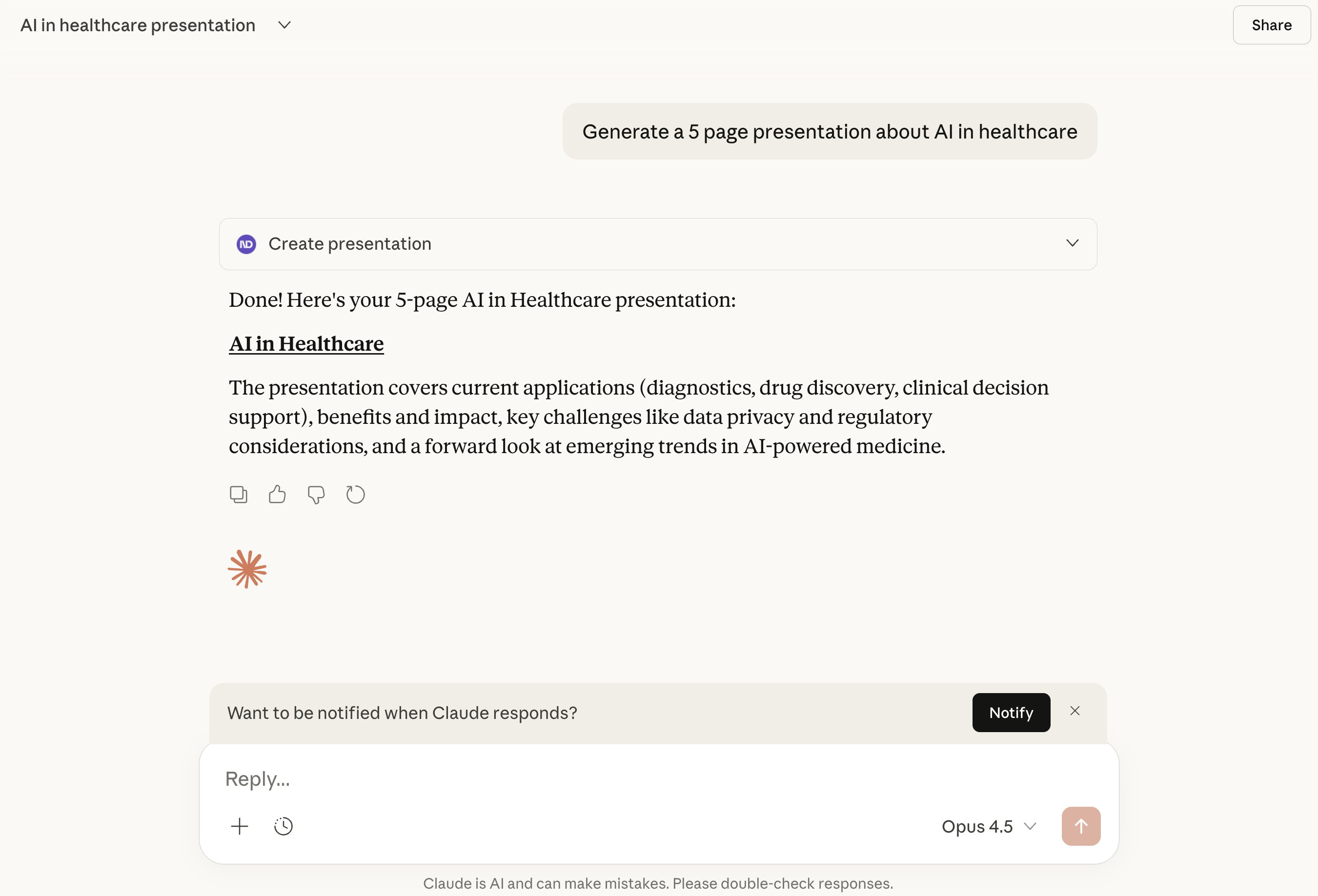
پس از اتصال، میتوانید از Claude بخواهید ارائهها و اسناد بسازد. NextDocs به عنوان یک ابزار در دسترس ظاهر خواهد شد.
نحوه اتصال NextDocs به ChatGPT
NextDocs همچنین برای ChatGPT از طریق Apps SDK در دسترس است. فرآیند اتصال مشابه است:
- NextDocs را در دایرکتوری برنامههای ChatGPT پیدا کنید (یا از لینک مستقیم استفاده کنید)
- روی اتصال کلیک کنید
- با حساب NextDocs خود مجوز دهید
- شروع به ساختن کنید
ابزارهای موجود
NextDocs MCP سه ابزار ارائه میدهد:
۱. create_presentation
یک ارائه مبتنی بر کانواس با چندین اسلاید میسازد.
۲. create_document
یک سند میسازد — یا یک سند مبتنی بر کانواس یا یک سند بدون صفحه.
۳. hello
یک تست اتصال ساده که یک پیام خوشآمدگویی برمیگرداند. برای تأیید کارکرد اتصال شما مفید است.
توضیح ویژگیهای کلیدی
تولید چند نسخهای (num_copies)
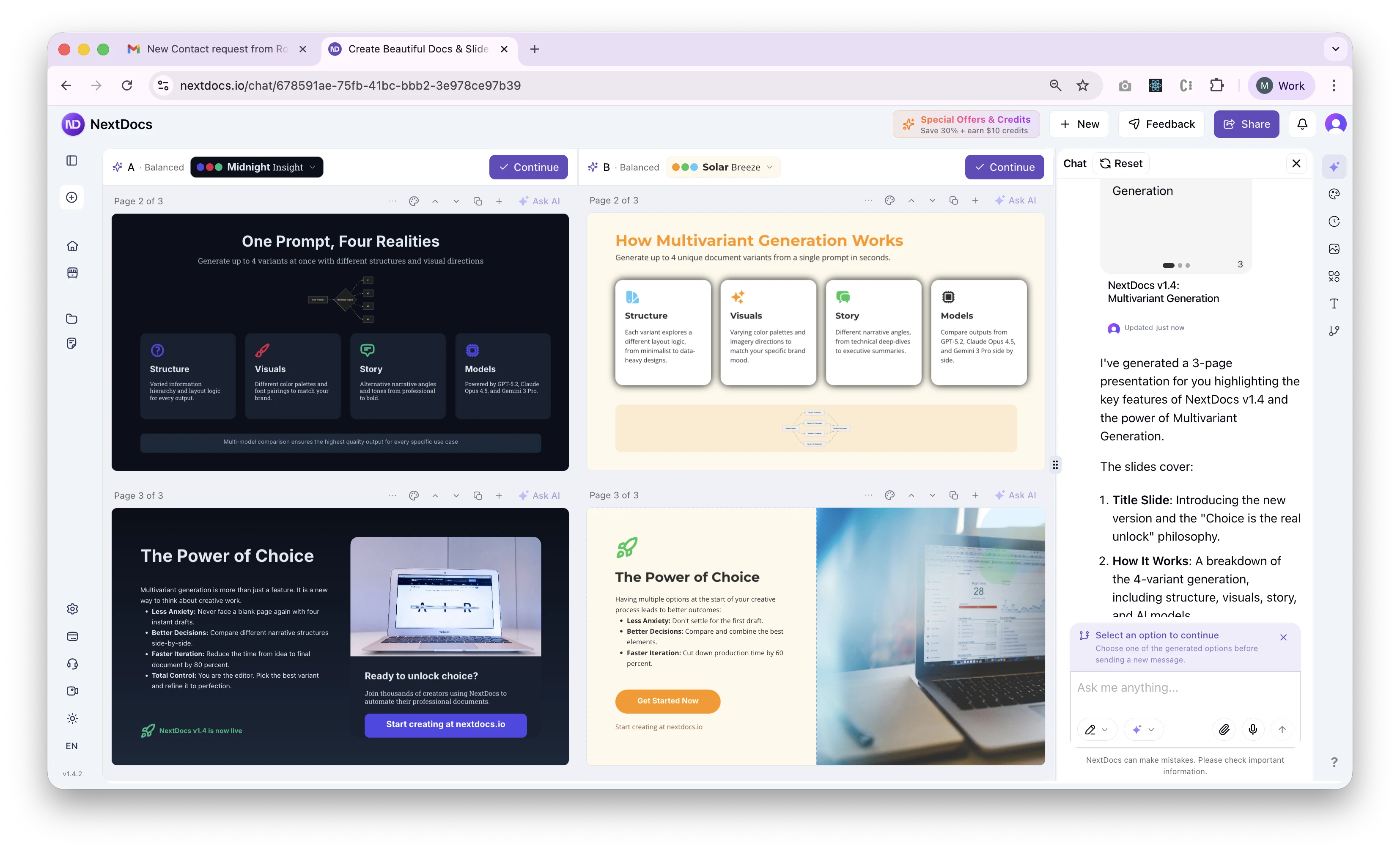
این یکی از قدرتمندترین ویژگیهای NextDocs است. به جای تولید یک طراحی واحد، NextDocs نسخههای متعدد از سند شما را به طور همزمان میسازد.
- پیشفرض: ۲ نسخه
- محدوده: ۱ تا ۴ نسخه
- چرا مهم است: هر نسخه ساختار، جهت بصری و رویکرد داستانسرایی متفاوتی دارد. شما آنها را کنار هم مقایسه میکنید و مورد علاقه خود را انتخاب میکنید.
وقتی سند شما آماده شد، یک رابط انتخاب خواهید دید که میتوانید هر نسخه را مرور کنید، تمها را مقایسه کنید و آنی که با شما هماهنگ است را انتخاب کنید.
تمهای تولید شده توسط هوش مصنوعی (theme_mode)
وقتی theme_mode روی "auto" (پیشفرض) تنظیم شده باشد، NextDocs درخواست شما را تحلیل میکند و تمهای رنگی سفارشی که با محتوای شما مطابقت دارند تولید میکند.
برای یک ارائه درباره "حفاظت از اقیانوس"، ممکن است تمهایی مانند این دریافت کنید:
- آبی دریای عمیق با لهجههای مرجانی
- فیروزهای آبی با رنگهای شنی خنثی
- سبز دریایی با گرادیانهای الهام گرفته از موج
هر نسخه میتواند تم متفاوتی داشته باشد که به شما گزینههای بیشتری برای انتخاب میدهد.
مدلهای سریع در مقابل با کیفیت (model)
"fast"(پیشفرض): از مدلهای بهینهسازی شده برای تولید سریع استفاده میکند. بهترین برای اکثر موارد استفاده — معمولاً در کمتر از یک دقیقه کامل میشود."quality": از مدلهای قدرتمندتر برای محتوای پیچیده استفاده میکند. بیشتر طول میکشد اما میتواند نتایج ظریفتری برای موضوعات دقیق تولید کند.
اسناد کانواس در مقابل بدون صفحه
اسناد کانواس (پیشفرض) مبتنی بر صفحه با ابعاد ثابت هستند — عالی برای ارائهها، گزارشها و هر چیزی که به PDF صادر میکنید یا روی صفحه نمایش ارائه میدهید.
اسناد بدون صفحه (pageless: true) اسناد پیوسته و جاری بدون شکست صفحه هستند — ایدهآل برای محتوای بلند، مقالات یا اسنادی که عمدتاً روی صفحه نمایش خوانده میشوند.
مثالهای درخواست
در اینجا چند مثال برای شروع شما آورده شده است:
مثال ۱: ارائه فروش
"یک ارائه فروش ۱۰ اسلایدی برای یک محصول SaaS B2B به نام 'DataFlow' بسازید که به شرکتها کمک میکند خطوط داده خود را خودکار کنند. اسلایدهایی برای: بیان مسئله، نمای کلی راهحل، ویژگیهای کلیدی، سطوح قیمتگذاری، جایگاه نظرات مشتریان و فراخوان عمل شامل شود. آن را حرفهای و مدرن کنید."
چه اتفاقی میافتد:
- NextDocs ۲ نسخه ارائه تولید میکند (پیشفرض)
- هر کدام ۱۰ اسلاید با ساختار درخواستی دارد
- تمهای تولید شده توسط هوش مصنوعی با موضوع فناوری/داده مطابقت دارند
- شما لینکی برای مشاهده و انتخاب نسخه ترجیحی خود دریافت میکنید
مثال ۲: سند پیشنهاد پروژه
"یک سند پیشنهاد پروژه برای نوسازی یک ساختمان تاریخی مرکز شهر به یک توسعه چند منظوره بسازید. بخشهایی برای خلاصه اجرایی، دامنه پروژه، جدول زمانی، نمای کلی بودجه و ارزیابی ریسک شامل شود. آن را رسمی و حرفهای کنید."
چه اتفاقی میافتد:
- یک سند کانواس چند صفحهای ساخته میشود
- چیدمان حرفهای با سرفصلهای بخش واضح
- نسخههای متعدد با رویکردهای بصری مختلف
- آماده صادرات به PDF
مثال ۳: سند بدون صفحه سریع
"یک سند بدون صفحه بسازید که مزایای کار از راه دور را برای یک یادداشت داخلی شرکت شرح دهد. آن را مختصر نگه دارید — حدود ۳-۴ نکته اصلی با توضیحات کوتاه."
پارامترهای مورد استفاده:
title: "Benefits of Remote Work"
prompt: [درخواست شما در بالا]
pageless: true
num_copies: 1
چه اتفاقی میافتد:
- یک سند پیوسته و واحد ساخته میشود
- بدون شکست صفحه — به طور طبیعی جریان مییابد
- عالی برای اشتراکگذاری داخلی یا مشاهده وب
مثال ۴: ارائه دقیق با کیفیت بالا
"یک ارائه جامع ۱۵ اسلایدی درباره تاریخچه و آینده انرژی تجدیدپذیر بسازید. خورشیدی، بادی، آبی و فناوریهای نوظهور را پوشش دهید. جایگاههای تجسم داده و جدول زمانی نقاط عطف اصلی را شامل شود. این برای یک کنفرانس آکادمیک است."
پارامترهای مورد استفاده:
title: "Renewable Energy: Past, Present, and Future"
prompt: [درخواست شما در بالا]
num_pages: 15
num_copies: 3
model: "quality"
چه اتفاقی میافتد:
- مدل با کیفیت برای محتوای ظریفتر استفاده میشود
- ۳ نسخه برای مقایسه تولید میشود
- هر کدام ۱۵ اسلاید با محتوای دقیق
- سبک مناسب آکادمیک
آنچه دریافت میکنید
وقتی NextDocs سند شما را میسازد، دریافت خواهید کرد:
- یک لینک مستقیم برای مشاهده و ویرایش سند در NextDocs
- جزئیات سند شامل عنوان، نوع و تعداد صفحات
- انتخاب نسخه — اگر چندین کپی تولید کردید، میتوانید مقایسه و انتخاب کنید
سند در حساب NextDocs شما ذخیره میشود و میتوانید:
- با کمک هوش مصنوعی ویرایش را ادامه دهید
- تمهای مختلف اعمال کنید
- به PDF، PowerPoint یا تصاویر صادر کنید
- با همکاران به اشتراک بگذارید
نکاتی برای بهترین نتایج
در درخواستهای خود مشخص باشید
هرچه جزئیات بیشتری ارائه دهید، نتایج بهتری خواهید داشت:
❌ "یک ارائه درباره بازاریابی بساز"
✅ "یک ارائه ۸ اسلایدی درباره استراتژیهای بازاریابی دیجیتال برای کسبوکارهای کوچک تجارت الکترونیک بساز. اسلایدهایی درباره سئو، رسانههای اجتماعی، بازاریابی ایمیلی و تبلیغات پولی شامل شود. از سبک مدرن و تمیز با فضای سفید کافی استفاده کن."
از تعداد مناسب نسخهها استفاده کنید
- ۱ نسخه: وقتی دقیقاً میدانید چه میخواهید و فقط نیاز به اجرا دارید
- ۲ نسخه (پیشفرض): تعادل خوب گزینهها بدون انتخاب طاقتفرسا
- ۳-۴ نسخه: وقتی جهتهای خلاقانه را کاوش میکنید یا گزینهها را به ذینفعان ارائه میدهید
سریع در مقابل با کیفیت را عاقلانه انتخاب کنید
- از سریع برای: تکرارهای سریع، محتوای ساده، کار حساس به زمان استفاده کنید
- از با کیفیت برای: موضوعات پیچیده، ارائههای مهم، اسناد دقیق استفاده کنید
حریم خصوصی و امنیت
- NextDocs از OAuth 2.0 برای احراز هویت امن استفاده میکند
- اسناد شما در حساب NextDocs شما ذخیره میشوند
- ما تاریخچه مکالمات شما از Claude یا ChatGPT را ذخیره نمیکنیم
- میتوانید هر زمان از تنظیمات دستیار هوش مصنوعی خود قطع اتصال کنید
شروع کنید
آماده ساختن اولین ارائه خود از Claude یا ChatGPT هستید؟
- NextDocs را متصل کنید با استفاده از آدرس سرور:
https://mcp.nextdocs.io/mcp - از هوش مصنوعی خود بخواهید یک ارائه یا سند بسازد
- بررسی و انتخاب کنید از نسخههای تولید شده
- ویرایش و صادر کنید در NextDocs
اگر هنوز حساب NextDocs ندارید، در طول جریان OAuth از شما خواسته میشود یکی بسازید.
پشتیبانی
در اتصال یا ساختن اسناد مشکل دارید؟
- ایمیل: support@nextdocs.io
- مرکز راهنما: nextdocs.io/contact-us
ما اینجا هستیم تا به شما کمک کنیم بیشترین بهره را از NextDocs MCP ببرید.