
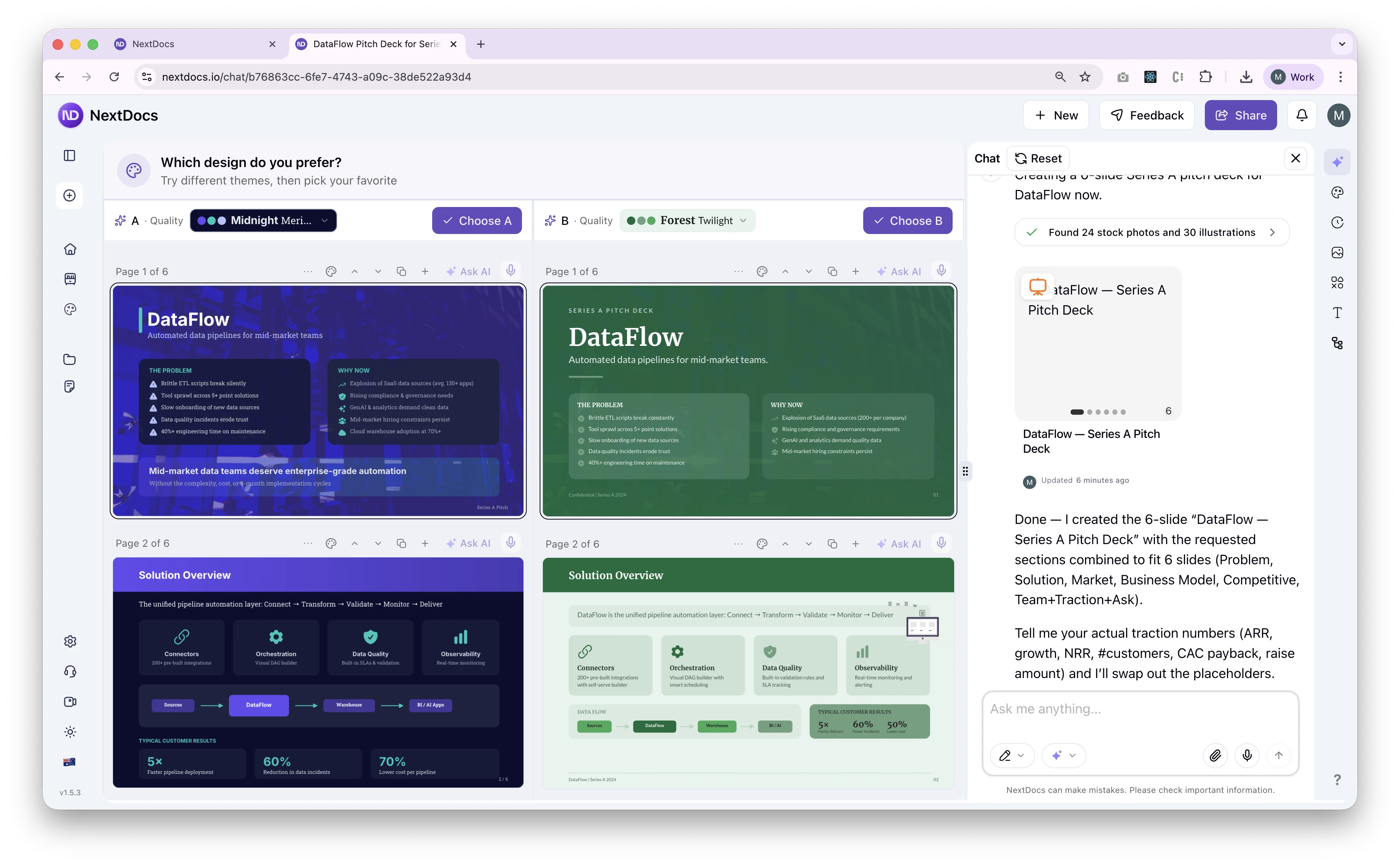
Claude میتواند در Claude Slides ارائه بسازد و ویرایش کند، فایل قابلدانلود تولید کند و از طریق افزونهٔ PowerPoint کار کند. انتخاب بین Claude و NextDocs به معنای مقایسه کل فرایند کار است: چگونه شواهد را ارائه میکنید، نتیجه را بازبینی میکنید، هویت برندتان را اعمال میکنید و فایل را به شخص دیگری تحویل میدهید.
از برنامهای شروع کنید که ارائه باید در آن نهایی شود. اگر تیم شما باید کادرهای متن و شکلها را بهصورت جداگانه در PowerPoint ویرایش کند، ابتدا همین نیاز را آزمایش کنید. پسوند .pptx بهتنهایی مشخص نمیکند که چه بخشهایی از فایل قابل ویرایشاند.
این مقایسه را NextDocs نوشته و در ۷ نوامبر ۲۰۲۶ بازبینی کرده است. مبنای آن مستندات رسمی Claude با پیوندهای زیر و پیادهسازی فعلی خروجی NextDocs است. برای این مقاله، آزمون کنترلشدهای برای مقایسه کیفیت خروجی یا سرعت انجام ندادهایم.
مقایسه کوتاه
| نیاز | Claude | NextDocs |
|---|---|---|
| کار با تحلیلی که از قبل وجود دارد | مطالب منبع را در گفتوگو ارائه کنید و خروجی موردنظر را بخواهید. | شرح کار و مطالب منبع را ارائه کنید، سپس ارائه را در فضای کاری NextDocs توسعه دهید. |
| ساخت و ویرایش ارائه کنار گفتوگو | Claude Slides ویرایش مستقیم دارد؛ طرح و کنترلهای سازمان را بررسی کنید. | ارائه را در فضای وظیفهٔ NextDocs بسازید و بازبینی کنید. |
| ساخت فایل PowerPoint | ساخت فایل و Claude Slides تحویل PowerPoint دارند، با رفتار متفاوت اشیا. | ارائههای Tasks با یک تصویر رندرشده در هر اسلاید به PPTX خروجی داده میشوند. |
| ادامه کار در PowerPoint | Claude افزونه PowerPoint هم دارد؛ دسترسی فعلی و تنظیمات سازمانتان را بررسی کنید. | تصاویر اسلایدهای Tasks ظاهرشان را حفظ میکنند، اما متن و شکلهای آنها بهصورت جداگانه در PowerPoint قابل ویرایش نیستند. |
| اعمال هویت بصری | در موارد پشتیبانیشده از سیستم طراحی یا قالب ارائهشده استفاده و سپس نتیجه را بررسی کنید. | از کیت برند استفاده کنید و رنگها، قلمها، نشان و چیدمان حاصل را بررسی کنید. |
| اصلاح اطلاعات یا عبارتبندی | درخواست اصلاح بدهید و فایل حاصل را بررسی کنید. | اثر را در NextDocs اصلاح کنید و نسخه بهروز را خروجی بگیرید. |
| ارزیابی کیفیت | خروجیهای واقعی را با معیارهای پذیرش خودتان مقایسه کنید. | از همان شرح کار و معیارها استفاده کنید؛ اختصاصیبودن یک محصول برای اسناد، برتری آن در آزمون مقایسهای را ثابت نمیکند. |
Claude امروز چه کارهایی میتواند انجام دهد؟
مستندات ساخت فایل Anthropic ساخت PowerPoint، Word، Excel و PDF را در فهرست قابلیتها آورده است. این قابلیت در طرحهای مختلف Claude ارائه میشود، هرچند تنظیمات سازمان و محدودیتهای مصرف میتوانند بر دسترسی اثر بگذارند. میتوانید بر اساس مطالبی که ارائه میکنید، درخواست ساخت ارائه بدهید و فایل حاصل را دانلود کنید.
گردش کار داخل برنامه نیز وجود دارد. Anthropic افزونه Claude برای PowerPoint با زمینه مشترک Excel و مهارتهای قابل استفاده مجدد را مستند کرده است. این موضوع زمانی اهمیت دارد که کار از یک کارپوشه یا ارائه موجود شرکت شروع میشود. پیش از برنامهریزی برای استفاده در کل تیم، شرایط نصب و دسترسی فعلی را بررسی کنید.
Anthropic همچنین Claude Slides کنار گفتوگو را با ویرایش مستقیم و پشتیبانی سیستم طراحی مستند میکند. ساخت Slides در طرحهای مختلف ارائه میشود و به کنترلهای قابلیت و سازمان بستگی دارد؛ دسترسی اشتراکگذاری قوانین جداگانهٔ طرح دارد. این مسیر از ساخت فایل قابلدانلود یا افزونهٔ PowerPoint جداست.
آموزش Claude Slides مرز مهم خروجی را شرح میدهد: کادر متن، جدول، تصویر، پسزمینه و یادداشت در PowerPoint قابلویرایش میمانند، اما نمودار، آیکون و شکل به تصویر تبدیل میشوند. گذارها و اسلایدهای ردشده حذف میشوند. مقصد واقعی را امتحان کنید و ادعای نمودار بومی افزونهٔ PowerPoint را به خروجی Claude Slides تعمیم ندهید.
توصیف محدود به طرح کلی قدیمی است. ارزیابی منصفانه باید محیط فعلی مشخص Claude را که مناسب کار است در بر بگیرد.
NextDocs کجا میتواند با گردش کار شما سازگار باشد؟
وقتی میخواهید سند و بازبینیهایش در یک فضای کاری اختصاصی قرار بگیرند و تنظیمات برند قابل استفاده مجدد و فرایندی برای تکمیل اثر داشته باشید، ارزیابی NextDocs مفید است.
برای مثال، یک مشاور میتواند از یادداشتهای تأییدشده جلسه شناخت نیازها شروع کند، ارائه اولیهای بسازد، کیت برند مشتری را اعمال کند و پس از بازبینی، پیشنهادی را اصلاح کند. پرسش کاربردی این است که آیا این فرایند، کار لازم برای همین خروجی مشخص را کاهش میدهد یا نه.
اگر از پژوهش عمیق استفاده میکنید، منابع ارجاعشده را بررسی کنید و مطمئن شوید هر منبع از ادعای مرتبط پشتیبانی میکند. کمک پژوهشی، نیاز به بررسی تاریخها، اعداد، نقلقولها یا پیشنهادها را از بین نمیبرد.
همچنین میتوانید روایت تأییدشدهای را در Claude آماده کنید و به NextDocs بیاورید. شرح تحویل روشنی بنویسید: مخاطب، بخشهای لازم، اطلاعاتی که نباید تغییر کنند و قالب خروجی را مشخص کنید. پیشنویسی را که بخشی از آن تأیید شده، بدون ثبت تغییرات مرتب بین ابزارها جابهجا نکنید.
پیش از انتخاب گردش کار، خروجی را بشناسید
خروجی فعلی ارائههای NextDocs Tasks برای هر دو قالب PPTX و Google Slides، از یک تصویر رندرشده در هر اسلاید استفاده میکند. در نتیجه، اسلاید بهصورت تصویر حفظ میشود. این خروجی در برنامه مقصد، کادرهای متن، شکلها یا سریهای داده نمودار را بهصورت جداگانه قابل ویرایش در اختیار شما نمیگذارد.
اگر ارائه قرار است بهعنوان یک خروجی بصری نهایی تحویل داده شود، این روش ممکن است مناسب باشد. اما برای مشتریای که انتظار دارد پاراگرافها را بازنویسی کند، رنگ عناصر را جداگانه تغییر دهد یا داده نمودار را مستقیماً در PowerPoint بهروز کند، محدودیت مهمی است. این اصلاحات را پیش از خروجیگرفتن در NextDocs انجام دهید، یا گردش کاری را ارزیابی کنید که اشیای بومی موردنیاز دریافتکننده را فراهم میکند.
NextDocs مسیرهای خروجی بوم Classic و API عمومی را هم با قابلیتهای متفاوت دارد. فرض نکنید توضیح خروجی API یا Classic برای یک اثر جدید Tasks هم صدق میکند. گزینههای خروجی همان اثری را که واقعاً استفاده خواهید کرد بررسی کنید. مرور قابلیتهای خروجی و مرجع خروجی API هرکدام زمینه مربوط به خودشان را توضیح میدهند.
همین قاعده برای Claude هم برقرار است: فایل مشخصی را که ساختهاید باز کنید و محتوایش را بررسی کنید. فهرست قالبهای پشتیبانیشده یک عرضهکننده، نشانه مفیدی از قابلیت آن است؛ اما تضمین نمیکند همه نمودارها، قلمها یا چیدمانهای شرح کار شما در فرایند تحویل موردنظر بدون مشکل باقی بمانند.
یک مقایسه عملی که خودتان میتوانید انجام دهید
از مجموعه کوچکی از مطالب منبع غیرمحرمانه با پاسخهای معلوم استفاده کنید. برای مثال، یک مرور کسبوکار فرضی با سه رقم درآمد ماهانه، دو ریسک پروژه و یک تصمیم مدیریتی آماده کنید.
به هر دو ابزار دستورهای یکسان بدهید:
بر اساس مطالب منبع ارائهشده، یک مرور مدیریتی ششاسلایدی بساز.
خلاصه مدیریتی، روند درآمد، وضعیت پروژه،
دو ریسک، تصمیم پیشنهادی و گامهای بعدی را بگنجان.
همه اعداد دادهشده را حفظ کن و اطلاعات ناقص را مشخص کن.
مشتری، نقلقول، آمار بازار یا نتیجه ساختگی اضافه نکن.
از رنگهای برند ارائهشده استفاده کن. قالب خروجی توافقشده را آماده کن.
سپس پنج مورد را بررسی کنید:
- اطلاعات: هر عدد و تاریخ را با مطالب منبع تطبیق دهید.
- معنا: بررسی کنید نتیجهگیری از شواهد به دست میآید.
- چیدمان: اسلایدهای شلوغ و عنوانهای بلند را در اندازه واقعی ارائه بررسی کنید.
- اصلاح: یک رقم تأییدشده را تغییر دهید و بررسی کنید بخشهای دیگر ناخواسته تغییر نکردهاند.
- تحویل: فایل خروجی را در برنامهای که دریافتکننده واقعاً استفاده میکند باز کنید و ویرایشهایی را که به آنها نیاز خواهد داشت امتحان کنید.
زمان تولید، زمان اصلاح و زمان رفع مشکلات خروجی را جداگانه ثبت کنید. این فرایند یک روش ارزیابی است، نه ادعای نتایجی که ما اندازهگیری کرده باشیم.
کدام را انتخاب کنید؟
اگر گفتوگوی فعلی شما از قبل تحلیل را در بر دارد، ویرایشگر Slides آن با بازبینی شما سازگار است، یا افزونهٔ PowerPoint آن با شیوه کار تیمتان تناسب دارد، از Claude شروع کنید. فایل تولیدشده را با همان معیارهایی ارزیابی کنید که برای هر ابزار دیگری به کار میبرید.
اگر میخواهید ارائه را در فضای کاری NextDocs توسعه و بازبینی کنید و امکانات برند و گردش کار اسناد آن با وظیفه شما سازگار است، NextDocs را امتحان کنید. پیش از وعدهدادن یک فایل Office قابل ویرایش هنگام تحویل، رفتار فعلی خروجی را تأیید کنید.
اگر نیاز تعیینکننده شما محتوای بومی و قابل ویرایش PowerPoint است، پیش از مقایسه ظاهر یا سرعت تولید، آن را به یک معیار پذیرش تبدیل کنید. برای فرایند انتخاب گستردهتر، راهنمای ابزارهای ساخت ارائه با هوش مصنوعی را ببینید.
قیمتها و امکانات هر طرح تغییر میکنند. بهجای تکیه بر مقایسه قدیمی قیمت ماهانه، طرحهای فعلی NextDocs و طرحهای Claude را بر اساس منطقه، میزان استفاده و نیازهای تیمتان بررسی کنید.
گردش کار را با شرح کار خودتان امتحان کنید
در NextDocs یک ارائه بسازید، از مجموعه کوچکی از مطالب منبع استفاده کنید و پیش از بهکاربردن آن برای خروجی مشتری، فایل صادرشده را بررسی کنید.