ChatGPT, Claude और Copilot अब सभी PowerPoint बनाते हैं। कौन सा किसके लिए है, और दोनों का सर्वोत्तम उपयोग कैसे करें।
फरवरी में हमने ChatGPT और NextDocs की एक केंद्रित तुलना प्रकाशित की थी। इसका मूल आधार यह था कि एक चैट सहायक प्रस्तुति (presentation) का वर्णन करता है और एक दस्तावेज़ टूल उसे बनाता है। वह आधार जल्दी ही पुराना हो गया। यहाँ बताया गया है कि सितंबर 2026 में ये तीनों बड़े सहायक कहाँ खड़े हैं, और वह दृष्टिकोण जिसकी हम अब अनुशंसा करते हैं, जो कि "किसी एक को चुनना" नहीं है।
प्रत्येक सहायक अब क्या करता है
ChatGPT. मई में, OpenAI ने बीटा में एक PowerPoint ऐड-इन जारी किया, जो मुफ्त सहित हर प्लान पर उपलब्ध है। यह PowerPoint के भीतर से स्लाइड बनाता और संपादित करता है; OpenAI ने खुद लॉन्च के समय टेम्पलेट और फॉन्ट हैंडलिंग को अधूरा बताया था। जुलाई में, कंपनियों के लिए ChatGPT Work आया, जो कनेक्टेड ऐप्स से दस्तावेज़, स्प्रेडशीट और प्रस्तुतियाँ तैयार करता है। इसके तहत काम करने वाला मॉडल जुलाई में GPT-5.6 और सितंबर में GPT-6 Astra में बदल गया।
Claude. Claude चैट में ही वास्तविक फाइलें, .pptx, .docx, .xlsx और .pdf बनाता है, जो Free से लेकर Enterprise तक के प्लान्स पर उपलब्ध है, जिसमें प्रति फाइल 30 MB की सीमा है। आप किसी प्रस्तुति के विवरण के बजाय एक तैयार PowerPoint डाउनलोड करते हैं। Claude Fable 5.1 और Opus 5 के साथ, उन फाइलों के भीतर का लेखन उतना ही अच्छा है जितना कि कोई भी सहायक तैयार कर सकता है।
Microsoft 365 Copilot. 22 अप्रैल को Word, Excel और PowerPoint में Agent Mode सामान्य रूप से उपलब्ध (general availability) हो गया। यह PowerPoint के भीतर एक चैट से स्लाइड बनाता है, डेक को पुनर्गठित करता है, स्पीकर नोट्स जोड़ता है, और पूरी प्रस्तुति का अनुवाद कर सकता है, वह भी आपके ईमेल, Teams चैट और दस्तावेज़ों तक पहुँच के साथ।
ये अच्छे टूल हैं। यदि आप एक त्वरित आंतरिक (internal) डेक बना रहे हैं और आप पहले से ही इनमें से किसी एक का उपयोग कर रहे हैं, तो इसका उपयोग करें।
वे अभी भी क्या नहीं करते हैं
तीन चीजें एक दस्तावेज़ टूल को फ़ाइल निर्यात (file export) वाले सहायक से अलग करती हैं:
- कई पूर्ण संस्करण (versions). तीनों आपको एक डेक और उसे बदलने के लिए एक बातचीत की सुविधा देते हैं। NextDocs आपको एक ही ब्रीफ से दो से चार पूर्ण डेक देता है, वैकल्पिक रूप से प्रत्येक को एक अलग मॉडल द्वारा लिखा जाता है, ताकि आप संपादन करने के बजाय सीधे चुन सकें।
- मॉडल का विकल्प। ChatGPT OpenAI मॉडल चलाता है, Claude Anthropic के मॉडल चलाता है, Copilot वह चलाता है जिसे Microsoft ने लाइसेंस दिया है। NextDocs एक पिकर के साथ GPT-5.6, Gemini 3.8 Flash और Claude Sonnet 4.6 पर एक लैडर चलाता है जिसमें GPT-5.5, Claude Opus 4.8, Kimi K2.6, GLM 5.3 और Qwen 3.7 Max शामिल हैं, और यह हर मॉडल को लेन मिलने से पहले एक 22-पृष्ठ के दस्तावेज़ पर परीक्षण करता है।
- अंत में सटीकता (Fidelity). निर्यात में एम्बेडेड फॉन्ट, एक ब्रांड किट जो हर दस्तावेज़ पर लागू होती है, और एक ही स्रोत से Word, PPTX और Google Slides में सुरक्षित रूप से जाने वाली तालिकाएँ (tables)। यह काम का वह हिस्सा है जो चमक-दमक से दूर है, और यही एक ड्राफ्ट और आपके द्वारा भेजी जाने वाली अंतिम चीज़ के बीच का सबसे बड़ा अंतर है।
वह दृष्टिकोण जिसकी हम अनुशंसा करते हैं: दोनों, MCP के माध्यम से
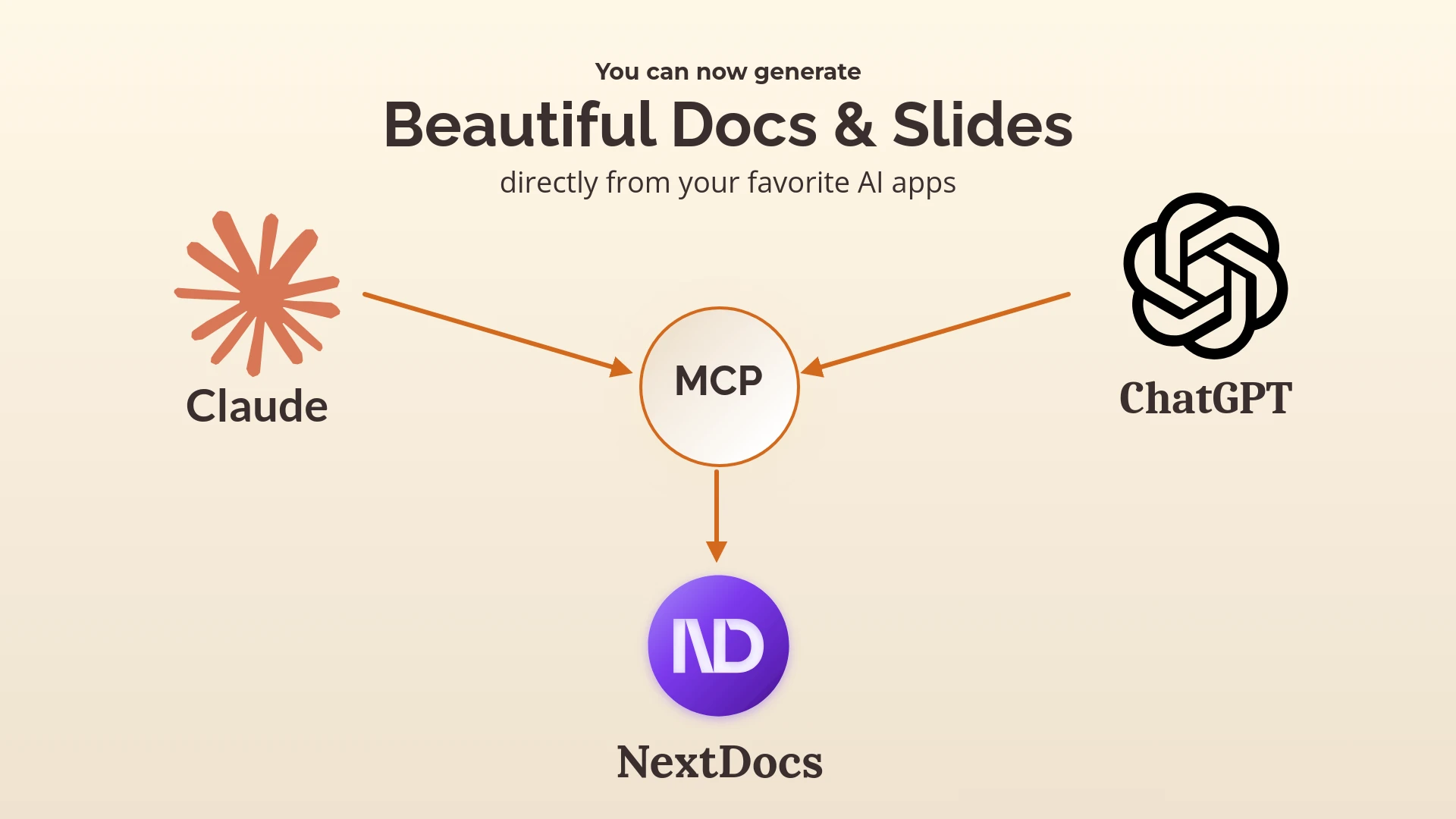
यहाँ वह हिस्सा है जो अधिकांश तुलनाओं में छूट जाता है। आपको अपने पसंदीदा सहायक और काम पूरा करने वाले दस्तावेज़ टूल के बीच चयन करने की आवश्यकता नहीं है। NextDocs के पास एक MCP सर्वर है: इसे Claude या ChatGPT से कनेक्ट करें और आप उस चैट में, जिसका आप पहले से उपयोग कर रहे हैं, कह सकते हैं, "NextDocs में इस पर मेरे लिए दस-स्लाइड का डेक बनाएं, तीन संस्करण, ब्रांड किट लागू", और वे संस्करण आपके NextDocs वर्कस्पेस में वास्तविक निर्यात के साथ तैयार दिखाई देंगे।
आप सहायक की बातचीत, मेमोरी और कनेक्टेड ऐप्स को बनाए रखते हैं। NextDocs संस्करण, मॉडल लैडर, ब्रांड किट और निर्यात सटीकता (export fidelity) प्रदान करता है।
यही विचार Shyne के साथ और आगे जाता है: mcp.shyne.ai पर इसका होस्ट किया गया MCP सर्वर Claude, ChatGPT, Cursor और किसी भी MCP क्लाइंट से जुड़ता है, और डेस्कटॉप ऐप आपके खुद के Claude Code या Codex सब्सक्रिप्शन पर Shyne एजेंट चला सकता है, जिससे Claude Fable 5.1 या GPT-6 Astra आपकी टीम के साथ सीधे एक साझा कैनवास (shared canvas) पर काम कर सकते हैं। व्यवहार में MCP पोस्ट सेटअप के चरणों को विस्तार से बताती है।
एक संक्षिप्त निर्णय तालिका (Decision Table)
| आप चाहते हैं | उपयोग करें |
|---|---|
| एक त्वरित आंतरिक डेक, उसी टूल के भीतर जिसमें आप पहले से हैं | ChatGPT का ऐड-इन, Claude का फ़ाइल निर्यात या Copilot |
| चुनने के लिए संस्करणों और साफ-सुथरे निर्यात के साथ क्लाइंट-फेसिंग डेक या दस्तावेज़ | NextDocs |
| आपका पसंदीदा सहायक NextDocs को संचालित कर रहा हो | NextDocs MCP |
| साझा कैनवास पर वीडियो के साथ नवीनतम मॉडल | Shyne, होस्ट किया गया या आपके अपने Claude Code या Codex के साथ |
सहायक इस साल फाइलें बनाने में काफी अच्छे हो गए हैं। दस्तावेज़ टूल रखने का कारण समाप्त नहीं हुआ है; यह प्रक्रिया में एक कदम आगे बढ़ गया है, उस हिस्से पर जहाँ फ़ाइल का बिल्कुल सही होना आवश्यक है।
Claude या ChatGPT को NextDocs से कनेक्ट करें · Shyne को निःशुल्क आज़माएं
NextDocs टीम