Claude Code, Cursor और Codex आपका डेक बना सकते हैं: व्यवहार में MCP
Model Context Protocol (मॉडल कॉन्टेक्स्ट प्रोटोकॉल) इस साल एक जिज्ञासा से बढ़कर एक श्रेणी (category) बन गया है। Pitch ने अगस्त में एक MCP सर्वर लॉन्च किया। हर गंभीर AI क्लाइंट, जैसे Claude Code, Cursor, Codex, Claude Desktop, Copilot के साथ VS Code, opencode, अब इससे बात कर सकते हैं। और जो लोग इन टूल्स का लगातार उपयोग करते हैं, वे बिल्कुल वही लोग हैं जो डेक बनाने के लिए इन्हें छोड़ना नहीं चाहते।
यह एक एजेंट क्लाइंट से दस्तावेज़ का काम करने का एक व्यावहारिक वॉकथ्रू है, जिसमें हमारे द्वारा संचालित दो MCP सर्वरों का उपयोग किया गया है: NextDocs, निर्यात (exports) के साथ तैयार दस्तावेज़ों के लिए, और Shyne, एक साझा कैनवास के लिए जिसे आपका एजेंट लाइव संपादित (edit) कर सकता है।
MCP आपको यहाँ क्या देता है, एक वाक्य में
आपके एजेंट को टूल्स मिलते हैं। टर्मिनल में टेक्स्ट जनरेट करने वाले "मेरे लिए एक डेक लिखो" के बजाय, "NextDocs में इस पर मेरे लिए दस-स्लाइड का डेक बनाओ" आपके NextDocs वर्कस्पेस में एक्सपोर्ट के साथ एक वास्तविक डेक तैयार करता है, क्योंकि एजेंट ने एक ऐसे टूल को कॉल किया जिसने इसे बनाया।
NextDocs: आपके एजेंट से दस्तावेज़
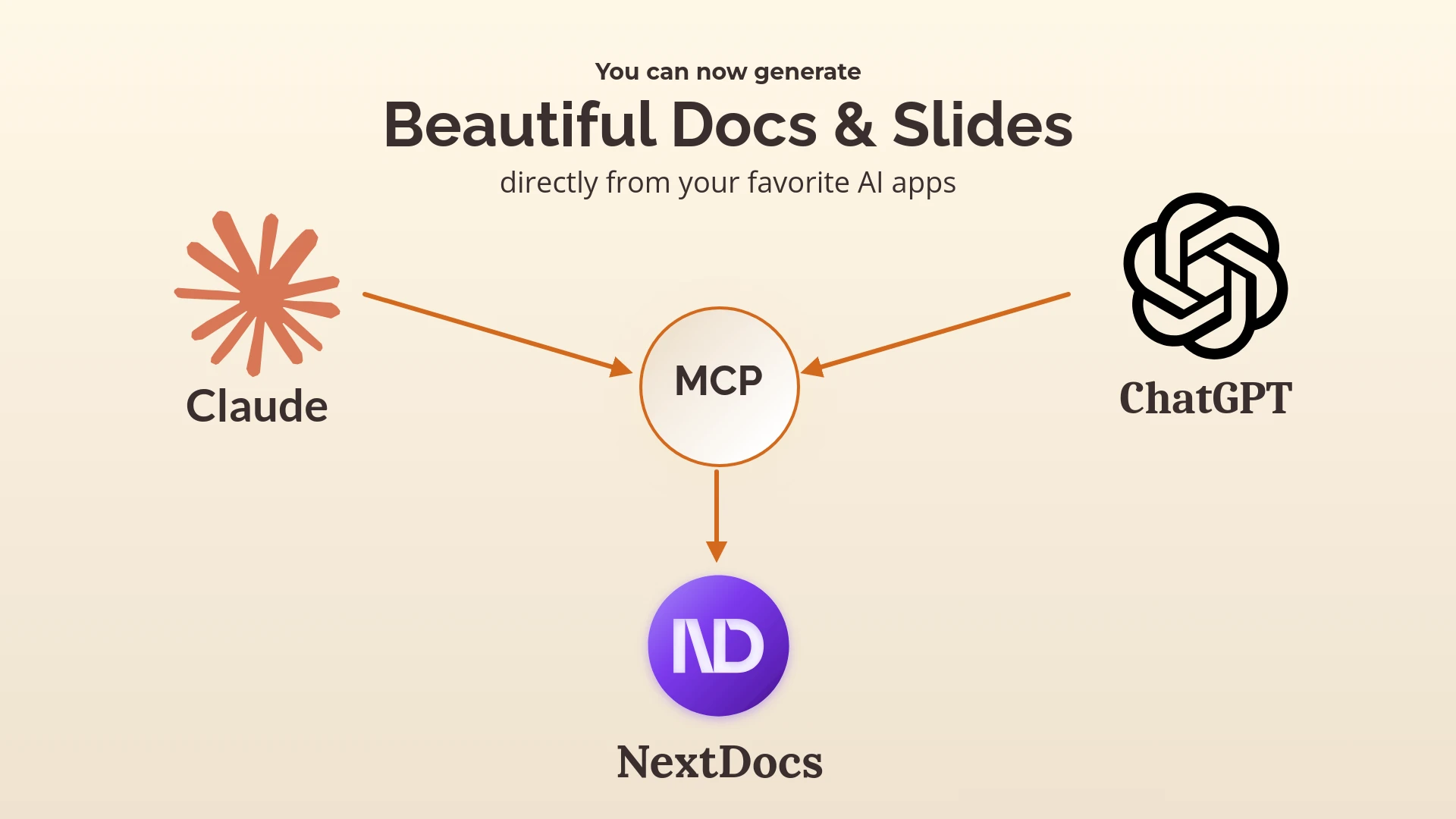
NextDocs MCP सर्वर जनवरी में लॉन्च किया गया था। इसे Claude, ChatGPT, Cursor या Claude Code से कनेक्ट करें, और एजेंट आपके वर्कस्पेस में पहले से मौजूद किसी भी संदर्भ (context) से प्रेजेंटेशन और दस्तावेज़ बना सकता है: जैसे कि उसने अभी-अभी जो README पढ़ा है, वह स्पेक (spec) जिस पर आप काम कर रहे हैं, या वह डेटा जिसका उसने अभी विश्लेषण किया है।
जो पैटर्न सबसे अच्छा काम करता है वह है संक्षिप्त विवरण (brief) और उसके साथ वर्शन्स (versions):
NextDocs का उपयोग करके, इस रेपो में मौजूद README से बारह-स्लाइड के आर्किटेक्चर ओवरव्यू के तीन वर्शन्स बनाएं। दर्शक लीडरशिप टीम है, न कि इंजीनियर्स। ब्रांड किट लागू की गई है। फिर मुझे लिंक दें।
तीन पूरे डेक NextDocs में आ जाते हैं। आप अपनी पसंद का डेक खोलते हैं, और उसे PowerPoint, Google Slides या PDF में एक्सपोर्ट करते हैं। एजेंट को कभी भी स्लाइड रेंडर नहीं करनी पड़ी; NextDocs ने वह काम कर दिया।
Shyne: दो द्वार (doors)
Shyne MCP पर अपना पूरा कैनवास प्रदर्शित करता है, और आपके एजेंट के चलने के स्थान के आधार पर इसके दो द्वार (doors) हैं।
होस्टेड द्वार (hosted door) https://mcp.shyne.ai/mcp है, जो OAuth के साथ एक Streamable HTTP सर्वर है। इसे किसी भी MCP क्लाइंट में जोड़ें, एक बार साइन इन करें, और एजेंट आपके प्रोजेक्ट्स को सूचीबद्ध कर सकता है, कैनवास और फ्रेम बना सकता है, टेम्पलेट लागू कर सकता है, ब्रांड थीम सेट कर सकता है, फाइलें अपलोड कर सकता है, इमेज और वीडियो जनरेट कर सकता है, टाइमलाइन में क्लिप जोड़ सकता है, एक्सपोर्ट कर सकता है और सोशल चैनलों पर पब्लिश कर सकता है। Shyne में प्रत्येक प्रोजेक्ट पेज अपना खुद का MCP URL दिखाता है, जो उस प्रोजेक्ट तक सीमित (scoped) होता है, ताकि आप एजेंट को ठीक एक काम पर केंद्रित कर सकें।
डेस्कटॉप द्वार (desktop door) Shyne डेस्कटॉप ऐप है, जो 127.0.0.1:7655 पर एक स्थानीय (local) MCP सर्वर चलाता है। इसे किसी क्लाउड राउंड ट्रिप की आवश्यकता नहीं होती है, यह लूपबैक पर विश्वसनीय है, और राइट्स (writes) एक अल्पकालिक (short-lived) प्रति-प्रोजेक्ट टोकन द्वारा सीमित होते हैं। यह उसी मशीन पर चल रहे Claude Code या Codex से उपयोग करने वाला द्वार है, और इसी तरह डेस्कटॉप ऐप उन टूल्स को आपकी खुद की सब्सक्रिप्शन पर Shyne एजेंट को चलाने की अनुमति देता है, ताकि Claude Fable 5.1 या GPT-6 Astra बिना किसी अतिरिक्त लागत के Shyne से कैनवास पर काम कर सकें।
क्लाइंट के अनुसार सेटअप
Shyne दस्तावेज़ प्रत्येक क्लाइंट के लिए कॉपी-एंड-पेस्ट स्निपेट प्रदान करते हैं; इसका प्रारूप हर जगह समान है: दोनों में से किसी एक द्वार की ओर इशारा करते हुए एक HTTP MCP सर्वर जोड़ें।
- Claude Code:
claude mcp add --transport http shyne https://mcp.shyne.ai/mcp, फिर साइन इन करने के लिए/mcp। - Cursor:
mcp.jsonमें होस्टेड URL के साथ एक सर्वर जोड़ें, या यदि डेस्कटॉप ऐप चल रहा है तो लूपबैक URL जोड़ें। - Claude Desktop और Copilot के साथ VS Code: प्रत्येक ऐप की MCP सेटिंग्स में समान URL।
- Codex और opencode: उनके कॉन्फ़िगरेशन में URL के साथ एक MCP प्रविष्टि (entry)।
NextDocs के लिए, जनवरी की पोस्ट Claude और ChatGPT के लिए इसके समकक्ष प्रक्रिया का विवरण देती है।
एक सेशन कैसा दिखता है
Claude Code से, एक प्रोडक्ट रेपो में:
docs/launch-plan.md पढ़ें। Shyne में, "Q4 Launch" प्रोजेक्ट में, हमारी ब्रांड थीम में इससे दस-फ्रेम का डेक वाला एक कैनवास बनाएं, फिर हेडलाइन के साथ एक 1080x1080 सोशल फ्रेम बनाएं, फिर ब्रांड पैलेट में फ्रेम वन के लिए एक हीरो इमेज जनरेट करें। डेक को मेरे लिए खुला छोड़ दें।
तीस सेकंड बाद डेक ब्राउज़र में कैनवास पर होता है, एजेंट अभी भी फ़ाइल में होता है, और अगला निर्देश "इसे छोटा करें, और फ्रेम चार को एक टेबल बनाएं" हो सकता है। यदि कोई सहकर्मी उसी प्रोजेक्ट में है, तो वे इसे होते हुए देख सकते हैं।
Codex से, यही अनुरोध डेस्कटॉप द्वार के खिलाफ काम करता है जिसमें GPT-6 Astra आपकी खुद की योजना पर विचार (thinking) करता है।
किस काम के लिए कौन सा सर्वर
| आप चाहते हैं | उपयोग करें |
|---|---|
| कई वर्शन्स और फ़ाइल एक्सपोर्ट के साथ एक तैयार डेक या दस्तावेज़ | NextDocs MCP |
| इमेज, वीडियो और पब्लिशिंग के साथ लाइव कैनवास को संपादित करने वाला एजेंट | Shyne, होस्टेड द्वार |
| लोकल, कोई क्लाउड राउंड ट्रिप नहीं, आपकी खुद की मॉडल सब्सक्रिप्शन | Shyne, डेस्कटॉप द्वार |
| दोनों: NextDocs में ड्राफ्ट करें, Shyne में कैंपेन बनाएं | दोनों, एक ही एजेंट से |
एक सावधानी
आपके दस्तावेज़ों तक राइट एक्सेस (write access) वाला एजेंट शक्तिशाली होता है, और यदि आप पचास फ्रेम मांगेंगे तो ऊपर दिए गए टूल्स खुशी-खुशी पचास फ्रेम बना देंगे। एक स्क्रैच प्रोजेक्ट से शुरुआत करें, सीखें कि एक निर्देश क्या करता है, फिर इसे वास्तविक काम पर लगाएं। यह सलाह केवल हमारे ही नहीं, बल्कि हर MCP सर्वर पर लागू होती है।
NextDocs को अपने एजेंट से कनेक्ट करें · Shyne MCP दस्तावेज़
NextDocs टीम