
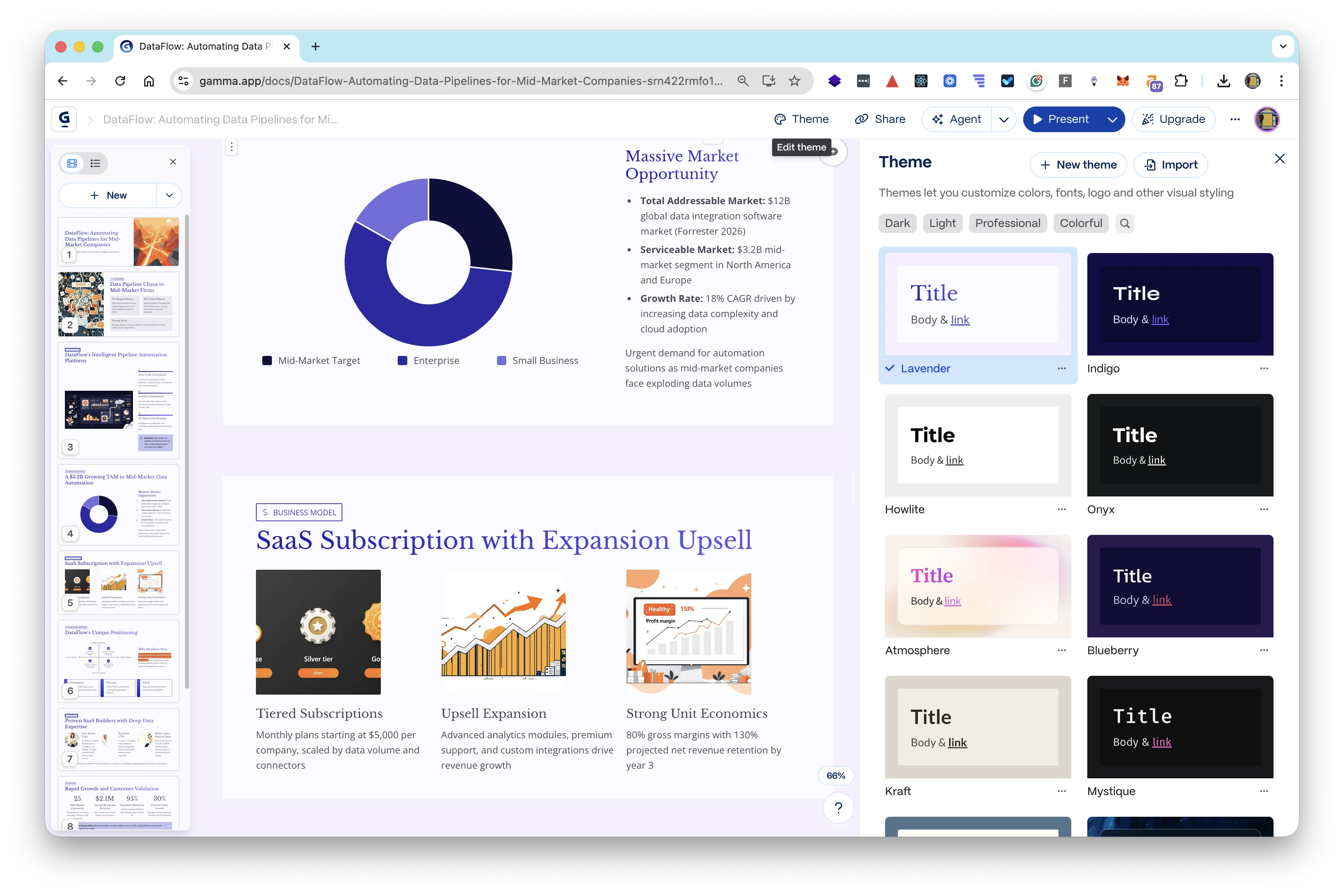
Canva और Gamma दोनों AI-सहायता से प्रस्तुति बनाने और संशोधित करने का समर्थन करते हैं। उपयोगी विकल्प वह कार्यप्रवाह है जो आपकी स्रोत सामग्री, ब्रांड आवश्यकताओं और अंतिम हस्तांतरण से मेल खाता हो।
यदि प्रस्तुति स्थापित ब्रांड सामग्री और टेम्पलेट वाले व्यापक डिज़ाइन कार्यप्रवाह का हिस्सा है, तो Canva परखें। यदि आप उसके एजेंट के साथ कथ्य विकसित करना और प्रस्तुति कार्यक्षेत्र में स्लाइड सुधारना चाहते हैं, तो Gamma परखें। यदि संपादन योग्य PowerPoint सामग्री आवश्यक है, तो दोनों में से कोई भी चुनने से पहले एक्सपोर्ट फ़ाइल जाँचें।
NextDocs द्वारा लिखी इस तुलना की समीक्षा नीचे दिए गए आधिकारिक उत्पाद दस्तावेज़ों का उपयोग करके 7 नवंबर 2026 को की गई। यह दस्तावेज़ों की समीक्षा है। इस लेख के लिए हमने नियंत्रित गुणवत्ता या गति परीक्षण नहीं किया है।
Gamma और Canva में क्या बदला
पुरानी तुलनाएँ अक्सर Gamma को सीमित, फ्लुइड कार्ड संपादक और Canva को टेम्पलेट सुझाव देने वाला टूल बताती हैं। इन विवरणों में हाल के उत्पाद बदलाव छूट जाते हैं।
Gamma 5 अक्टूबर 2026 में आया, जिसमें बातचीत से एजेंट संपादन और स्वतंत्र लेआउट वाला कैनवास शामिल है। उसके मौजूदा संपादक दस्तावेज़ ग्रिड, स्वतंत्र रूप से रखे जा सकने वाले तत्व और निश्चित 16:9 स्लाइड कैनवास समझाते हैं। निश्चित स्लाइड लंबे कंटेंट को फ़्रेम के अंदर आकार बदलकर समायोजित करती हैं; फ्लुइड स्लाइड लंबवत बढ़ सकती हैं। पुराने निर्माण Classic संपादक का व्यवहार बनाए रखते हैं, इसलिए प्रस्तुति की उम्र और लेआउट सेटिंग महत्वपूर्ण है।
Canva भी एक प्रॉम्प्ट वाले Magic Design विवरण से आगे बढ़ चुका है। उसके Canva AI दस्तावेज़ अपलोड सामग्री और ब्रांड संदर्भ के साथ संपादक के अंदर बार-बार बातचीत से काम करने की प्रक्रिया बताते हैं। उपलब्धता और उपयोग सीमा योजना और खाते पर निर्भर हैं। Canva AI 2.0 घोषणा में परतों का संपादन तथा नए शोध और जुड़े हुए कार्यप्रवाह शोध प्रीव्यू के रूप में पेश हुए थे; लॉन्च घोषणा को सुविधाओं की सुनिश्चित अनुमति सूची मानने के बजाय वर्तमान सहायता से पहुँच जाँचें।
किसी पुरानी समीक्षा के आधार पर दोनों में से किसी टूल को केवल पहला मसौदा बनाने वाला नहीं मानना चाहिए।
उस काम की तुलना करें जिसे पूरा करना है
| आवश्यकता | Canva | Gamma |
|---|---|---|
| बनी हुई प्रस्तुति संशोधित करना | Canva AI पहुँच के अनुसार संपादक में बातचीत से बदलाव का समर्थन करता है। | Gamma 5 एजेंट संशोधन और कैनवास के सीधे संपादन को मिलाता है। |
| अलग-अलग तत्व व्यवस्थित करना | Canva का परत-आधारित डिज़ाइन कार्यप्रवाह दृश्य संपादन का समर्थन करता है। | Gamma 5 ग्रिड और स्वतंत्र स्थिति वाले फ़्रीफ़ॉर्म बॉक्स का समर्थन करता है। |
| स्वीकृत ब्रांड सामग्री लागू करना | उपलब्ध Brand Kit और Brand Template कार्यप्रवाह परखें। | मौजूदा संपादक में अपना वास्तविक ब्रांड विवरण और आवश्यक स्लाइड लेआउट परखें। |
| PowerPoint देना | प्रस्तुति डिज़ाइन में PPTX समर्थित है; डाउनलोड के बाद फ़ॉन्ट, मीडिया और लेआउट जाँचें। | PPTX समर्थित है; संपादन योग्य तालिकाएँ मिलती हैं, लेकिन एक्सपोर्ट प्रस्तुति में स्लाइड मास्टर लेआउट नहीं होता। |
| Google Slides में देना | PowerPoint फ़ाइल को प्राप्तकर्ता के Google Slides परिवेश में इम्पोर्ट करने के बाद जाँचें। | Gamma PPTX को Google Slides में अपलोड करने का कार्यप्रवाह बताता है। इम्पोर्ट परिणाम जाँचें। |
| विजेता तय करना | समान स्रोत सामग्री और स्वीकृति मानदंड उपयोग करें। | समान स्रोत सामग्री और स्वीकृति मानदंड उपयोग करें। |
अंतिम पंक्ति समीक्षा की विधि है। इसका अर्थ नहीं कि हमने समान आउटपुट गुणवत्ता या गति में बढ़त मापी है।
ब्रांडिंग और बार-बार होने वाला काम
यदि टीम के स्वीकृत डिज़ाइन पहले से Canva में हैं, तो उन्हीं को परखने से शुरू करें। Canva का Brand Kit और Brand Template मार्गदर्शन AI-निर्मित निश्चित आकार वाले डिज़ाइन पर किट लागू करने या स्वीकृत टेम्पलेट उपयोग करने का तरीका बताता है। इसमें चरणबद्ध उपलब्धता, अनुमतियाँ और घटकों की सीमाएँ भी दर्ज हैं। पहचानी जा सकने वाली दृश्य पहचान और संगठन द्वारा लागू किए जाने वाले नियंत्रण अलग आवश्यकताएँ हैं; अपने खाते के लिए दोनों जाँचें।
Gamma के लिए यह मानने के बजाय कि केवल थीम की पुरानी सीमा अब भी लागू है, प्रतिनिधि कार्य विवरण इस्तेमाल करें। फ़ॉन्ट, रंग, लोगो और लेआउट के वे नियम दें जिन्हें समीक्षक वास्तव में लागू करेगा। एक अधिक सामग्री वाली स्लाइड और एक असामान्य लेआउट आज़माएँ, फिर संशोधन माँगें। जो सुधार करने पड़े उन्हें दर्ज करें।
दोनों टूल में दोहराए जाने वाले काम की उपयोगी जाँच है: स्वीकृत शीर्षक, स्रोत नोट या ब्रांड प्रस्तुति बदले बिना एक महीने की संख्याएँ अपडेट करना। शुरुआती निर्माण आकर्षक दिखता है या नहीं, इसके बजाय पूरे संशोधन को परखें।
PowerPoint और Google Slides एक्सपोर्ट की जाँच
Gamma के एक्सपोर्ट दस्तावेज़ PDF, PNG और PPTX बताते हैं; Google Slides तक PPTX अपलोड करके पहुँचा जाता है। तालिकाएँ संपादन योग्य रह सकती हैं; एक्सपोर्ट सेटिंग उन्हें गैर-संपादन योग्य दृश्य सामग्री भी बना सकती हैं। दस्तावेज़ स्लाइड मास्टर न होने, Google Slides में फ़ॉन्ट बदलने और कुछ दृश्य प्रभावों के अंतर बताते हैं। मुफ़्त कार्यक्षेत्र के PDF और PPTX एक्सपोर्ट में Gamma ब्रांडिंग होती है। ये दर्ज शर्तें हैं, इस लेख में मापी गई विफलता दरें नहीं।
Canva का डाउनलोड प्रारूप मार्गदर्शन प्रस्तुति डिज़ाइन के लिए PPTX का समर्थन करता है और चेताता है कि Office में रूप बदल सकता है। फ़ॉन्ट पर ध्यान देना पड़ सकता है और PPTX डाउनलोड में एनीमेशन तथा एम्बेडेड वीडियो Canva के अंदर जैसे समर्थित नहीं होते। इसलिए Canva प्रीव्यू यह नहीं बताता कि प्राप्तकर्ता की PowerPoint कॉपी कैसे काम करेगी।
ग्राहक को फ़ाइल देने के लिए पूछें कि क्या संपादन योग्य रहना आवश्यक है। सूची में शीर्षक, संख्यात्मक तालिका, चार्ट डेटा, वक्ता नोट्स और कंपनी टेम्पलेट हो सकते हैं। वास्तविक लक्ष्य एप्लिकेशन में एक्सपोर्ट फ़ाइल खोलें और हर आवश्यक बदलाव करके देखें। समर्थित फ़ाइल एक्सटेंशन ऑब्जेक्ट-स्तर के इन प्रश्नों का उत्तर नहीं देता।
छोटी तुलना जिसे आप कर सकते हैं
सही उत्तरों वाली गैर-गोपनीय स्रोत सामग्री इस्तेमाल करें। हमारी काल्पनिक मासिक रिपोर्ट स्रोत सामग्री और रिपोर्ट बनाने की मार्गदर्शिका शुरुआत दे सकती हैं। ये शिक्षण सामग्री हैं, तुलनात्मक टूल परीक्षण के आउटपुट नहीं।
दोनों उत्पादों को समान कार्य विवरण दें:
केवल दी गई स्रोत सामग्री से छह-स्लाइड की प्रबंधन समीक्षा बनाएँ।
प्रदर्शन, प्रोजेक्ट स्थिति, जोखिम, प्रस्तावित निर्णय और कार्रवाइयाँ शामिल करें।
सभी राशियाँ, तारीखें और मंज़ूरी की स्थितियाँ अपरिवर्तित रखें।
अनुपलब्ध जानकारी चिह्नित करें। बाज़ार डेटा या ग्राहक परिणाम न गढ़ें।
दी गई ब्रांड नियमावली लागू करें और आवश्यक हस्तांतरण प्रारूप तैयार करें।
फिर एक नियंत्रित बदलाव करें: बाकी सब बनाए रखते हुए स्वीकृत संख्या अपडेट करें या सारांश छोटा करें। तथ्य सुधार, लेआउट सुधार और एक्सपोर्ट सुधार का रिकॉर्ड रखें। इन्हें निर्माण समय से अलग मापें। यदि फ़ाइल आवश्यक संपादन जाँच में विफल हो, तो प्रीव्यू अच्छा दिखने पर भी वह परिणाम दर्ज करें।
यह प्रक्रिया अपना निर्णय लेने में मदद करती है। दर्ज आउटपुट के बिना हमने स्कोर, रन टाइम या हर स्थिति का विजेता नहीं तय किया है।
NextDocs कहाँ उपयोगी हो सकता है
यदि आप दोबारा उपयोग योग्य ब्रांड सेटिंग और समीक्षा प्रक्रिया के साथ उसके कार्यक्षेत्र में रिपोर्ट, प्रस्ताव या प्रस्तुति बनाना चाहते हैं, तो NextDocs भी परखने योग्य कार्यप्रवाह है। उसे आज़माने का सबसे मजबूत कारण यह है कि वह प्रक्रिया आपके परिणाम के अनुकूल है या नहीं; शोध सहायता और AI संशोधन प्रतिस्पर्धी उत्पादों में भी उपलब्ध हैं।
PowerPoint फ़ाइल देने का वादा करने से पहले एक्सपोर्ट सीमा जाँचें। मौजूदा NextDocs Tasks प्रस्तुतियाँ PPTX और Google Slides में हर स्लाइड पर एक रेंडर की गई इमेज उपयोग करती हैं। अलग टेक्स्ट बॉक्स, आकृतियाँ और चार्ट शृंखलाएँ वहाँ स्वतंत्र रूप से संपादित नहीं की जा सकतीं। वे बदलाव एक्सपोर्ट से पहले NextDocs में करें या प्राप्तकर्ता की मूल संपादन आवश्यकता पूरी करने वाला कार्यप्रवाह चुनें। Classic कैनवास और सार्वजनिक API एक्सपोर्ट की क्षमताएँ अलग हैं और उन्हें अलग से परखना चाहिए।
अन्य कार्यप्रवाह के लिए व्यापक AI प्रस्तुति मार्गदर्शिका देखें या छोटी स्रोत सामग्री से NextDocs में प्रस्तुति बनाएँ और परिणाम जाँचें।
आपको कौन सा चुनना चाहिए?
पहले मसौदे के बाद होने वाले काम के आधार पर चुनें:
- Canva: जब स्वीकृत टेम्पलेट, मौजूदा ब्रांड सामग्री और संबंधित अभियान डिज़ाइन पहले से वहीं हों, तो पहले इसे परखें।
- Gamma: जब उसका एजेंट और मौजूदा कैनवास आपका कथ्य बनाने और प्रस्तुत करने के अनुकूल हों, तो पहले इसे परखें।
- मूल संपादन योग्य Office हस्तांतरण: NextDocs सहित हर विकल्प के लिए PowerPoint या Google Slides में आवश्यक संपादनों को स्वीकृति की शर्त मानें।
लागत के लिए अपने क्षेत्र, सीटों, AI सीमा और एक्सपोर्ट आवश्यकताओं के अनुसार मौजूदा Canva योजनाओं, Gamma योजनाओं और NextDocs योजनाओं की तुलना करें। पुरानी मासिक शुरुआती कीमत आपके वास्तविक कार्यप्रवाह की लागत स्थापित नहीं करती।