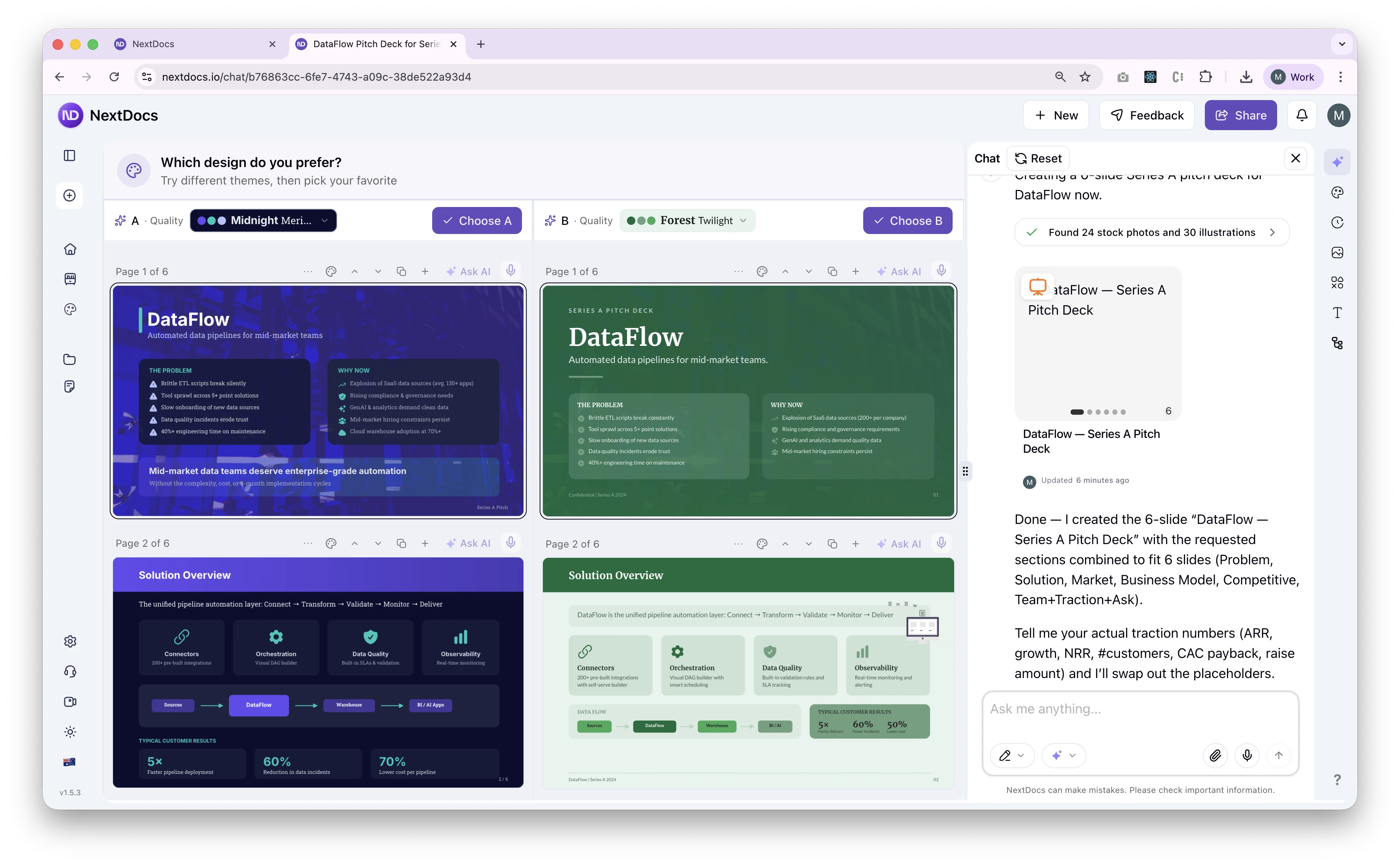
AI प्रस्तुति बिल्डर चुनते समय पहले मसौदे के बाद होने वाले काम को आधार बनाएँ: प्रमाणों की जाँच, कथ्य में संशोधन, ब्रांड लागू करना और ऐसी फ़ाइल देना जिसे प्राप्तकर्ता उपयोग कर सके।
PowerPoint फ़ाइल में संपादन योग्य ऑब्जेक्ट, रेंडर की गई स्लाइड इमेज या दोनों का मिश्रण हो सकता है। अच्छा दिखने वाला प्रीव्यू यह नहीं बताता कि आपको इनमें से क्या मिलेगा। पहले फ़ाइल सौंपने की अपनी आवश्यकताएँ तय करें, फिर उन्हें पूरा कर सकने वाले टूल की तुलना करें।
NextDocs की लिखी इस मार्गदर्शिका की समीक्षा 7 नवंबर 2026 को की गई थी। नीचे दिए गए उत्पाद विवरण वर्तमान आधिकारिक दस्तावेज़ों के संदर्भ देते हैं। अनुशंसाएँ कार्यप्रवाह के अनुकूल होने पर आधारित हैं, किसी प्रकाशित प्रत्यक्ष परीक्षण रैंकिंग या बाज़ार हिस्सेदारी के अध्ययन पर नहीं।
आपको किस प्रस्तुति कार्यप्रवाह की आवश्यकता है?
| टूल | कब विचार करें | चुनने से पहले क्या जाँचें |
|---|---|---|
| NextDocs | आप एक समर्पित कार्यक्षेत्र में प्रस्तुतियाँ और दस्तावेज़ बनाना तथा संशोधित करना चाहते हैं। | Tasks प्रस्तुति एक्सपोर्ट में हर स्लाइड पर एक रेंडर की गई इमेज होती है; लक्ष्य एप्लिकेशन में आवश्यक संपादन करके देखें। |
| Plus AI | आप मौजूदा PowerPoint या Google Slides कार्यप्रवाह के अंदर AI सहायता चाहते हैं। | जिस विशेष ऐड-इन या एजेंट का उपयोग करेंगे, उसमें उपलब्ध सुविधाओं की पुष्टि करें। |
| Microsoft 365 Copilot | आपकी टीम पहले से PowerPoint में परिणाम तैयार करती है। | अपना लाइसेंस, संगठन की सेटिंग और कंपनी के टेम्पलेट की आवश्यकताएँ जाँचें। |
| Google Slides में Gemini | आपकी टीम Google Slides में प्रस्तुति बनाना और संशोधित करना चाहती है। | वर्तमान योजना, भाषा और डेस्कटॉप उपलब्धता जाँचें। |
| Claude | विश्लेषण या स्रोत सामग्री पहले से आपकी Claude बातचीत में है। | Claude Slides, फ़ाइल निर्माण और PowerPoint ऐड-इन को अलग-अलग परखें। |
| ChatGPT | आप समर्थित प्रस्तुति टूल से स्रोत सामग्री या संदर्भ प्रस्तुति को नई प्रस्तुति में बदलना चाहते हैं। | उपलब्ध स्किल्स, प्लगइन्स, कनेक्शन और कार्यक्षेत्र की पहुँच जाँचें। |
| Gamma | आप नए मुक्त लेआउट संपादन वाला AI प्रस्तुति कार्यक्षेत्र परखना चाहते हैं। | अपनी वास्तविक प्रस्तुति पर मौजूदा इम्पोर्ट, संपादन और एक्सपोर्ट व्यवहार जाँचें। |
| Canva | आपको प्रस्तुतियों के साथ ब्रांड के अनुरूप अन्य डिज़ाइन प्रारूप भी चाहिए। | जिस AI कार्यप्रवाह का उपयोग करना है उसकी पहुँच जाँचें और एक्सपोर्ट की गई फ़ाइल देखें। |
| Beautiful.ai | आप Claude कनेक्शन सहित उसके स्लाइड लेआउट और ब्रांड कार्यप्रवाह को परखना चाहते हैं। | अपनी सामग्री से लेआउट और संशोधन प्रक्रिया जाँचें। |
| Pitch | आप साझा प्रस्तुति कार्यक्षेत्र और फ़ाइल सौंपने के उसके विकल्प परखना चाहते हैं। | अतिथि पहुँच, एक्सपोर्ट की अनुमति और PowerPoint में परिणाम जाँचें। |
NextDocs के समर्पित कार्यक्षेत्र में काम करना
यदि आपकी प्रस्तुति स्रोत सामग्री, स्वीकृत कथ्य, बार-बार इस्तेमाल की जा सकने वाली ब्रांड सेटिंग और फ़ाइल सौंपने से पहले के संशोधनों वाले व्यापक दस्तावेज़ कार्यप्रवाह का हिस्सा है, तो NextDocs का मूल्यांकन उपयोगी हो सकता है।
मासिक प्रबंधन रिपोर्ट या परामर्श प्रस्ताव जैसे किसी विशेष काम से शुरू करें। कार्य विवरण में पाठक, उन्हें लेना है वह निर्णय, दिए गए प्रमाण और भेजे जाने वाले प्रारूप का उल्लेख होना चाहिए। अपनी दृश्य पहचान देने के लिए ब्रांड किट का उपयोग करें, फिर जाँचें कि परिणाम उसका पालन करता है या नहीं।
एक्सपोर्ट में एक महत्वपूर्ण अंतर है। मौजूदा NextDocs Tasks प्रस्तुतियाँ PowerPoint और Google Slides में एक्सपोर्ट करते समय हर स्लाइड के लिए एक रेंडर की गई इमेज का उपयोग करती हैं। आप उस इमेज को स्थानांतरित या बदल सकते हैं, लेकिन उसके टेक्स्ट बॉक्स, आकृतियों और चार्ट डेटा को लक्ष्य एप्लिकेशन में अलग-अलग संपादित नहीं कर सकते। यदि यह व्यवहार आपकी फ़ाइल सौंपने की आवश्यकता के अनुकूल है, तो एक्सपोर्ट से पहले सामग्री के संशोधन NextDocs में पूरे करें।
Classic कैनवास और सार्वजनिक API के एक्सपोर्ट विकल्पों की क्षमताएँ अलग हैं। हर परिणाम के लिए मूल संपादन योग्य एक्सपोर्ट का दावा लागू करने के बजाय, आप वास्तव में जिस कार्यप्रवाह का उपयोग कर रहे हैं उसे जाँचें। एक्सपोर्ट का परिचय और API एक्सपोर्ट संदर्भ देखें।
सहायक के साथ व्यावहारिक तुलना के लिए Claude बनाम NextDocs देखें। यदि आप शोध सहायता का उपयोग करते हैं, तो प्रस्तुति भेजने से पहले मूल स्रोत और उनसे समर्थित दावों को सत्यापित करें।
PowerPoint या Google Slides के अंदर काम करना
Plus AI
Plus AI के PowerPoint दस्तावेज़ प्रॉम्प्ट या फ़ाइलों से प्रस्तुतियाँ बनाना, स्लाइड दोबारा लिखना और स्वरूप बदलना, तथा मूल PowerPoint सामग्री बनाना बताते हैं। उसकी शुरुआती मार्गदर्शिका में PowerPoint और Google Slides के ऐड-इन शामिल हैं।
यदि आपकी मौजूदा प्रस्तुति और कंपनी का टेम्पलेट पहले से इन एप्लिकेशन में से किसी एक में है, तो यह एक उपयोगी शुरुआती विकल्प है। वास्तविक टेम्पलेट, अधिक सामग्री वाली तालिका और मौजूदा स्लाइड में संपादन करके देखें। पुष्टि करें कि कौन सी क्षमताएँ ऐड-इन में हैं और कौन सी किसी अलग एजेंट या API में; केवल उत्पाद का नाम समान होने से हर माध्यम में समान कार्यक्षमता सिद्ध नहीं होती।
Microsoft 365 Copilot
Microsoft की वर्तमान PowerPoint मार्गदर्शिका PowerPoint के अंदर प्रस्तुतियाँ बनाना, संदर्भ देना और टेम्पलेट या ब्रांड किट लागू करना बताती है। पहुँच सदस्यता और संगठन की सेटिंग पर निर्भर करती है।
यदि आपकी टीम पहले से PowerPoint में प्रस्तुतियों की समीक्षा करती है, तो उसी मौजूदा कार्यप्रवाह को जाँचने से शुरू करें। अपने संगठन का वास्तविक टेम्पलेट इस्तेमाल करें और तैयार सामग्री को संदर्भ दस्तावेज़ से मिलाएँ। लाइसेंस के तहत पहुँच और आपके विशेष परिणाम की गुणवत्ता को दो अलग प्रश्न मानें।
Google Slides में Gemini
Google की प्रस्तुति निर्माण मार्गदर्शिका प्रॉम्प्ट और संदर्भ सामग्री से Slides में संपादन योग्य प्रस्तुतियाँ बनाने का तरीका बताती है, जिसमें निर्माण से पहले रूपरेखा की समीक्षा की जा सकती है। इस समीक्षा के समय Google ने इस कार्यप्रवाह के लिए पात्र योजनाएँ, डेस्कटॉप उपयोग और अंग्रेज़ी भाषा की उपलब्धता संबंधी आवश्यकताएँ दी हैं।
जो टीम हर प्रस्तुति Slides में पूरी करती है, उसके लिए इससे अलग फ़ाइल रूपांतरण चरण बचता है। फिर भी स्रोतों, चार्ट लेबल और लेआउट की जाँच करें। दस्तावेज़ में बताए गए कार्यप्रवाह को हर सहकर्मी के लिए उपलब्ध मानने से पहले अपने खाते और भाषा में उपलब्धता जाँचें।
किसी सहायक से प्रस्तुतियाँ बनाना
Claude
Claude अब केवल रूपरेखा बनाने का विकल्प नहीं है। Anthropic ने डाउनलोड की जा सकने वाली Office और PDF फ़ाइलें बनाने और PowerPoint ऐड-इन का दस्तावेज़ी विवरण दिया है।
Claude में बातचीत के साथ Slides एडिटर भी है, जो सीधे संपादन और डिज़ाइन सिस्टम का समर्थन करता है। निर्माण, साझा करने और कनेक्ट किए ऐप की पहुँच पर प्लान या संगठन की अलग-अलग शर्तें हैं। इस तरीके, डाउनलोड योग्य फ़ाइलों और PowerPoint ऐड-इन की तुलना हस्तांतरण के बाद किए जाने वाले उन्हीं ज़रूरी संपादनों से करें। Claude और NextDocs की तुलना हस्तांतरण के सवालों को अधिक विस्तार से समझाती है।
ChatGPT
OpenAI की प्रस्तुति कार्यप्रवाह मार्गदर्शिका स्रोत सामग्री, संदर्भ प्रस्तुति या टेम्पलेट से PowerPoint और Google Slides प्रस्तुतियाँ बनाने या संशोधित करने का तरीका बताती है। वह खुली प्रस्तुति के अंदर काम करने के लिए PowerPoint ऐड-इन का संदर्भ भी देती है। उपलब्ध क्षमताएँ उपयोग के माध्यम, योजना, कार्यक्षेत्र और जुड़े टूल पर निर्भर करती हैं।
उपयोगी तुलना उस कार्यप्रवाह की है जो आपके खाते में उपलब्ध है। वही कार्य विवरण और स्रोत सामग्री दें जो दूसरे टूल में उपयोग करते हैं, फिर अंतिम प्रस्तुति और लक्ष्य एप्लिकेशन में किए जा सकने वाले बदलाव जाँचें। वर्तमान प्रस्तुति क्षमताओं का मूल्यांकन किसी पुराने, केवल चैटबॉट वाले विवरण से न करें।
किसी दूसरे प्रस्तुति कार्यक्षेत्र का मूल्यांकन करना
Gamma
Gamma की अक्टूबर 2026 की Gamma 5 घोषणा मुक्त लेआउट कैनवास, एजेंट से संपादन, अधिक दृश्य शैलियों और इम्पोर्ट तथा एक्सपोर्ट में सुधार बताती है। ये विक्रेता द्वारा बताई गई क्षमताएँ हैं, इस मार्गदर्शिका में की गई किसी नियंत्रित तुलना के परिणाम नहीं।
Gamma में केवल कठोर लेआउट मिलने के पुराने दावों को वर्तमान उत्पाद पर दोबारा जाँचना आवश्यक है। अपनी मौजूदा स्रोत फ़ाइल आज़माएँ, एक सटीक संशोधन करें और एक्सपोर्ट किए गए संस्करण को प्राप्तकर्ता के एप्लिकेशन में देखें।
Canva
Canva की AI 2.0 घोषणा ने बातचीत से निर्माण, परतों में संपादन और ब्रांड संबंधी कार्यप्रवाह पेश किए थे, जिन्हें शुरुआत में शोध प्रीव्यू के रूप में उपलब्ध कराया गया था। यह मानने के बजाय कि घोषणा हर खाते पर लागू है, मौजूदा पहुँच जाँचें।
यदि एक ही स्रोत सामग्री से प्रस्तुति और अन्य डिज़ाइन प्रारूप बनाने हैं, तो Canva एक प्रासंगिक विकल्प है। खास आउटपुट प्रारूप, टीम को चाहिए वे नियंत्रण और अलग-अलग संस्करणों में मूल सामग्री की एकरूपता जाँचें।
Beautiful.ai
Beautiful.ai ने Claude कनेक्टर का विवरण दिया है, जो प्रॉम्प्ट या व्यवस्थित रूपरेखा को Smart Slides और ब्रांड सेटिंग से प्रस्तुति में बदलता है। बाद में Beautiful.ai में आगे संशोधन किए जा सकते हैं।
आप बार-बार जिस तरह की सामग्री बनाते हैं उससे इसे परखें: त्रैमासिक व्यवसाय समीक्षा, ग्राहक प्रस्ताव या बोर्ड अपडेट। लंबा शीर्षक और अधिक सामग्री वाली स्लाइड जाँचें, फिर उनमें संशोधन करें। किसी लेआउट प्रणाली का मूल्य इस पर निर्भर है कि वह आपकी वास्तविक सामग्री और समीक्षा प्रक्रिया को सँभाल पाती है या नहीं।
Pitch
Pitch की वर्तमान योजनाओं की तुलना कार्यक्षेत्र सुविधाएँ, बाहरी अतिथि और एक्सपोर्ट की अनुमति बताती है। उसकी PowerPoint एक्सपोर्ट मार्गदर्शिका PPTX फ़ाइल सौंपने की प्रक्रिया समझाती है।
यदि साझा समीक्षा आपकी प्रक्रिया का मुख्य हिस्सा है, तो इसे उन लोगों के साथ जाँचें जो वास्तव में प्रस्तुति संपादित करेंगे। फिर परिणाम एक्सपोर्ट करके अलग से जाँचें। प्रभावी साझा कार्यक्षेत्र और सफल Office फ़ाइल हस्तांतरण दो अलग आवश्यकताएँ हैं।
प्रस्तुति बिल्डर की निष्पक्ष तुलना कैसे करें
सही उत्तरों वाली स्रोत सामग्री और खास पाठकों के लिए तैयार कार्य विवरण का उपयोग करें। काल्पनिक उदाहरण उपयोगी है, क्योंकि उससे आप हर अपेक्षित तथ्य स्पष्ट कर सकते हैं और ग्राहक की जानकारी उजागर करने से बच सकते हैं।
प्रबंधन समीक्षा के लिए तीन महीनों के आँकड़े, परियोजना के दो जोखिम और एक निर्णय दें। छह स्लाइड माँगें, आवश्यक खंड बताएँ और टूल से कहें कि अनुपलब्ध जानकारी गढ़ने के बजाय उसे चिह्नित करे।
| जाँच | क्या देखें |
|---|---|
| तथ्य | हर संख्या, तारीख, उद्धरण और स्रोत का इनपुट से मिलान करें। |
| कथ्य | क्या अनुशंसा प्रमाणों से निकलती है और पाठकों के अनुकूल है? |
| लेआउट | लंबे शीर्षक, तालिकाएँ और सबसे अधिक सामग्री वाली स्लाइड प्रस्तुति के वास्तविक आकार में देखें। |
| संशोधन | एक स्वीकृत संख्या बदलें और असंबंधित बदलाव ढूँढ़ें। |
| ब्रांड | फ़ॉन्ट, रंग, लोगो की जगह और दृश्य प्राथमिकता का अपनी विनिर्देश सूची से मिलान करें। |
| हस्तांतरण | अंतिम एक्सपोर्ट खोलें और प्राप्तकर्ता को जिन संपादनों की आवश्यकता होगी उन्हें करके देखें। |
निर्माण, संशोधन और एक्सपोर्ट के बाद सुधार का समय अलग-अलग मापें। यदि कोई टूल पहला मसौदा जल्दी बना देता है लेकिन उसके बाद व्यापक सुधार चाहिए, तो यह शुरुआती निर्माण समय से अधिक महत्वपूर्ण है।
टीम के मूल्यांकन में इनपुट सामग्री, प्रॉम्प्ट, उत्पाद संस्करण या समीक्षा तारीख, संबंधित सेटिंग, आउटपुट फ़ाइल और समीक्षा नोट्स रखें। ये रिकॉर्ड निष्कर्ष को दोहराकर जाँचने योग्य बनाते हैं और उत्पाद बदलने पर तुलना के लिए उपयोगी आधार देते हैं।
अपने आवश्यक कार्यप्रवाह की कीमत की तुलना करें
आवश्यक कार्यप्रवाह पहचान लेने के बाद वर्तमान योजनाएँ जाँचें। शामिल निर्माण या उपयोग सीमाओं, एक्सपोर्ट पहुँच, ब्रांड सुविधाओं, सहयोग और आवश्यक मौजूदा Office या Workspace सदस्यता की तुलना करें।
मुफ़्त खाता मूल्यांकन के लिए उपयुक्त हो सकता है, लेकिन जिस एक्सपोर्ट या टीम कार्यप्रवाह का उपयोग करना है उसे शामिल न करता हो। वार्षिक और मासिक कीमतें भी अलग प्रतिबद्धताएँ दर्शाती हैं। रकम की तुलना से पहले बिलिंग अवधि और क्षेत्र की पुष्टि करें।
छोटे समूह में विकल्प चुनें और अंतिम परिणाम जाँचें
उस टूल से शुरू करें जो आपकी टीम के काम को अंतिम रूप देने की जगह पर पहले से उपलब्ध है। यदि कोई समर्पित प्रस्तुति कार्यक्षेत्र निर्माण, ब्रांड, संशोधन या समीक्षा की किसी विशेष समस्या को हल करता है, तो उसे भी विकल्पों में शामिल करें। समान स्रोत सामग्री और फ़ाइल सौंपने की आवश्यकताओं से परिणाम की तुलना करें।
यदि NextDocs आपके चुने विकल्पों में आता है, तो अपने कार्य विवरण से इसे आज़माएँ। मौजूदा एक्सपोर्ट व्यवहार जाँचें, परिणाम संशोधित करें और ग्राहक या प्रबंधन बैठक के लिए उस पर निर्भर होने से पहले सौंपी जाने वाली फ़ाइल खोलें।