
Memperkenalkan NextDocs MCP: Buat Dokumen & Slide Menarik dari Claude dan ChatGPT
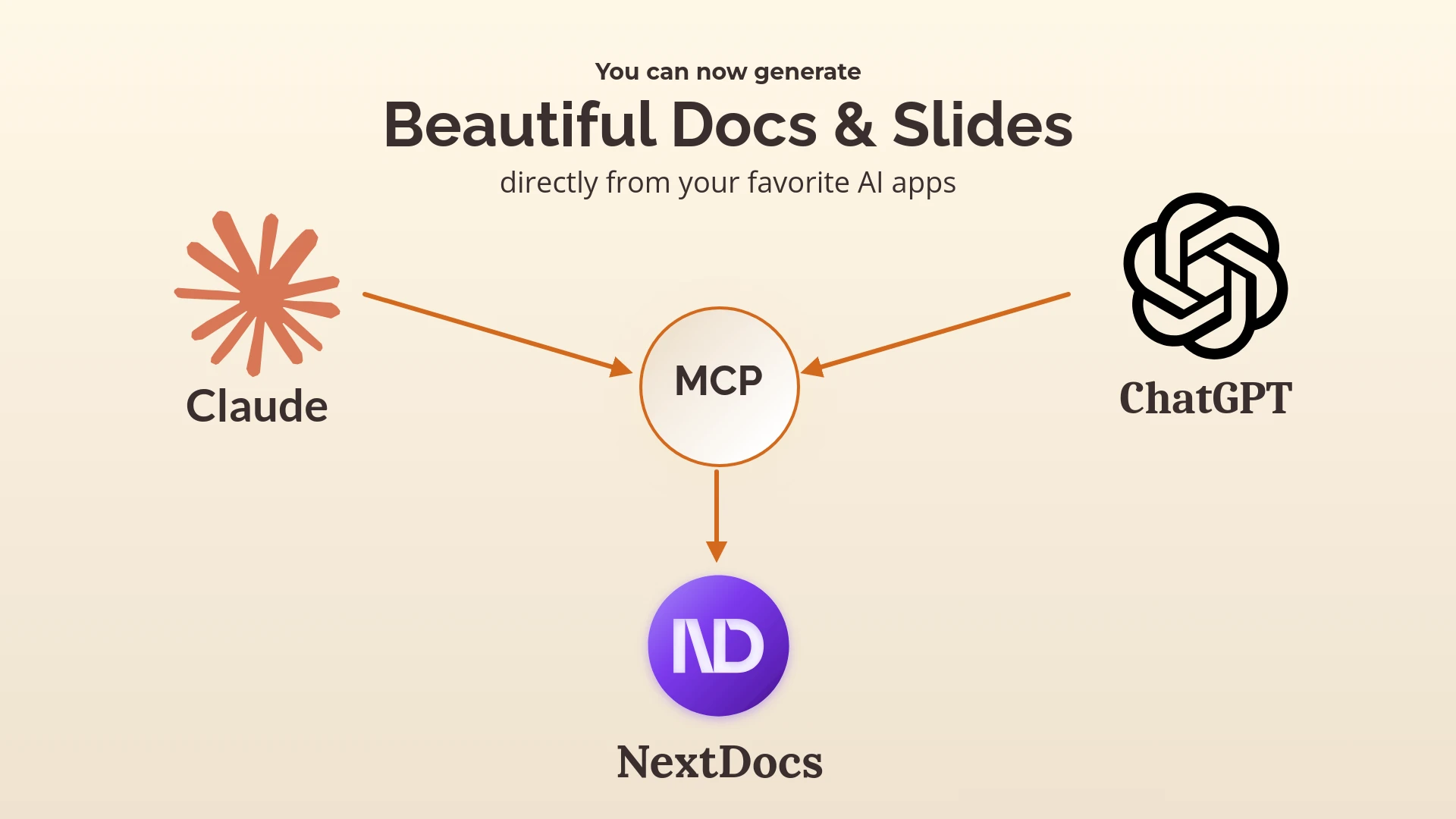
Kami dengan senang hati mengumumkan bahwa NextDocs sekarang tersedia sebagai server MCP (Model Context Protocol) — artinya Anda dapat membuat presentasi dan dokumen profesional langsung dari Claude dan ChatGPT.
Tidak perlu lagi menyalin-tempel antar aplikasi. Tidak perlu lagi beralih konteks. Cukup deskripsikan apa yang Anda butuhkan, dan NextDocs akan membangunnya untuk Anda.
Apa itu MCP?
MCP (Model Context Protocol) adalah standar terbuka yang memungkinkan asisten AI seperti Claude dan ChatGPT terhubung ke alat dan layanan eksternal. Anggap saja sebagai memberi AI Anda kemampuan untuk melakukan hal-hal — bukan hanya berbicara tentangnya.
Dengan NextDocs MCP, asisten AI Anda dapat:
- Membuat presentasi multi-halaman
- Menghasilkan dokumen profesional
- Menerapkan tema yang indah dan dihasilkan AI
- Menghasilkan berbagai varian desain untuk dipilih
Cara Menghubungkan NextDocs ke Claude
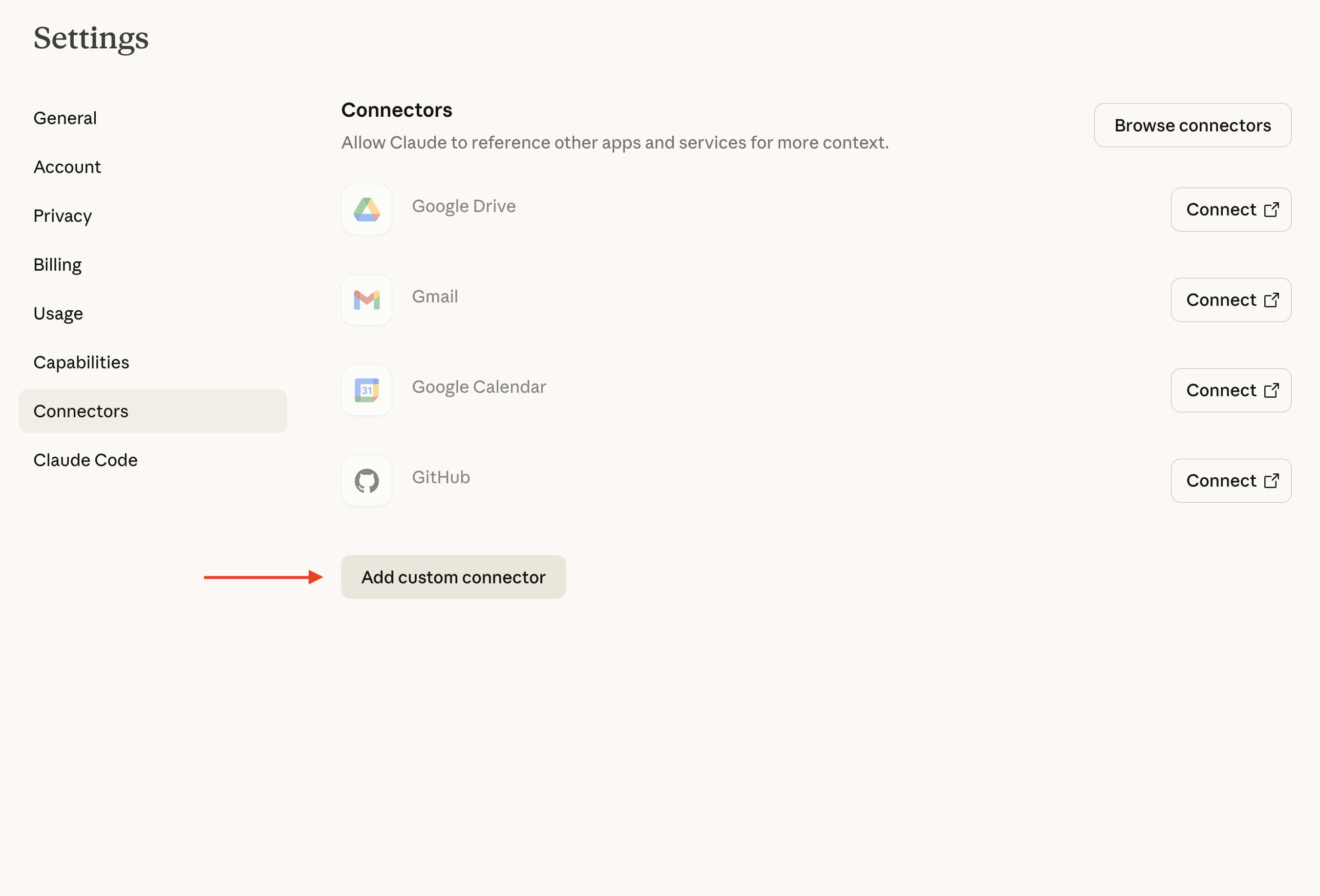
Langkah 1: Buka Pengaturan Claude
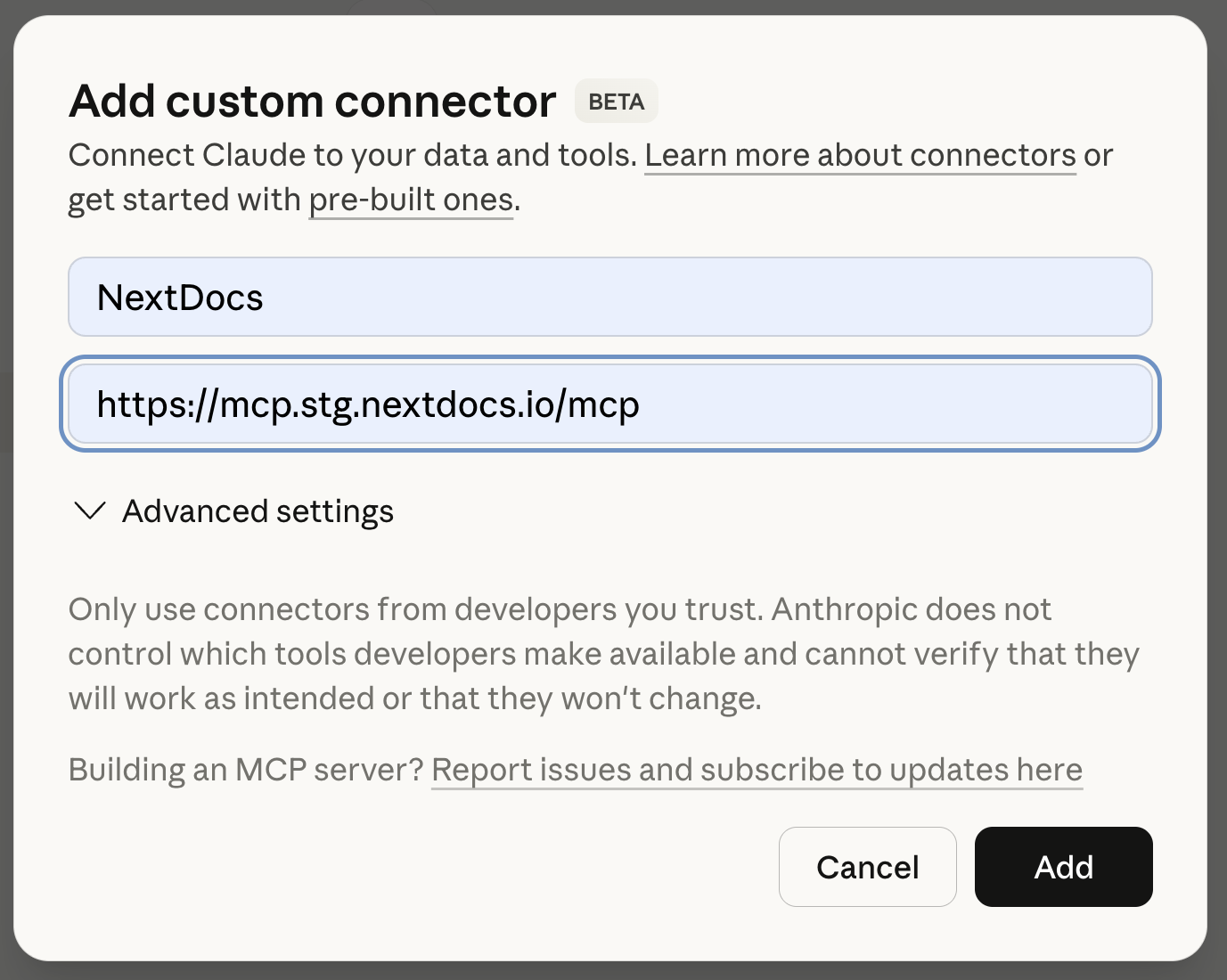
Di Claude (desktop atau web), buka Pengaturan → Konektor dan klik Tambah Konektor Kustom.
Langkah 2: Tambahkan Server NextDocs
Masukkan detail berikut:
- URL Server:
https://mcp.nextdocs.io/mcp - Nama: NextDocs (atau sesuai preferensi Anda)
Langkah 3: Hubungkan
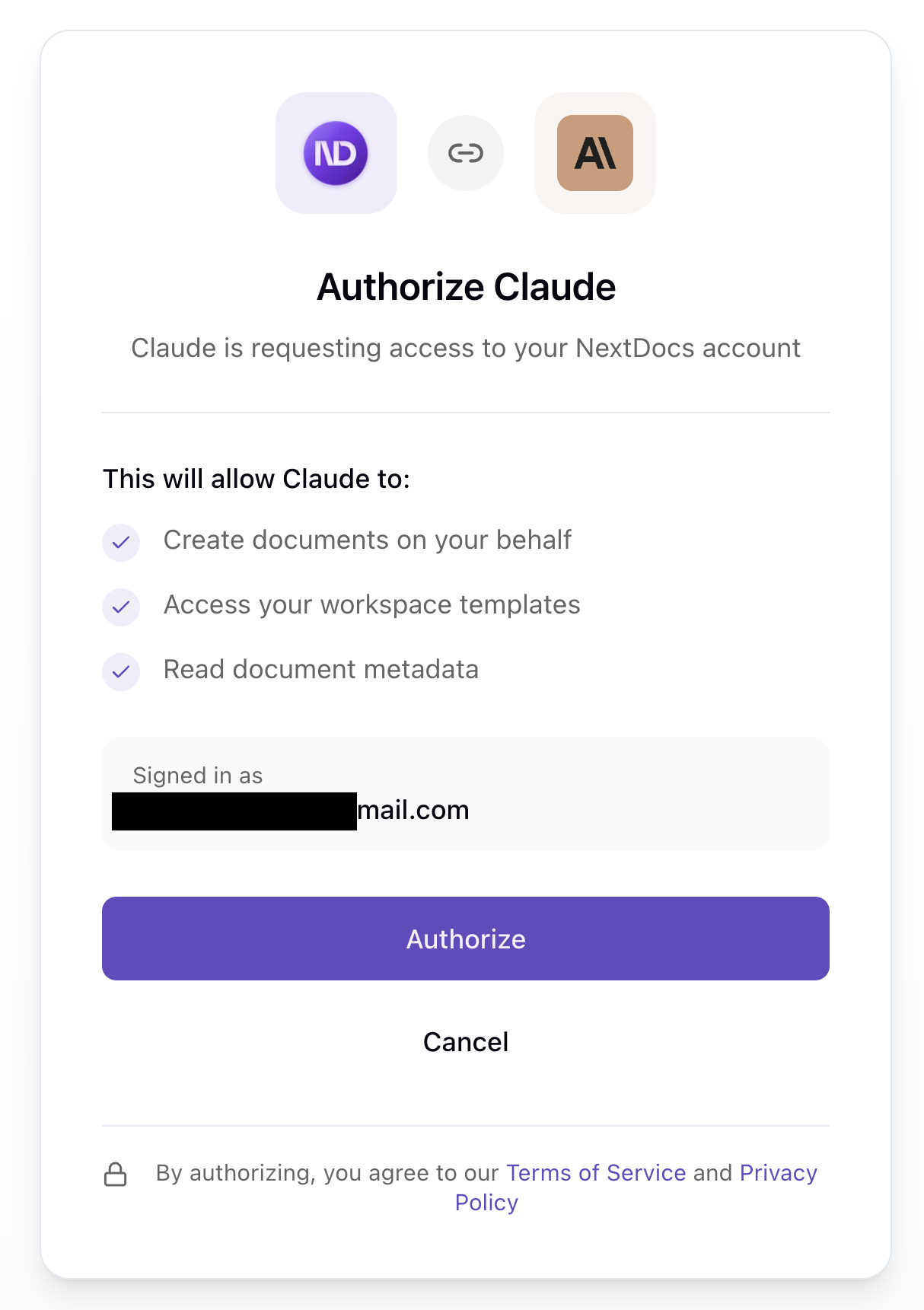
Claude akan secara otomatis menangani otentikasi OAuth — Anda akan diarahkan untuk masuk ke akun NextDocs Anda.
Langkah 4: Mulai Membuat
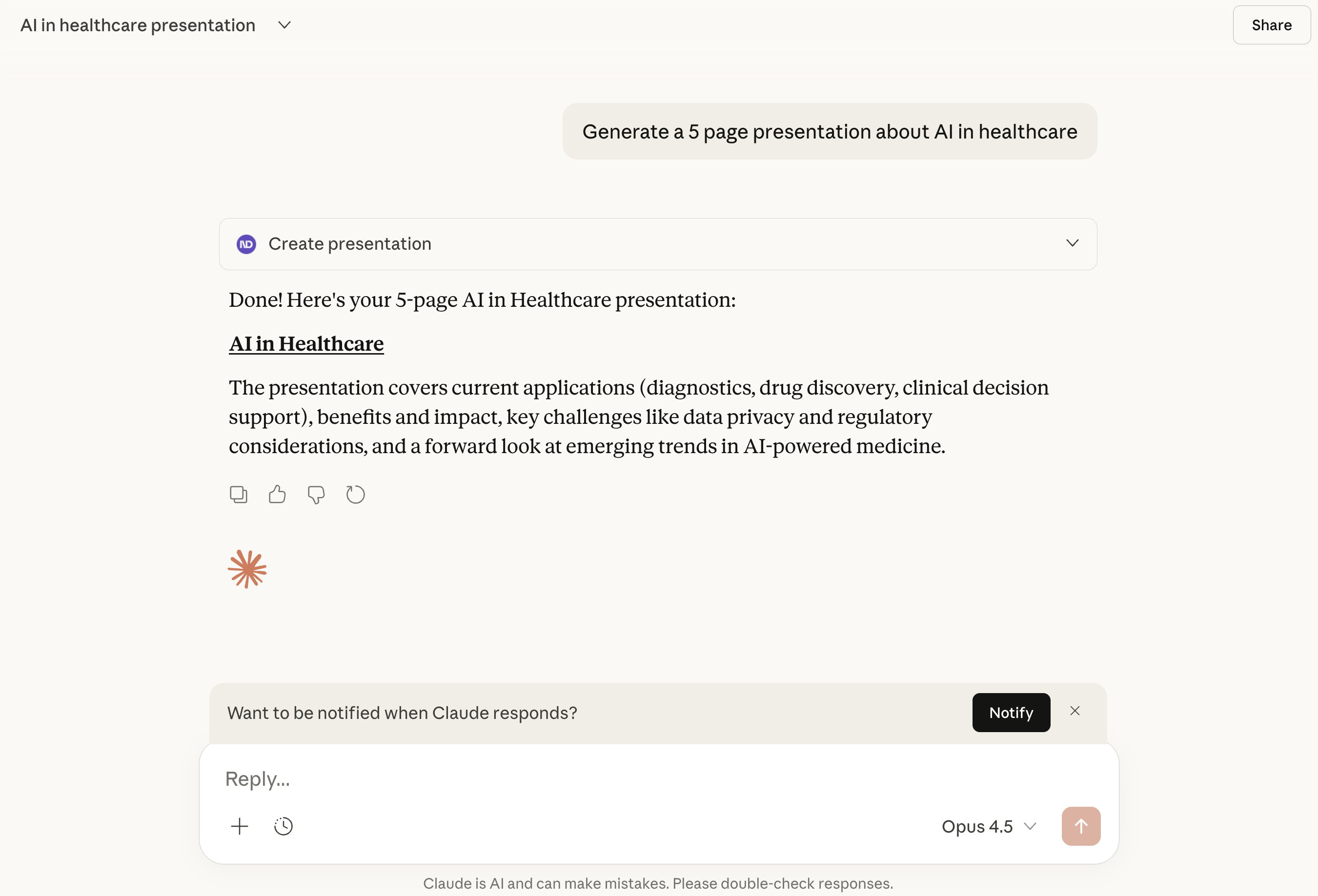
Setelah terhubung, Anda dapat meminta Claude untuk membuat presentasi dan dokumen. NextDocs akan muncul sebagai alat yang tersedia.
Cara Menghubungkan NextDocs ke ChatGPT
NextDocs juga tersedia untuk ChatGPT melalui SDK Aplikasi. Proses koneksinya serupa:
- Temukan NextDocs di Direktori Aplikasi ChatGPT (atau gunakan tautan langsung)
- Klik Hubungkan
- Otorisasi dengan akun NextDocs Anda
- Mulai membuat
Alat yang Tersedia
NextDocs MCP menyediakan tiga alat:
1. create_presentation
Membuat presentasi berbasis kanvas dengan beberapa slide.
2. create_document
Membuat dokumen — baik dokumen berbasis kanvas maupun dokumen tanpa halaman.
3. hello
Tes konektivitas sederhana yang mengembalikan salam. Berguna untuk memverifikasi koneksi Anda berfungsi.
Penjelasan Fitur Utama
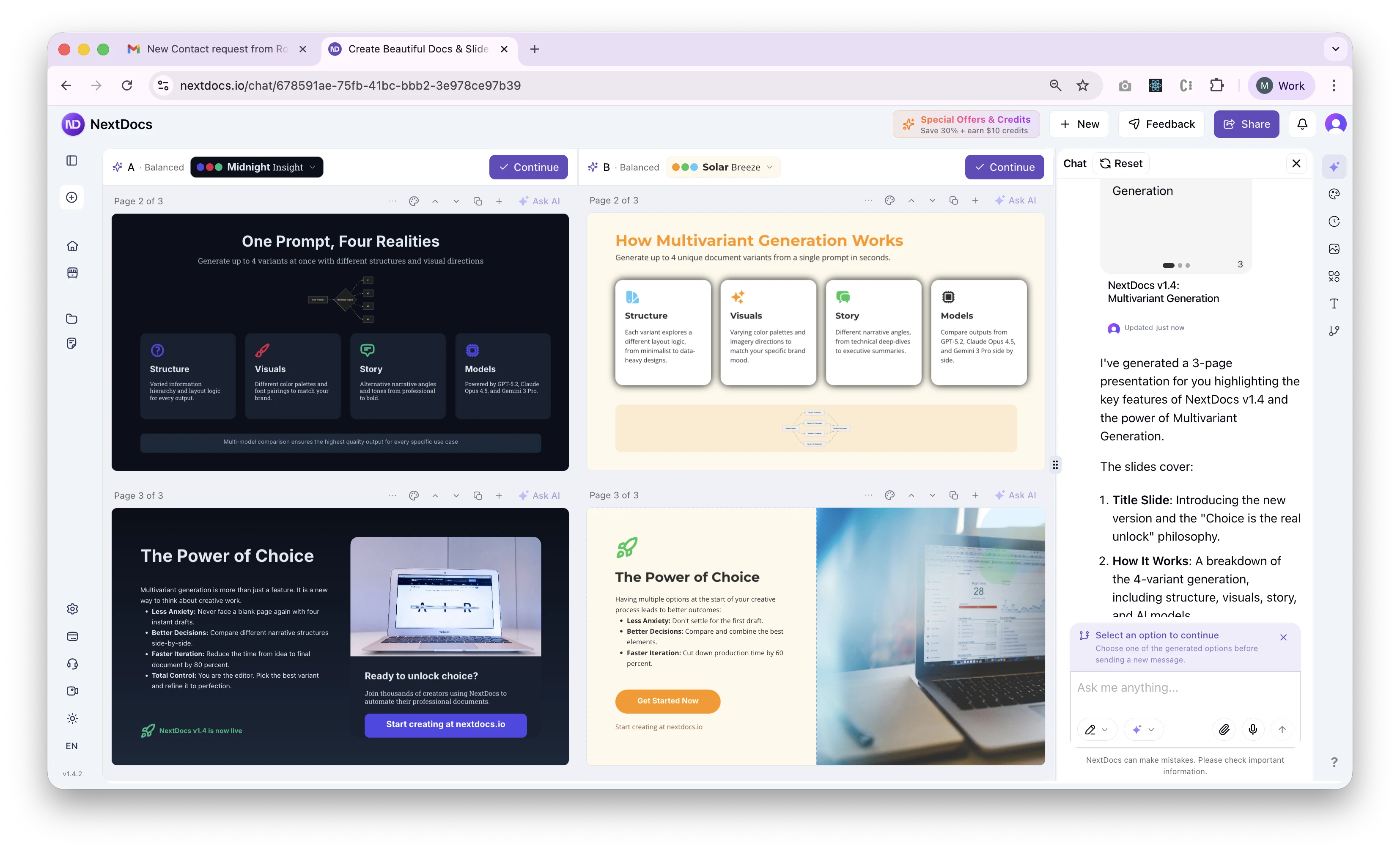
Generasi Multi-Varian (num_copies)
Ini adalah salah satu fitur paling kuat dari NextDocs. Alih-alih menghasilkan satu desain, NextDocs membuat beberapa varian dokumen Anda secara bersamaan.
- Default: 2 varian
- Rentang: 1 sampai 4 varian
- Mengapa penting: Setiap varian memiliki struktur, arah visual, dan pendekatan penceritaan yang berbeda. Anda membandingkannya secara berdampingan dan memilih favorit.
Ketika dokumen Anda sudah siap, Anda akan melihat antarmuka pilihan di mana Anda dapat menjelajah setiap varian, membandingkan tema, dan memilih yang paling resonan.
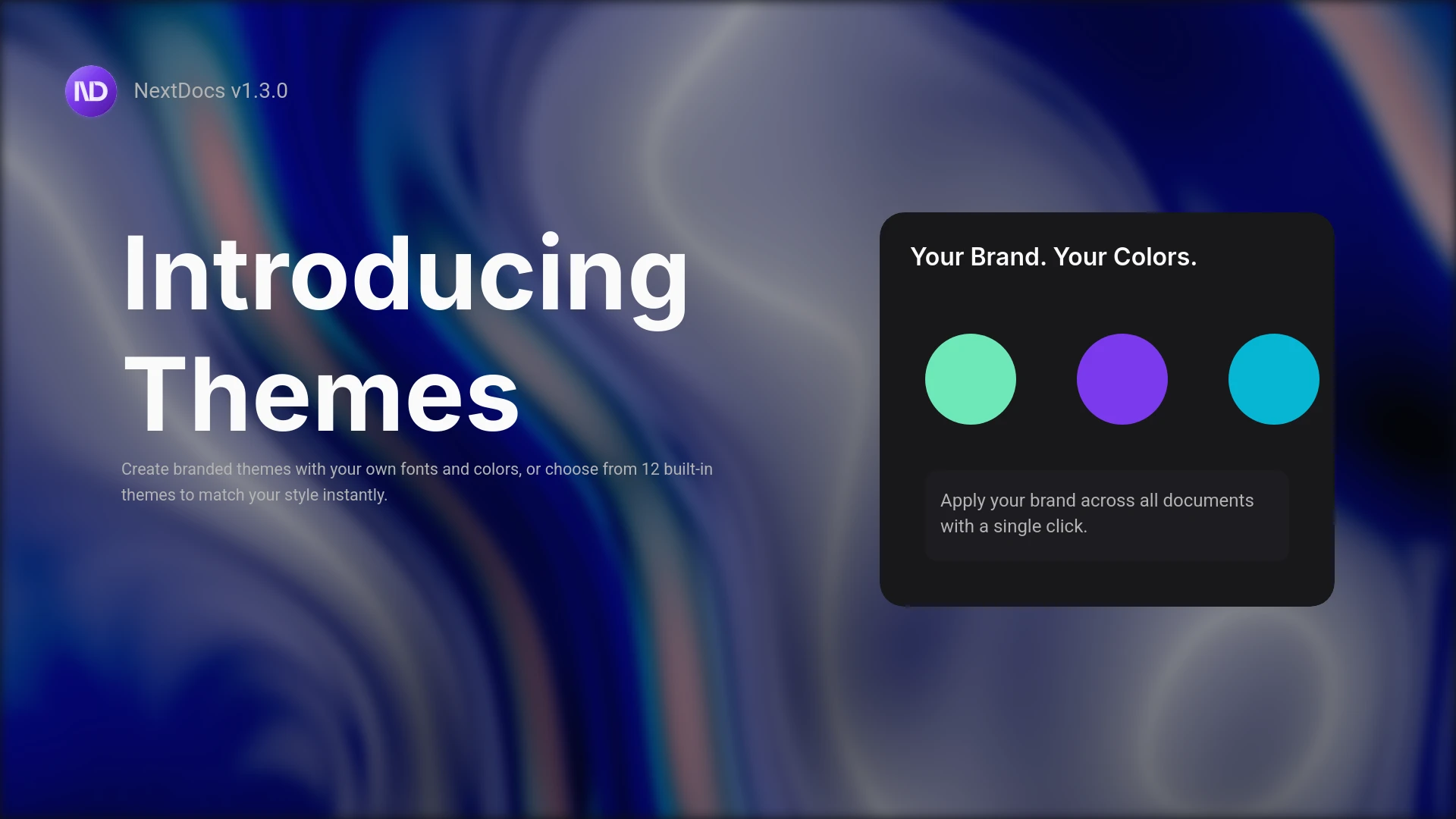
Tema yang Dihasilkan AI (theme_mode)
Ketika theme_mode disetel ke "auto" (default), NextDocs menganalisis prompt Anda dan menghasilkan tema warna kustom yang sesuai dengan konten Anda.
Untuk presentasi tentang "Konservasi Laut," Anda mungkin mendapatkan tema seperti:
- Biru Laut Dalam dengan aksen karang
- Teal Akuatik dengan netral pasir
- Hijau Laut dengan gradasi terinspirasi gelombang
Setiap varian dapat memiliki tema yang berbeda diterapkan, memberi Anda lebih banyak opsi untuk dipilih.
Model Cepat vs Berkualitas (model)
"fast"(default): Menggunakan model yang dioptimalkan untuk generasi cepat. Cocok untuk sebagian besar kasus — biasanya selesai dalam kurang dari satu menit."quality": Menggunakan model yang lebih kuat untuk konten yang kompleks. Memakan waktu lebih lama tetapi dapat menghasilkan hasil yang lebih bernuansa untuk topik yang rinci.
Dokumen Kanvas vs Tanpa Halaman
Dokumen kanvas (default) adalah berbasis halaman dengan dimensi tetap — sempurna untuk presentasi, laporan, dan apa pun yang akan diekspor ke PDF atau dipresentasikan di layar.
Dokumen tanpa halaman (pageless: true) adalah dokumen yang mengalir tanpa jeda halaman — ideal untuk konten panjang, artikel, atau dokumen yang akan dibaca terutama di layar.
Contoh Prompt
Berikut beberapa contoh untuk memulai:
Contoh 1: Presentasi Penjualan
"Buat presentasi penjualan 10 slide untuk produk SaaS B2B bernama 'DataFlow' yang membantu perusahaan mengotomatisasi pipeline data mereka. Sertakan slide untuk: pernyataan masalah, gambaran solusi, fitur utama, tingkat harga, placeholder testimoni pelanggan, dan ajakan bertindak. Buat profesional dan modern."
Apa yang terjadi:
- NextDocs menghasilkan 2 varian presentasi (default)
- Masing-masing memiliki 10 slide dengan struktur yang diminta
- Tema yang dihasilkan AI cocok dengan tema teknologi/data
- Anda menerima tautan untuk melihat dan memilih varian favorit
Contoh 2: Dokumen Proposal Proyek
"Buat dokumen proposal proyek untuk merenovasi gedung bersejarah di pusat kota menjadi pengembangan campuran. Sertakan bagian untuk ringkasan eksekutif, ruang lingkup proyek, jadwal, gambaran anggaran, dan penilaian risiko. Buat formal dan profesional."
Apa yang terjadi:
- Dokumen kanvas multi-halaman dibuat
- Tata letak profesional dengan header bagian yang jelas
- Beberapa varian dengan pendekatan visual berbeda
- Siap diekspor sebagai PDF
Contoh 3: Dokumen Tanpa Halaman Cepat
"Buat dokumen tanpa halaman yang merangkum manfaat kerja jarak jauh untuk memo internal perusahaan. Tetap ringkas — sekitar 3-4 poin utama dengan penjelasan singkat."
Parameter yang digunakan:
title: "Manfaat Kerja Jarak Jauh"
prompt: [prompt Anda di atas]
pageless: true
num_copies: 1
Apa yang terjadi:
- Dokumen tunggal yang mengalir tanpa jeda halaman
- Tidak ada jeda halaman — mengalir secara alami
- Sempurna untuk berbagi internal atau dilihat di web
Contoh 4: Presentasi Rinci Berkualitas Tinggi
"Buat presentasi komprehensif 15 slide tentang sejarah dan masa depan energi terbarukan. Bahas tenaga surya, angin, hidro, dan teknologi baru. Sertakan placeholder visualisasi data dan garis waktu tonggak utama. Ini untuk konferensi akademik."
Parameter yang digunakan:
title: "Energi Terbarukan: Masa Lalu, Sekarang, dan Masa Depan"
prompt: [prompt Anda di atas]
num_pages: 15
num_copies: 3
model: "quality"
Apa yang terjadi:
- Model kualitas digunakan untuk konten yang lebih bernuansa
- 3 varian dibuat untuk perbandingan
- 15 slide masing-masing dengan konten rinci
- Gaya yang sesuai untuk akademik
Apa yang Anda Dapatkan
Ketika NextDocs membuat dokumen Anda, Anda akan menerima:
- Tautan langsung untuk melihat dan mengedit dokumen di NextDocs
- Detail dokumen termasuk judul, tipe, dan jumlah halaman
- Pemilihan varian — jika Anda menghasilkan beberapa salinan, Anda dapat membandingkan dan memilih
Dokumen disimpan di akun NextDocs Anda dan Anda dapat:
- Melanjutkan pengeditan dengan bantuan AI
- Menerapkan tema berbeda
- Mengekspor ke PDF, PowerPoint, atau gambar
- Berbagi dengan kolaborator
Tips untuk Hasil Terbaik
Bersikap Spesifik dalam Prompt Anda
Semakin detail yang Anda berikan, semakin baik hasilnya:
❌ "Buat presentasi tentang pemasaran"
✅ "Buat presentasi 8 slide tentang strategi pemasaran digital untuk bisnis e-commerce kecil. Sertakan slide tentang SEO, media sosial, email marketing, dan iklan berbayar. Gunakan gaya modern dan bersih dengan banyak ruang putih."
Gunakan Jumlah Varian yang Tepat
- 1 varian: Saat Anda tahu persis apa yang diinginkan dan hanya membutuhkan eksekusi
- 2 varian (default): Keseimbangan opsi tanpa membebani pilihan
- 3-4 varian: Saat menjelajahi arah kreatif atau memperlihatkan opsi kepada pemangku kepentingan
Pilih Cepat vs Berkualitas dengan Bijak
- Gunakan cepat untuk: Iterasi cepat, konten sederhana, pekerjaan yang membutuhkan waktu singkat
- Gunakan berkualitas untuk: Topik kompleks, presentasi penting, dokumen rinci
Privasi dan Keamanan
- NextDocs menggunakan OAuth 2.0 untuk otentikasi yang aman
- Dokumen Anda disimpan di akun NextDocs Anda
- Kami tidak menyimpan riwayat percakapan dari Claude atau ChatGPT
- Anda dapat memutuskan koneksi kapan saja melalui pengaturan asisten AI Anda
Mulai Sekarang
Siap membuat presentasi pertama Anda dari Claude atau ChatGPT?
- Hubungkan NextDocs menggunakan URL server:
https://mcp.nextdocs.io/mcp - Tanyakan ke AI Anda untuk membuat presentasi atau dokumen
- Tinjau dan pilih dari varian yang dihasilkan
- Edit dan ekspor di NextDocs
Jika Anda belum memiliki akun NextDocs, Anda akan diminta membuatnya selama proses OAuth.
Dukungan
Mengalami masalah saat menghubungkan atau membuat dokumen?
- Email: support@nextdocs.io
- Pusat Bantuan: nextdocs.io/contact-us
Kami siap membantu Anda memaksimalkan penggunaan NextDocs MCP.