
Memperkenalkan Tema dan Editor Dokumen Tanpa Halaman
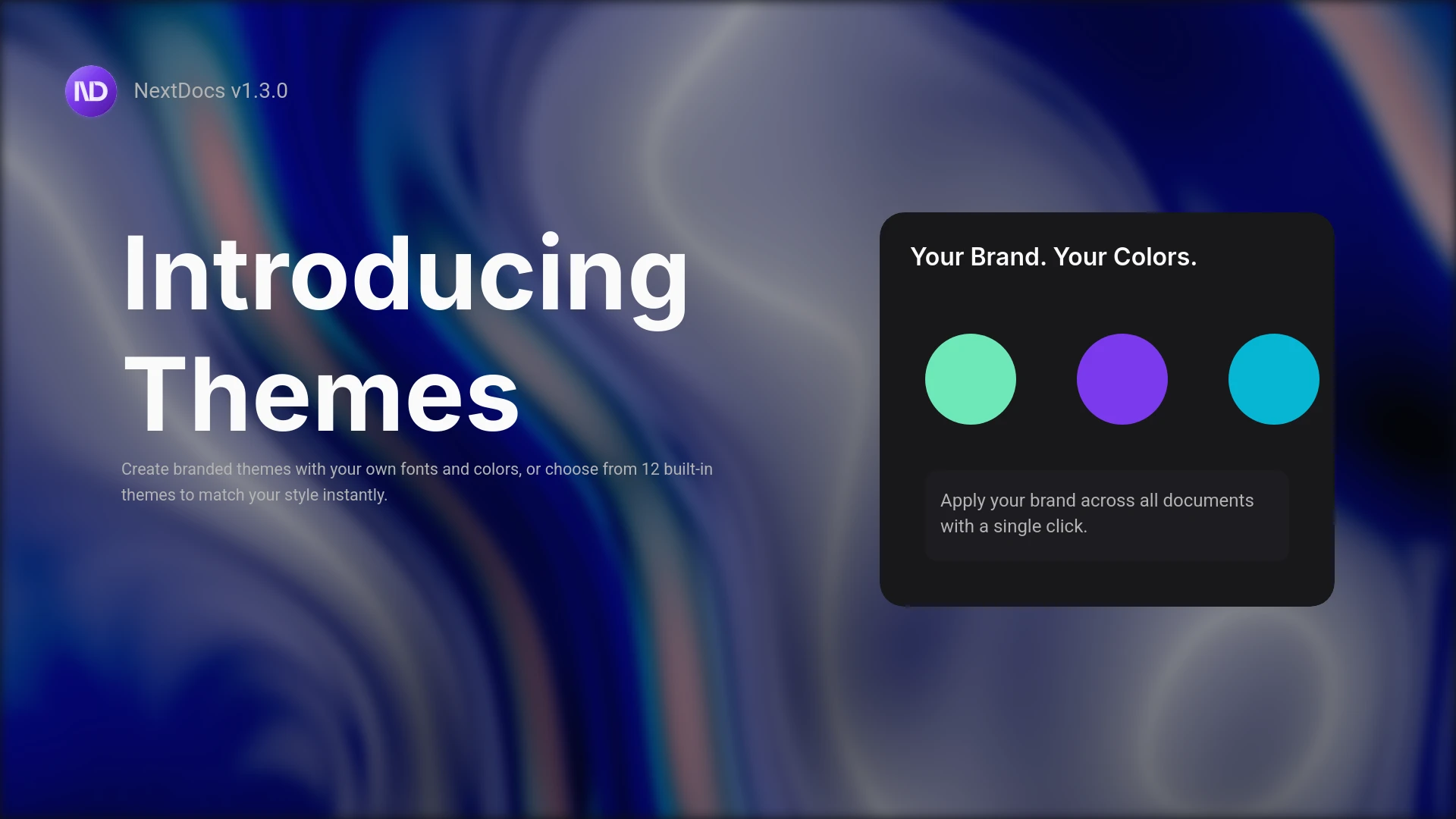
Hari ini kami meluncurkan NextDocs v1.3 — sebuah rilis yang fokus pada konsistensi merek dan fleksibilitas dokumen. Kami telah membangun sistem tema lengkap untuk membuat dokumen bermerek, plus editor tanpa halaman yang baru untuk konten yang mengalir seperti laporan, proposal, dan artikel.
Dokumen Anda. Merek Anda. Cara Anda.
🎨 Tema — Konsistensi Merek yang Mudah
Setiap organisasi memiliki identitas merek. Warna yang mewakili Anda. Font yang menyampaikan kepribadian Anda. Sekarang NextDocs memungkinkan Anda menangkap identitas tersebut dalam tema yang dapat digunakan kembali.
Mengapa tema penting:
- Konsistensi — Setiap dokumen terlihat seperti berasal dari organisasi Anda
- Kecepatan — Berhenti secara manual mengatur warna dan font untuk setiap proyek
- Profesionalisme — Palet yang telah ditentukan memastikan harmoni visual
- Fleksibilitas — Ubah tampilan seluruh dokumen dalam satu klik
12 Tema Bawaan — Siap Digunakan
Kami merancang 12 tema profesional yang mencakup berbagai gaya dan kasus penggunaan. Setiap tema dibuat dengan palet warna harmonis dan pasangan font yang saling melengkapi.
| Tema | Terbaik Untuk |
|---|---|
| Ivory Akademik | Dokumen profesional, laporan bisnis, presentasi formal |
| Biru Tengah Malam | Presentasi teknologi, demo produk, perusahaan modern |
| Terakota Profesional | Agensi kreatif, portofolio desain, branding hangat |
| Minimal Gelap | Dokumen pengembang, startup teknologi, modern yang ramping |
| Breeze Laut | Kesehatan, kebugaran, segar dan mudah didekati |
| Sinar Matahari Terbenam | Materi pemasaran, undangan acara, hangat dan cerah |
| Senja Hutan | Lingkungan, keberlanjutan, tenang dan alami |
| Hitam Lembut | Merek premium, produk mewah, canggih |
| Emas Mawar | Kecantikan, mode, elegan dan halus |
| Mimpi Lavender | Proyek kreatif, presentasi artistik |
| Batu Dingin | Perusahaan, konsultasi, profesional dan netral |
| Putih Kertas | Dokumen klasik, gaya tradisional, abadi |
Satu klik untuk menerapkan. Seluruh dokumen Anda langsung berubah.
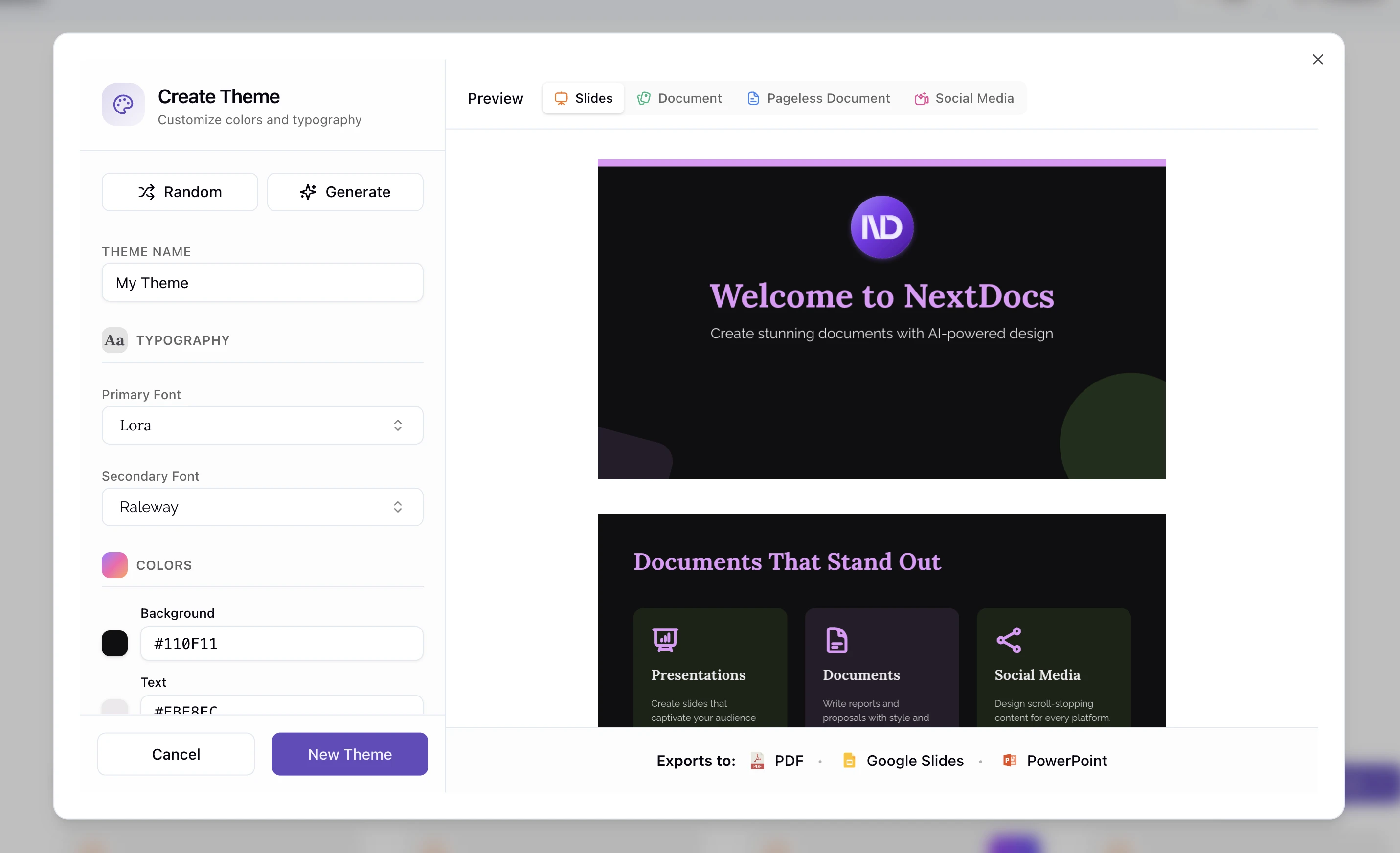
Buat Tema Sendiri — Tentukan Merek Anda
Tema bawaan bagus untuk memulai, tetapi merek Anda unik. Buat tema kustom yang menangkap siapa Anda sebenarnya.
Font — Suara Tipografi Anda
Setiap tema mendefinisikan dua keluarga font:
Font Utama Font judul Anda. Digunakan untuk:
- Judul dokumen
- Subjudul
- Panggilan utama
- Apa pun yang perlu menonjol
Pilih font yang menyampaikan kepribadian merek Anda. Perusahaan teknologi mungkin menggunakan sans-serif bersih dan geometris. Firma hukum mungkin lebih suka serif elegan. Agensi kreatif bisa berani dan ekspresif.
Font Sekunder Font isi Anda. Digunakan untuk:
- Paragraf dan teks badan
- Daftar dan poin bullet
- Keterangan dan deskripsi
- Segala sesuatu yang dibaca pembaca
Ini harus sangat mudah dibaca dalam ukuran kecil. Prioritaskan kejelasan di atas gaya untuk teks badan — pembaca Anda akan berterima kasih.
50+ Font Google tersedia. Kami telah mengkurasi koleksi font profesional yang bekerja dengan baik dalam dokumen. Semua font dimuat otomatis dan diekspor dengan sempurna ke PDF dan Google Slides.
Warna — Identitas Visual Anda
Tema menggunakan sistem warna terstruktur yang memastikan harmoni visual sekaligus memberi Anda kendali penuh.
Warna Inti (Wajib)
Setiap tema membutuhkan empat warna ini:
Latar Belakang Kanvas tempat konten Anda berada. Biasanya putih atau sangat terang untuk dokumen, tetapi tema gelap bekerja dengan baik untuk presentasi.
Mendukung:
- Warna solid (nilai hex)
- Gradasi linear (atas-ke-bawah, miring)
- Gradasi radial (tengah ke luar)
Teks Utama Warna teks utama Anda. Harus memiliki kontras yang kuat terhadap latar belakang untuk keterbacaan. Biasanya hitam, abu-abu gelap, atau off-white untuk tema gelap.
Utama Warna utama merek Anda. Pahlawan palet Anda. Digunakan untuk:
- Judul utama
- Elemen aksen utama
- Sorotan penting
- Elemen interaktif
Ini sering warna logo Anda atau warna utama merek.
Sekunder Aksen pendukung yang melengkapi utama Anda. Digunakan untuk:
- Subjudul
- Sorotan sekunder
- Elemen visual pendukung
- Status hover
Pilih warna yang cocok dengan utama Anda — baik warna pelengkap untuk kontras atau warna serupa untuk harmoni.
Warna Tambahan (Opsional)
Untuk kontrol lebih tepat, Anda dapat menentukan warna tambahan. Jika tidak, NextDocs secara otomatis menurunkan dari warna inti Anda.
Tersier Aksen ketiga untuk variasi tambahan. Berguna untuk:
- Grafik dan visualisasi data
- Penandaan dan kategorisasi
- Sorotan berwarna-warni
Jika tidak disetel: Diturunkan dengan memutar hue warna utama Anda sebesar 60 derajat.
Aksen Untuk elemen interaktif dan tautan. Menarik perhatian tanpa berlebihan.
Jika tidak disetel: Secara default menggunakan warna utama Anda.
Muted Nuansa latar belakang halus untuk:
- Latar sidebar
- Kotak panggilan
- Pemisah bagian
- Penekanan halus
Jika tidak disetel: Diturunkan dari latar belakang Anda (lebih cerah 12% atau lebih gelap tergantung kecerahan tema).
Muted Foreground Warna teks untuk informasi sekunder:
- Keterangan dan metadata
- Cap waktu
- Teks bantuan
- Label kurang penting
Jika tidak disetel: Campuran 40% antara foreground dan latar belakang Anda.
Kartu Warna latar belakang untuk kartu konten dan blok:
- Kotak info
- Panggilan fitur
- Bagian konten yang dikelompokkan
Jika tidak disetel: Diturunkan dari latar belakang Anda (lebih cerah 15% atau lebih gelap).
Border Untuk pemisah, garis luar, dan separator:
- Pemisah bagian
- Border tabel
- Garis luar kartu
Jika tidak disetel: Diturunkan dari latar belakang Anda dengan saturasi berkurang.
Bayangan Warna untuk bayangan jatuh dan efek kedalaman.
Jika tidak disetel: Hitam semi-transparan atau putih tergantung kecerahan tema.
Bagian Pintar — Derivasi Warna Otomatis
Inilah yang membuat sistem ini kuat: Anda tidak perlu mendefinisikan setiap warna.
Tentukan empat warna inti Anda, dan NextDocs secara cerdas menurunkan sisanya. Logika derivasi ini memperhatikan kecerahan:
- Tema terang (latar belakang terang): Warna yang diturunkan sedikit lebih gelap
- Tema gelap (latar belakang gelap): Warna yang diturunkan sedikit lebih terang
Ini memastikan kartu, border, dan latar belakang muted selalu memiliki kontras yang sesuai — secara otomatis.
Ingin kontrol lebih? Timpali warna turunan apa pun dengan nilai tepat Anda. Spesifikasi Anda selalu diutamakan.
Generasi Tema AI — Deskripsikan Merek Anda
Tidak yakin harus mulai dari mana? Biarkan AI membantu.
Ketik deskripsi gaya yang Anda inginkan:
"Startup teknologi modern, bersih dan minimal dengan aksen biru"
"Hangat dan mengundang, seperti kedai kopi, dengan cokelat dan krim alami"
"Berani dan energik, warna cerah, muda dan dinamis"
"Firma hukum profesional, tradisional dan dapat dipercaya, navy dan emas"
NextDocs AI akan:
- Memilih font yang sesuai dari koleksi kami
- Menghasilkan palet warna harmonis yang cocok dengan deskripsi Anda
- Membuat tema lengkap yang siap digunakan
Iterasi cepat. Tidak suka hasilnya? Regenerasi atau sesuaikan nilai secara individual.
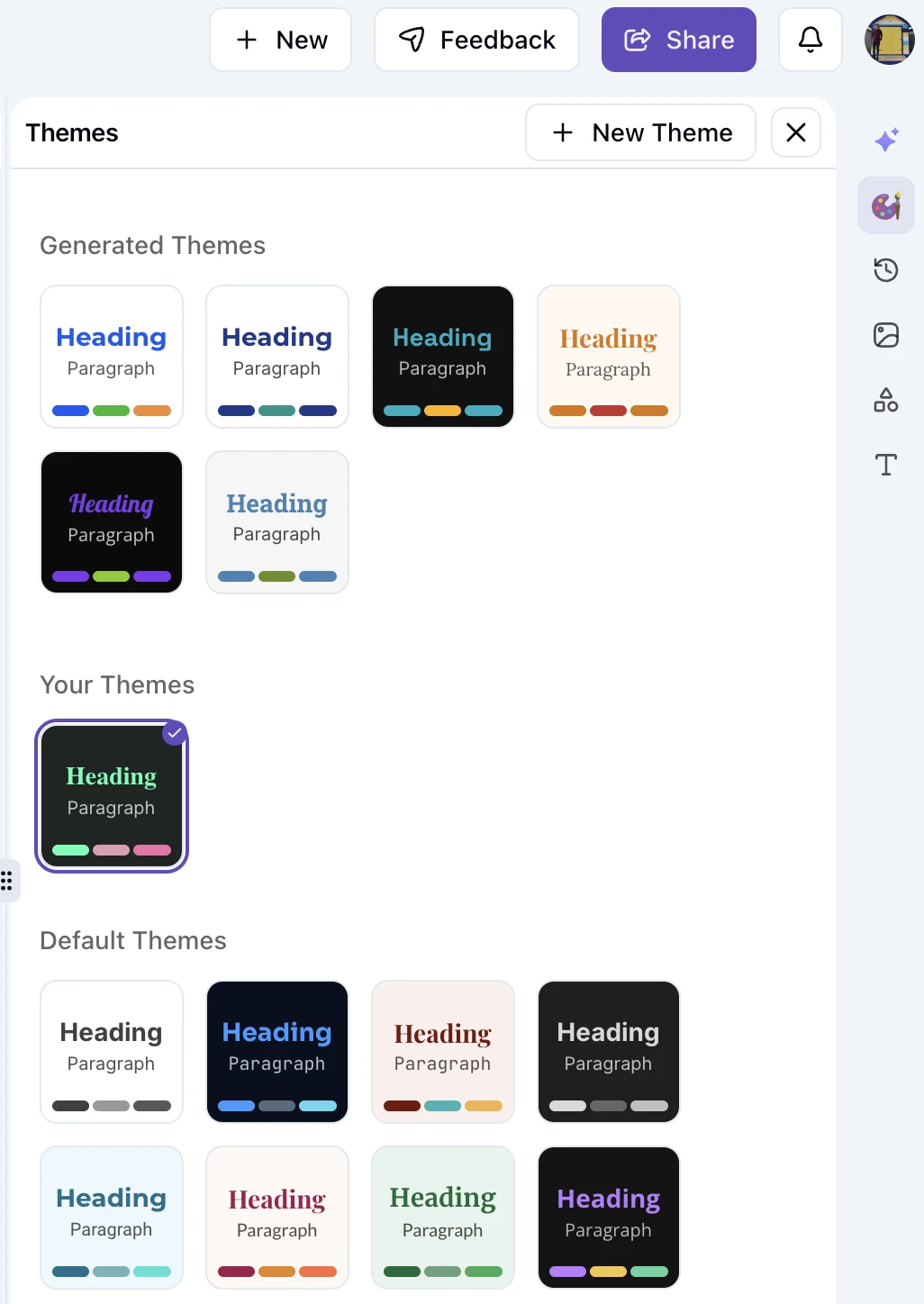
Tema di Mana Saja — Kanvas dan Tanpa Halaman
Tema Anda bekerja di kedua jenis dokumen:
Dokumen Kanvas (Presentasi, Poster, Selebaran)
Tema terintegrasi dengan editor visual:
- Isi bentuk mengikuti warna tema
- Teks menggunakan font tema
- Warna latar belakang diterapkan ke slide
- Ekspor ke Google Slides mempertahankan tema Anda
Dokumen Tanpa Halaman (Laporan, Proposal, Artikel)
Tema menata konten yang mengalir:
- Judul menggunakan font utama dan warna utama
- Teks badan menggunakan font sekunder dan warna foreground
- Blok kode dan tabel mengikuti warna tema
- Ekspor ke PDF mempertahankan gaya Anda
📝 Editor Tanpa Halaman — Dokumen Tanpa Batas
Tidak semua membutuhkan pemisah halaman.
Editor Tanpa Halaman yang baru adalah format dokumen berkelanjutan untuk konten yang mengalir. Pikirkan Google Docs atau Notion, tetapi dengan kecerdasan buatan NextDocs.
Kapan Menggunakan Tanpa Halaman
Sempurna untuk:
- Laporan dan analisis bisnis
- Proposal proyek
- Dokumentasi teknis
- Catatan dan agenda rapat
- Postingan blog dan artikel
- Ringkasan riset
- Memo internal
Tetap gunakan Kanvas untuk:
- Presentasi dengan slide
- Materi pemasaran dengan tata letak presisi
- Poster dan selebaran
- Dokumen dengan banyak visual
Apa yang Membuat Tanpa Halaman Spesial
Tanpa Pemisah Halaman Konten mengalir secara alami. Tidak ada jeda yang canggung di tengah bagian. Tulis sebanyak yang Anda butuhkan tanpa batasan tata letak.
Dukungan Tema Penuh Terapkan tema bawaan atau kustom. Font, warna, dan gaya Anda berlaku di seluruh dokumen.
Penulisan Berbasis AI Gunakan chat untuk menghasilkan dan mengedit konten:
- "Tulis ringkasan eksekutif"
- "Perluas bagian ini dengan detail lebih"
- "Buat ini lebih ringkas"
- "Tambahkan kesimpulan"
AI memahami format berkelanjutan dan menghasilkan konten yang mengalir dengan tepat.
Format Kaya Segala yang Anda butuhkan untuk dokumen profesional:
- Judul (H1 sampai H6)
- Tebal, miring, garis bawah, coret
- Daftar bullet dan bernomor
- Tabel dengan format
- Blok kode dengan penyorotan sintaks
- Gambar dan media
- Kutipan blok
- Pembagi horizontal
Penyimpanan Real-Time Tak pernah kehilangan pekerjaan. Dokumen otomatis tersimpan saat Anda mengedit, dengan status simpan yang terlihat sehingga Anda selalu tahu pekerjaan Anda aman.
Riwayat Versi Lacak perubahan dari waktu ke waktu. Lihat apa yang dihasilkan AI, apa yang Anda edit, dan pulihkan versi sebelumnya jika diperlukan.
Opsi Ekspor
Bawa dokumen tanpa halaman Anda ke mana saja:
Ekspor PDF Output profesional dengan gaya yang tepat:
- Warna dan font tema dipertahankan
- Pagination bersih untuk pencetakan
- Render berkualitas tinggi
Ekspor HTML Format siap web:
- Tata letak terpusat dan mudah dibaca
- Gaya responsif
- Markup bersih
Google Docs Lanjutkan pengeditan di ekosistem Google:
- Format dipertahankan
- Kolaborasi mudah
- Antarmuka yang familiar
🖼️ Filter Gambar — Penyunting Foto Profesional
Terapkan filter tingkat profesional ke gambar apa pun dalam dokumen kanvas Anda.
Filter Tersedia
Blur Lembutkan gambar untuk efek latar belakang atau penekanan fokus. Intensitas dapat disesuaikan dari halus hingga berat.
Kecerahan Kontrol kecerahan keseluruhan gambar. Cerahkan foto gelap atau redam gambar yang terlalu terang.
Kontras Sesuaikan perbedaan antara area terang dan gelap. Kontras tinggi untuk kekuatan, rendah untuk tampilan yang lebih lembut.
Grayscale Ubah menjadi hitam putih. Sempurna untuk menciptakan gaya visual yang kohesif atau menyoroti elemen berwarna.
Invers Balik semua warna untuk efek kreatif. Berguna untuk membuat negatif atau perlakuan artistik.
Sepia Terapkan warna hangat dan vintage. Bagus untuk estetika nostalgia atau bersejarah.
Cara Menggunakan
- Pilih gambar apa pun dalam dokumen kanvas Anda
- Buka panel filter dari toolbar gambar
- Pilih filter dan sesuaikan intensitas dengan slider
- Pratinjau perubahan secara real-time
Ekspor dengan Benar
Filter dipertahankan saat Anda mengekspor:
- Ekspor PDF menampilkan gambar yang difilter dengan benar
- Ekspor Google Slides mempertahankan efek filter
- Tanpa kehilangan kualitas dalam proses ekspor
🐛 Perbaikan Bug dan Peningkatan
Rilis ini mencakup banyak peningkatan stabilitas dan kinerja:
- Memperbaiki masalah ekspor tema Google Slides
- Memperbaiki masalah pemuatan toolbar dan stabilitas
- Meningkatkan perilaku picker warna
- Memperbaiki masalah pemilihan tema dokumen
- Meningkatkan kinerja editor
- Berbagai peningkatan keandalan di seluruh aplikasi
Memulai dengan v1.3
Coba Tema Bawaan
- Buat dokumen baru (kanvas atau tanpa halaman)
- Klik pemilih tema di footer
- Jelajahi 12 tema bawaan
- Klik untuk menerapkan — langsung berubah
Buat Tema Kustom Pertama Anda
- Buka pemilih tema
- Klik "Buat Tema"
- Tentukan font dan warna inti Anda
- (Opsional) Atur warna tambahan untuk kontrol presisi
- Simpan dan terapkan ke dokumen apa pun
Coba Editor Tanpa Halaman
- Klik "Dokumen Baru"
- Pilih "Tanpa Halaman" sebagai tipe dokumen
- Pilih tema
- Mulai menulis atau minta AI untuk menghasilkan konten
Apa Selanjutnya
Kami terus memperluas sistem tema:
- Lebih banyak tema bawaan berdasarkan umpan balik pengguna
- Berbagi tema dalam organisasi
- Tema template untuk industri tertentu
- Latar belakang gradien dan pola yang ditingkatkan
Untuk editor tanpa halaman:
- Pengeditan kolaboratif
- Komentar dan saran
- Pembuatan daftar isi
- Opsi ekspor lanjutan
Sorotan Rilis
Tema
- 12 tema profesional yang dirancang
- Pembuatan tema kustom dengan font dan warna
- Generasi tema AI dari deskripsi teks
- Pengelolaan tema (edit, duplikasi, hapus)
- Instruksi AI per tema
- Bekerja di seluruh dokumen kanvas dan tanpa halaman
Editor Tanpa Halaman
- Format dokumen berkelanjutan (tanpa pemisah halaman)
- Dukungan tema penuh
- Generasi konten berbasis AI
- Format kaya dan tabel
- Penyimpanan real-time dengan riwayat versi
- Ekspor ke PDF, HTML, dan Google Docs
Filter Gambar
- 6 filter profesional (blur, kecerahan, kontras, grayscale, invers, sepia)
- Intensitas yang dapat disesuaikan
- Dipertahankan dalam ekspor
Perbaikan Bug
- Peningkatan stabilitas dan kinerja di seluruh aplikasi
Siap membuat dokumen bermerek?
Pertanyaan atau masukan? Kami di sini: hello@nextdocs.io
Terima kasih telah menggunakan NextDocs. Selamat berkarya!
—Tim NextDocs