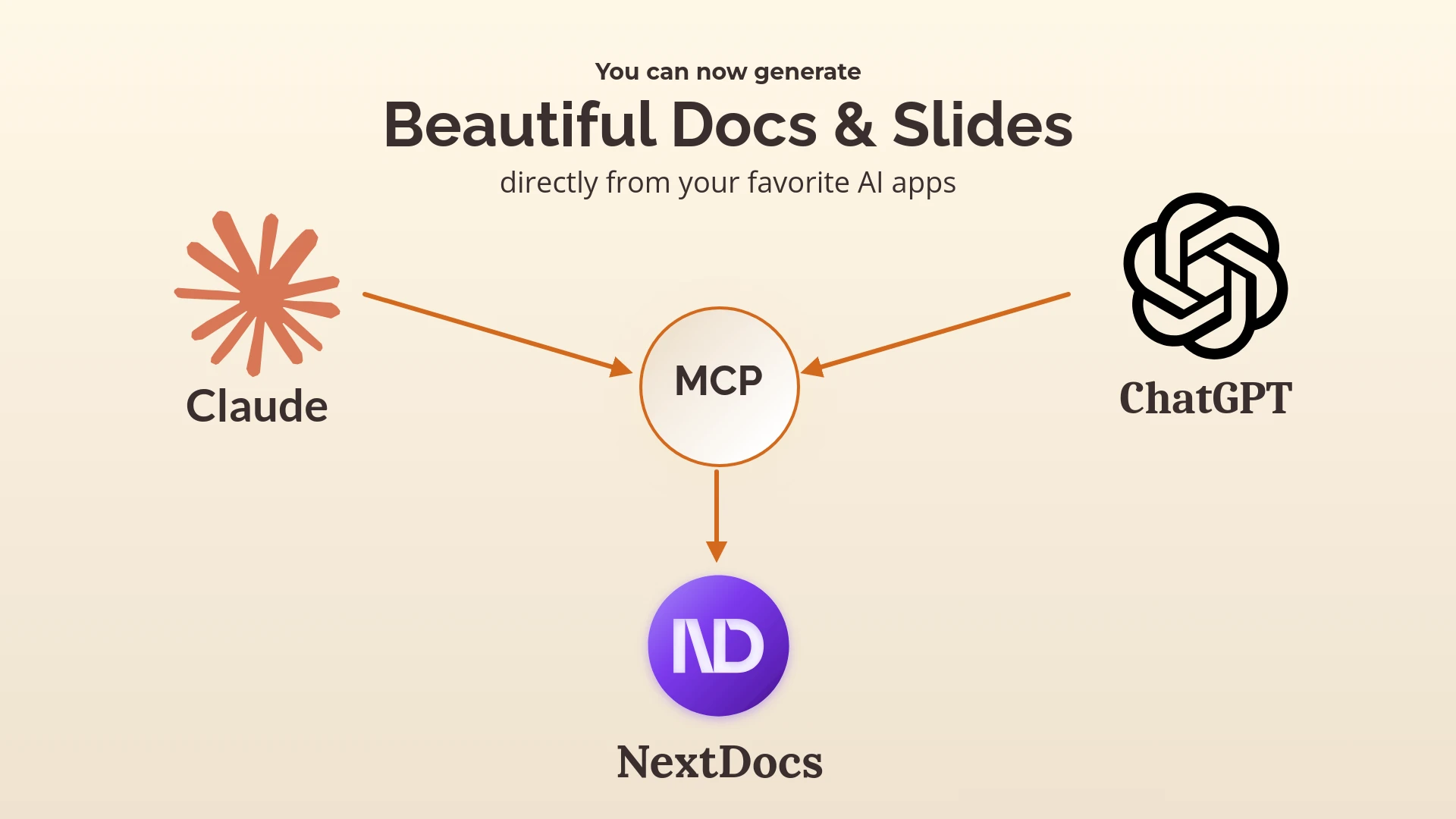
Claude Code, Cursor, dan Codex dapat membuat deck Anda: MCP dalam praktik
Model Context Protocol berkembang dari sekadar rasa ingin tahu menjadi sebuah kategori tahun ini. Pitch merilis server MCP pada bulan Agustus. Setiap klien AI yang serius, seperti Claude Code, Cursor, Codex, Claude Desktop, VS Code dengan Copilot, dan opencode, kini dapat terhubung dengannya. Dan orang-orang yang menghabiskan waktu di alat-alat tersebut adalah orang-orang yang paling tidak ingin meninggalkannya hanya untuk membuat sebuah deck.
Ini adalah panduan praktis untuk mengerjakan dokumen dari klien agen, menggunakan dua server MCP yang kami jalankan: NextDocs, untuk dokumen jadi dengan fitur ekspor, dan Shyne, untuk kanvas bersama yang dapat diedit langsung oleh agen Anda.
Apa yang diberikan MCP kepada Anda di sini, dalam satu kalimat
Agen Anda mendapatkan alat pendukung. Alih-alih perintah "tuliskan saya sebuah deck" menghasilkan teks di terminal, perintah "buatkan saya sepuluh slide deck tentang hal ini di NextDocs" akan menghasilkan deck nyata di ruang kerja NextDocs Anda, lengkap dengan opsi ekspor, karena agen tersebut memanggil alat yang membuatnya.
NextDocs: dokumen dari agen Anda
Server MCP NextDocs diluncurkan pada bulan Januari. Hubungkan ke Claude, ChatGPT, Cursor, atau Claude Code, dan agen tersebut dapat membuat presentasi serta dokumen di ruang kerja Anda dari konteks apa pun yang sudah dimilikinya: file README yang baru saja dibaca, spesifikasi yang sedang Anda kerjakan, atau data yang baru saja dianalisis.
Pola yang paling berhasil adalah instruksi singkat (brief) ditambah variasi versi:
Menggunakan NextDocs, buat tiga versi ringkasan arsitektur sebanyak dua belas slide dari README di repositori ini. Audiensnya adalah tim kepemimpinan, bukan insinyur. Terapkan brand kit. Kemudian berikan tautannya kepada saya.
Tiga deck lengkap akan masuk ke NextDocs. Anda tinggal membuka yang Anda sukai, lalu mengekspornya ke PowerPoint, Google Slides, atau PDF. Agen tidak perlu merender slide sama sekali; NextDocs yang melakukannya.
Shyne: dua pintu
Shyne mengekspos seluruh kanvasnya melalui MCP, dan memiliki dua pintu tergantung di mana agen Anda berjalan.
Pintu ter-hosting (hosted door) adalah https://mcp.shyne.ai/mcp, sebuah server HTTP Streamable dengan OAuth. Tambahkan ke klien MCP mana pun, masuk sekali, dan agen dapat mencantumkan proyek Anda, membuat kanvas dan bingkai (frame), menerapkan templat, mengatur tema merek (brand theme), mengunggah file, menghasilkan gambar dan video, menambahkan klip ke lini masa (timeline), mengekspor, serta mempublikasikannya ke saluran sosial. Setiap halaman proyek di Shyne menampilkan URL MCP-nya sendiri, yang disesuaikan untuk proyek tersebut, sehingga Anda dapat mengarahkan agen ke satu pekerjaan spesifik saja.
Pintu desktop (desktop door) adalah aplikasi desktop Shyne, yang menjalankan server MCP lokal di 127.0.0.1:7655. Ini tidak memerlukan proses bolak-balik ke cloud, dipercaya pada loopback, dan penulisan dibatasi oleh token per-proyek yang berumur pendek. Ini adalah pintu yang digunakan dari Claude Code atau Codex yang berjalan di mesin yang sama, dan ini juga cara aplikasi desktop memungkinkan alat-alat tersebut menjalankan agen Shyne itu sendiri di langganan Anda sendiri, sehingga Claude Fable 5.1 atau GPT-6 Astra dapat bekerja di kanvas tanpa biaya tambahan dari Shyne.
Penyiapan berdasarkan klien
Dokumentasi Shyne menyediakan cuplikan kode (snippet) yang siap disalin-tempel untuk setiap klien; polanya sama di mana-mana: tambahkan server HTTP MCP yang mengarah ke salah satu dari dua pintu tersebut.
- Claude Code:
claude mcp add --transport http shyne https://mcp.shyne.ai/mcp, lalu/mcpuntuk masuk. - Cursor: tambahkan server ke
mcp.jsondengan URL ter-hosting, atau URL loopback jika aplikasi desktop sedang berjalan. - Claude Desktop dan VS Code dengan Copilot: URL yang sama di pengaturan MCP masing-masing aplikasi.
- Codex dan opencode: entri MCP di konfigurasi mereka dengan URL tersebut.
Untuk NextDocs, postingan bulan Januari memandu langkah-langkah serupa untuk Claude dan ChatGPT.
Seperti apa tampilan sesi kerja
Dari Claude Code, di dalam repositori produk:
Baca docs/launch-plan.md. Di Shyne, dalam proyek "Q4 Launch", buat kanvas dengan deck sepuluh frame dari file tersebut menggunakan tema merek kami, lalu buat frame sosial 1080x1080 dengan tajuk utama, kemudian hasilkan gambar utama (hero image) untuk frame satu dalam palet warna merek. Biarkan deck tetap terbuka untuk saya.
Tiga puluh detik kemudian, deck sudah ada di kanvas di browser, agen masih berada di dalam file, dan instruksi berikutnya bisa berupa "buat lebih pendek, dan jadikan frame empat sebuah tabel". Jika rekan kerja berada di proyek yang sama, mereka dapat melihat proses ini terjadi secara langsung.
Dari Codex, permintaan yang sama dapat bekerja pada pintu desktop dengan GPT-6 Astra yang melakukan pemikiran pada paket langganan Anda sendiri.
Server mana untuk pekerjaan apa
| Yang Anda inginkan | Gunakan |
|---|---|
| Deck atau dokumen jadi dengan beberapa versi dan ekspor file | NextDocs MCP |
| Agen yang mengedit kanvas langsung, dengan gambar, video, dan publikasi | Shyne, pintu ter-hosting |
| Lokal, tanpa proses bolak-balik cloud, langganan model Anda sendiri | Shyne, pintu desktop |
| Keduanya: draf di NextDocs, buat kampanye di Shyne | Keduanya, dari agen yang sama |
Satu peringatan
Agen dengan akses tulis ke dokumen Anda sangatlah kuat, dan alat-alat di atas dengan senang hati akan membuat lima puluh frame jika Anda memintanya. Mulailah di proyek uji coba (scratch project), pelajari apa yang dilakukan oleh satu instruksi, lalu arahkan ke pekerjaan nyata. Saran ini berlaku untuk setiap server MCP, bukan hanya milik kami.
Hubungkan NextDocs ke agen Anda · Dokumentasi MCP Shyne
Tim NextDocs