Scegli uno strumento per presentazioni AI in base al lavoro da svolgere dopo la prima bozza: controllare le fonti, rivedere la narrazione, applicare il brand e consegnare un file che il destinatario possa utilizzare.
Un file PowerPoint può contenere oggetti modificabili, immagini renderizzate delle diapositive o una combinazione dei due. Un’anteprima convincente non indica quale risultato riceverai. Parti dai requisiti di consegna, poi confronta gli strumenti che possono soddisfarli.
Questa guida, scritta da NextDocs, è stata verificata il 7 novembre 2026. Le descrizioni dei prodotti riportate di seguito citano la documentazione ufficiale attuale. Le raccomandazioni si basano sull’adeguatezza al flusso di lavoro, non su una classifica pubblicata di prove pratiche o su uno studio delle quote di mercato.
Di quale flusso di lavoro per presentazioni hai bisogno?
| Strumento | Valutalo quando | Cosa verificare prima della scelta |
|---|---|---|
| NextDocs | Vuoi sviluppare e rivedere presentazioni e documenti in un’area di lavoro dedicata. | Le esportazioni delle presentazioni Tasks usano un’immagine renderizzata per diapositiva; prova le modifiche necessarie nell’applicazione di destinazione. |
| Plus AI | Vuoi assistenza AI all’interno di un flusso PowerPoint o Google Slides esistente. | Conferma le funzioni disponibili nello specifico componente aggiuntivo o agente che userai. |
| Microsoft 365 Copilot | Il tuo team crea già i propri materiali in PowerPoint. | Controlla la licenza, le impostazioni dell’organizzazione e i requisiti dei modelli aziendali. |
| Gemini in Google Slides | Il team vuole creare e rivedere la presentazione in Google Slides. | Verifica le condizioni attuali relative a piano, lingua e disponibilità su desktop. |
| Claude | L’analisi o il materiale di partenza si trovano già nella conversazione Claude. | Valuta separatamente Claude Slides, la creazione di file e il componente aggiuntivo PowerPoint. |
| ChatGPT | Vuoi trasformare fonti o una presentazione di riferimento in una presentazione usando gli strumenti supportati. | Controlla skill, plugin, connessioni e accessi all’area di lavoro disponibili. |
| Gamma | Vuoi valutare un’area per presentazioni AI con le più recenti funzioni di modifica libera. | Prova le attuali funzioni di importazione, modifica ed esportazione sulla tua vera presentazione. |
| Canva | Vuoi creare presentazioni insieme ad altri formati grafici con il tuo brand. | Controlla l’accesso al flusso AI previsto ed esamina il file esportato. |
| Beautiful.ai | Vuoi valutare il suo flusso di impaginazione e gestione del brand, compresa la connessione a Claude. | Prova layout e processo di revisione con i tuoi contenuti. |
| Pitch | Vuoi valutare un’area condivisa per presentazioni e le opzioni di consegna. | Controlla l’accesso degli ospiti, i diritti di esportazione e il risultato in PowerPoint. |
Lavorare in un’area NextDocs dedicata
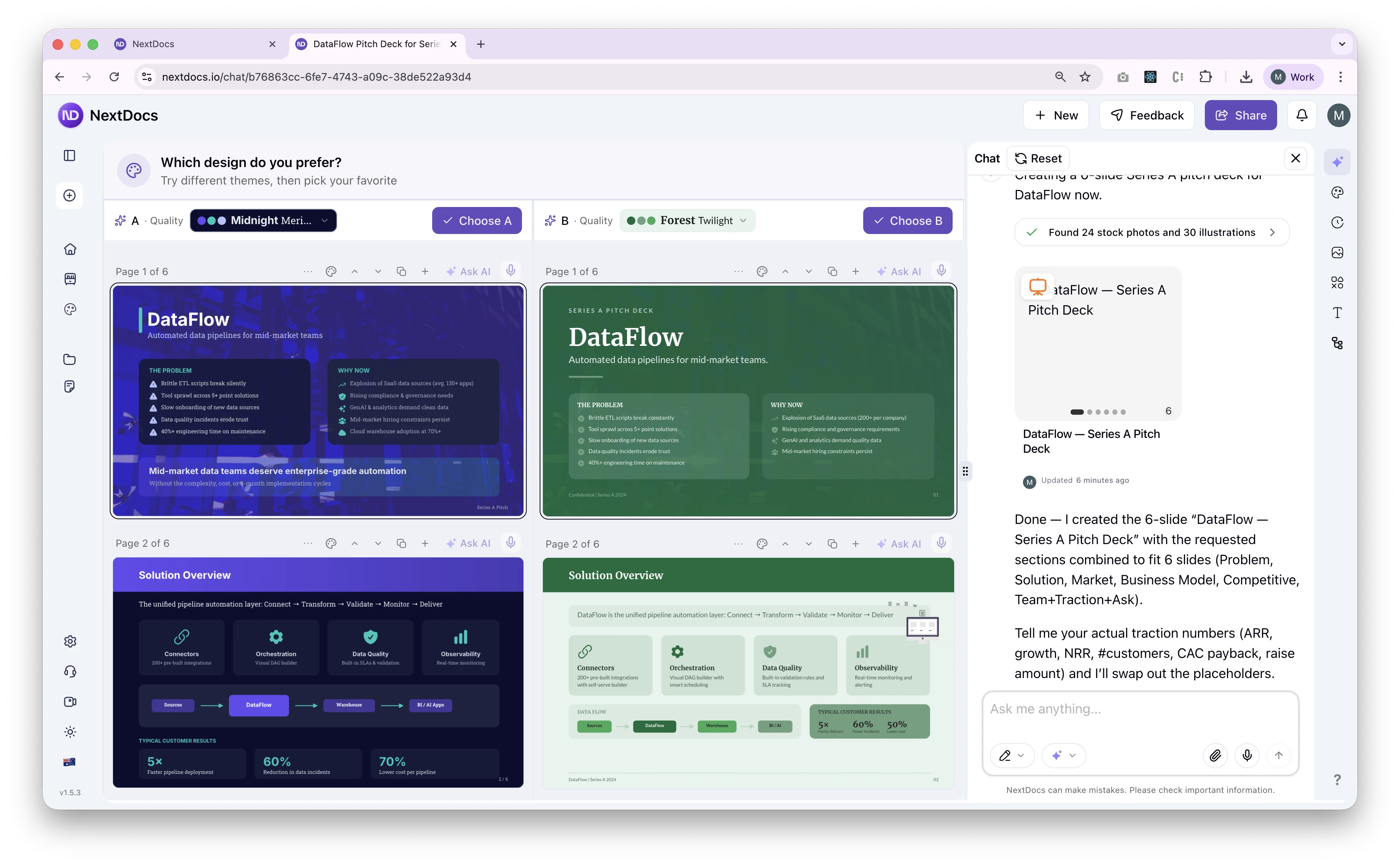
Vale la pena valutare NextDocs quando la presentazione fa parte di un processo documentale più ampio: materiale di partenza, narrazione approvata, impostazioni del brand riutilizzabili e revisioni prima della consegna.
Parti da un’attività specifica, come un rapporto mensile per la direzione o una proposta di consulenza. Il brief dovrebbe indicare il pubblico, la decisione da prendere, le evidenze fornite e il formato da inviare. Usa il brand kit per fornire la tua identità visiva, poi controlla che il risultato la rispetti.
C’è una distinzione importante nell’esportazione. Le attuali presentazioni NextDocs Tasks vengono esportate in PowerPoint e Google Slides usando un’immagine renderizzata per diapositiva. Puoi spostare o sostituire quell’immagine, ma caselle di testo, forme e dati dei grafici non sono modificabili separatamente nell’applicazione di destinazione. Se questo comportamento è adatto alla consegna, completa le revisioni dei contenuti in NextDocs prima dell’esportazione.
I percorsi di esportazione del canvas Classic e dell’API pubblica hanno capacità diverse. Verifica il flusso che stai realmente usando, invece di applicare una dichiarazione di esportazione nativa a ogni artefatto. Consulta la panoramica delle esportazioni e il riferimento delle esportazioni API.
Per un confronto pratico tra assistenti, vedi Claude e NextDocs a confronto. Se usi l’assistenza nella ricerca, verifica le fonti originali e le affermazioni che sostengono prima di inviare la presentazione.
Restare in PowerPoint o Google Slides
Plus AI
La documentazione PowerPoint di Plus AI descrive la creazione di presentazioni da prompt o file, la riscrittura e riformattazione delle diapositive e la generazione di contenuti PowerPoint nativi. La guida introduttiva riguarda i componenti aggiuntivi per PowerPoint e Google Slides.
È un punto di partenza utile se la presentazione e il modello aziendale si trovano già in una di queste applicazioni. Prova un modello reale, una tabella densa e una modifica a una diapositiva esistente. Conferma quali capacità riguardano il componente aggiuntivo e quali un agente o un’API separati: il nome del prodotto non garantisce funzioni identiche in ogni interfaccia.
Microsoft 365 Copilot
La guida PowerPoint attuale di Microsoft descrive la creazione di presentazioni in PowerPoint, la fornitura di contesto e l’applicazione di un modello o brand kit. L’accesso dipende dall’abbonamento e dalle impostazioni dell’organizzazione.
Se il tuo team revisiona già le presentazioni in PowerPoint, inizia provando quel flusso esistente. Usa il modello effettivo dell’organizzazione e verifica i contenuti generati rispetto al documento di riferimento. Tratta l’accesso alla licenza e la qualità del tuo specifico risultato come due questioni separate.
Gemini in Google Slides
La guida di Google alla generazione di presentazioni descrive presentazioni modificabili create in Slides da prompt e materiale di riferimento, con una scaletta da controllare prima della generazione. Al momento di questa verifica, Google elenca per questo flusso requisiti relativi ai piani idonei, all’utilizzo su desktop e alla disponibilità in lingua inglese.
Per un team che completa ogni presentazione in Slides, questo evita un passaggio separato di conversione del file. Controlla comunque le fonti, le etichette dei grafici e il layout. Verifica la disponibilità per il tuo account e la tua lingua prima di dare per scontato che ogni collega possa usare il flusso documentato.
Creare presentazioni con un assistente
Claude
Claude non è più limitato alle scalette. Anthropic documenta la creazione di file Office e PDF scaricabili e un componente aggiuntivo per PowerPoint.
Claude offre anche un editor Slides accanto alla conversazione, con modifica diretta e supporto ai sistemi di design. Creazione, condivisione e accesso alle app connesse hanno condizioni di piano o organizzazione diverse. Confronta questo percorso, i file scaricabili e il componente PowerPoint usando le stesse modifiche richieste dopo la consegna. Il confronto tra Claude e NextDocs approfondisce le domande sulla consegna.
ChatGPT
La guida di OpenAI al flusso di lavoro per presentazioni descrive la creazione o revisione di presentazioni PowerPoint e Google Slides a partire da fonti, una presentazione di riferimento o un modello. Indica anche il componente aggiuntivo PowerPoint per lavorare in una presentazione aperta. Le capacità disponibili dipendono dall’interfaccia, dal piano, dall’area di lavoro e dagli strumenti connessi.
Il confronto utile riguarda il flusso accessibile nel tuo account. Fornisci lo stesso brief e lo stesso insieme di fonti usati altrove, poi esamina la presentazione finale e le modifiche possibili nell’applicazione di destinazione. Non valutare le capacità attuali di presentazione sulla base di una vecchia descrizione limitata al chatbot.
Valutare un’altra area di lavoro per presentazioni
Gamma
L’annuncio di Gamma 5 di ottobre 2026 descrive un canvas libero, modifiche tramite agente, più stili visivi e miglioramenti a importazione ed esportazione. Sono capacità descritte dal fornitore, non risultati di un confronto controllato in questa guida.
Le vecchie affermazioni secondo cui Gamma offre soltanto layout rigidi vanno ricontrollate nel prodotto attuale. Prova il tuo file di partenza esistente, apporta una revisione precisa ed esamina la versione esportata nell’applicazione usata dal destinatario.
Canva
L’annuncio di Canva AI 2.0 ha introdotto creazione conversazionale, modifica per livelli e flussi legati al brand, inizialmente come anteprima di ricerca. Controlla l’accesso attuale invece di presumere che l’annuncio valga per ogni account.
Canva è un candidato pertinente quando lo stesso materiale deve diventare una presentazione e altri formati grafici. Prova i formati di uscita specifici, i controlli necessari al team e la coerenza dei contenuti di partenza tra le versioni.
Beautiful.ai
Beautiful.ai documenta un connettore Claude che trasforma un prompt o una scaletta strutturata in una presentazione usando Smart Slides e impostazioni del brand, con ulteriori revisioni in Beautiful.ai.
Valutalo con il tipo di contenuto che produci ripetutamente: un’analisi trimestrale dell’attività, una proposta per un cliente o un aggiornamento per il consiglio di amministrazione. Controlla un titolo lungo e una diapositiva densa, poi modificali. Il valore di un sistema di layout dipende da come gestisce i tuoi contenuti reali e il processo di revisione.
Pitch
Il confronto attuale dei piani Pitch copre le funzioni dell’area di lavoro, gli ospiti esterni e i diritti di esportazione. La guida all’esportazione PowerPoint spiega la consegna in PPTX.
Se la revisione condivisa è centrale nel processo, provala con le persone che modificheranno davvero la presentazione. Poi esporta il risultato e controllalo separatamente. Un’area condivisa efficace e una buona consegna Office sono requisiti distinti.
Confrontare correttamente gli strumenti per presentazioni
Usa un insieme di fonti con risposte attese note e un brief specifico per il pubblico. Un esempio fittizio è utile perché puoi rendere esplicito ogni fatto desiderato senza esporre informazioni del cliente.
Per un’analisi destinata alla direzione, fornisci tre valori mensili, due rischi di progetto e una decisione. Richiedi sei diapositive, indica le sezioni necessarie e imponi allo strumento di segnalare le informazioni mancanti invece di inventarle.
| Controllo | Cosa esaminare |
|---|---|
| Fatti | Confronta ogni cifra, data, citazione e fonte con i dati di partenza. |
| Narrazione | La raccomandazione deriva dalle evidenze ed è adatta al pubblico? |
| Layout | Esamina titoli lunghi, tabelle e la diapositiva più densa nelle dimensioni di presentazione. |
| Revisione | Cambia una cifra approvata e cerca modifiche non correlate. |
| Brand | Confronta caratteri, colori, posizione del logo e gerarchia visiva con le tue specifiche. |
| Consegna | Apri l’esportazione finale e prova le modifiche previste dal destinatario. |
Misura separatamente generazione, correzione e sistemazione dell’esportazione. Se uno strumento completa velocemente la prima bozza ma richiede molte correzioni, questo conta più del tempo iniziale di generazione.
Per una valutazione di team, conserva le fonti, il prompt, la versione del prodotto o la data di verifica, le impostazioni rilevanti, il file ottenuto e le note di revisione. Questi dati rendono riproducibile la conclusione e forniscono un riferimento utile quando il prodotto cambia.
Confrontare il prezzo del flusso necessario
Controlla i piani attuali dopo aver individuato il flusso richiesto. Confronta i limiti di generazione o utilizzo inclusi, l’accesso all’esportazione, le funzioni del brand, la collaborazione e gli eventuali abbonamenti Office o Workspace necessari.
Un account gratuito può essere adatto alla valutazione senza coprire l’esportazione o il flusso di team che intendi usare. Un prezzo annuale e uno mensile rappresentano inoltre impegni diversi. Conferma il periodo di fatturazione e la regione prima di confrontare gli importi.
Creare una rosa ristretta e verificare il risultato finale
Inizia dallo strumento già disponibile dove il team completa il proprio lavoro. Aggiungi un’area dedicata alle presentazioni se risolve un problema specifico di creazione, brand, revisione o controllo. Confronta il risultato usando lo stesso materiale di partenza e gli stessi requisiti di consegna.
Se NextDocs rientra nella selezione, provalo con il tuo brief. Controlla il comportamento attuale dell’esportazione, rivedi l’artefatto e apri il file consegnato prima di farvi affidamento per una riunione con un cliente o con la direzione.