구글의 Gemini 2.5 Flash Image(코드명 "Nano Banana")가 많은 관심을 받고 있습니다. 그럴만한 이유가 있죠. 이 모델은 빠른 이미지 생성 속도와 강력한 편집 기능, 그리고 시각적 추론 능력을 결합하여 창의성과 정밀한 제어가 모두 필요한 앱에 이상적입니다.
이 포스트에서는 Nano Banana가 특별한 이유를 살펴보고, 실제 활용 사례와 예상 가격을 안내하며, NextDocs에서 바로 시도해 볼 수 있는 퀵스타트 가이드를 제공합니다.
왜 Nano Banana인가
- 피사체 정체성 유지: 여러 이미지에 걸쳐 일관된 캐릭터와 제품을 생성합니다. 브랜드 자산이나 다양한 각도의 제품 사진을 만드는 데 유용합니다.
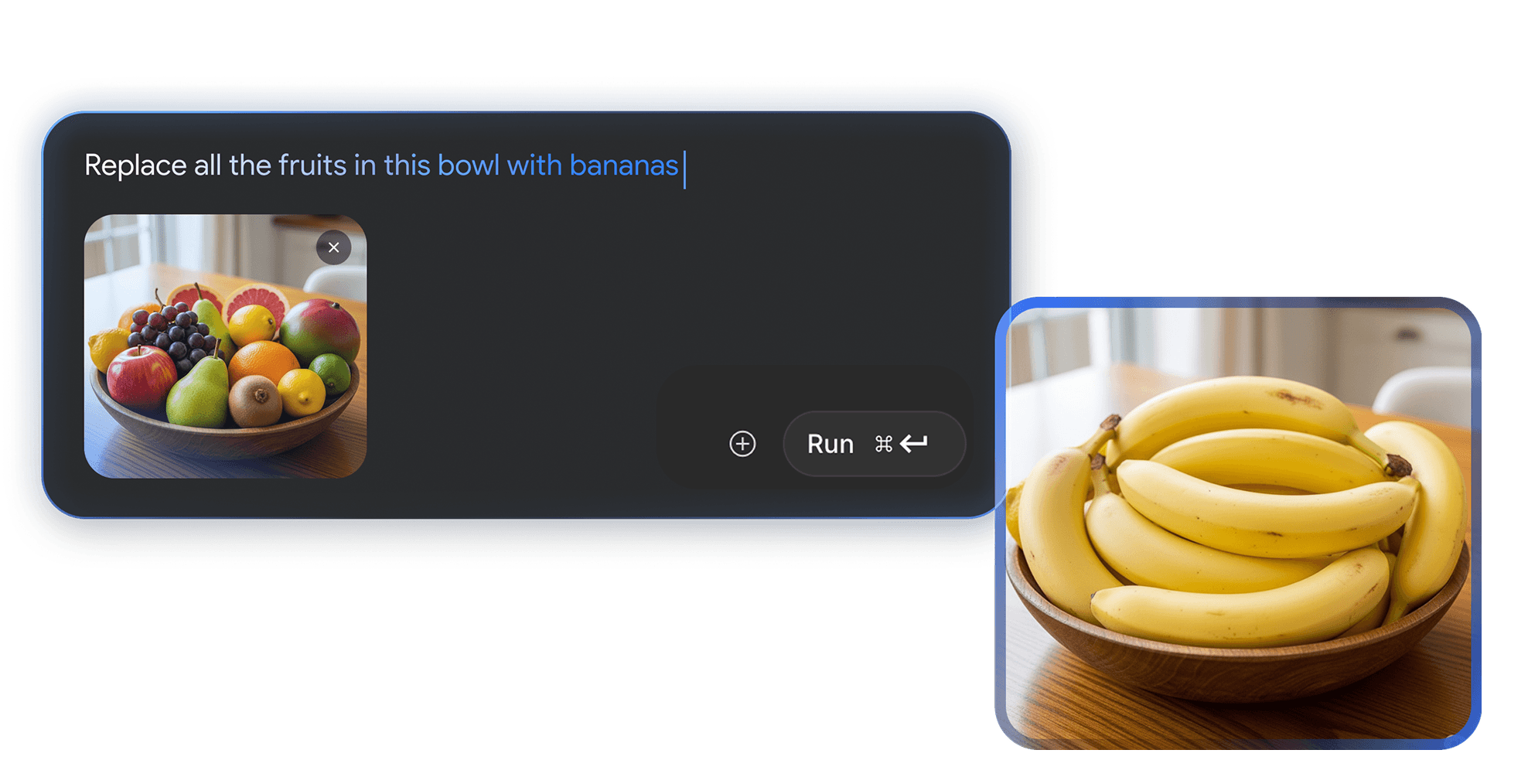
- 지능형 프롬프트 기반 편집: 복잡한 영역 선택 없이 간단한 텍스트만으로 개체 제거, 포즈 변경, 조명 조정 등 특정 부분의 편집이 가능합니다.
- 시각적 추론: 단순한 생성을 넘어섭니다. 모델이 장면, 지침, 관계를 이해하여 복잡한 편집 프롬프트를 수행합니다.
- 신뢰 및 안전 (SynthID): 이미지에 보이지 않는 워터마크를 삽입하여 AI 생성 콘텐츠임을 명확히 표시함으로써 책임감 있는 사용을 지원합니다.
핵심 기능
일관된 캐릭터 및 피사체
캐릭터나 제품을 다양한 장면과 각도에서 일관되게 유지하세요. 특히 다음과 같은 경우에 유용합니다:
- 마케팅 시리즈 및 스토리보드
- 제품 카탈로그 및 변형
- 브랜드 마스코트 및 반복 등장 캐릭터
프롬프트 기반 편집 (로컬 및 글로벌)
텍스트를 편집으로 전환하세요. 예시:
- "배경을 제거하고 부드러운 그림자는 남겨줘"
- "피사체의 포즈를 45도 각도(three-quarter view)로 바꿔줘"
- "조명을 따뜻한 일몰 톤으로 만들어줘"
풍부한 작업을 위한 시각적 추론
이해와 생성의 결합:
- 문맥에 따른 다단계 편집 지침 수행
- 장면 내 개체와 관계 이해
- 제약 조건을 준수하는 구도 생성
SynthID를 통한 신뢰와 안전
모든 출력물에는 보이지 않는 SynthID 워터마크가 포함됩니다. 이는 시청자에게 방해가 되지 않으면서도 AI 생성 콘텐츠를 검증할 수 있도록 설계되었습니다.
가격 정책 (한눈에 보기)
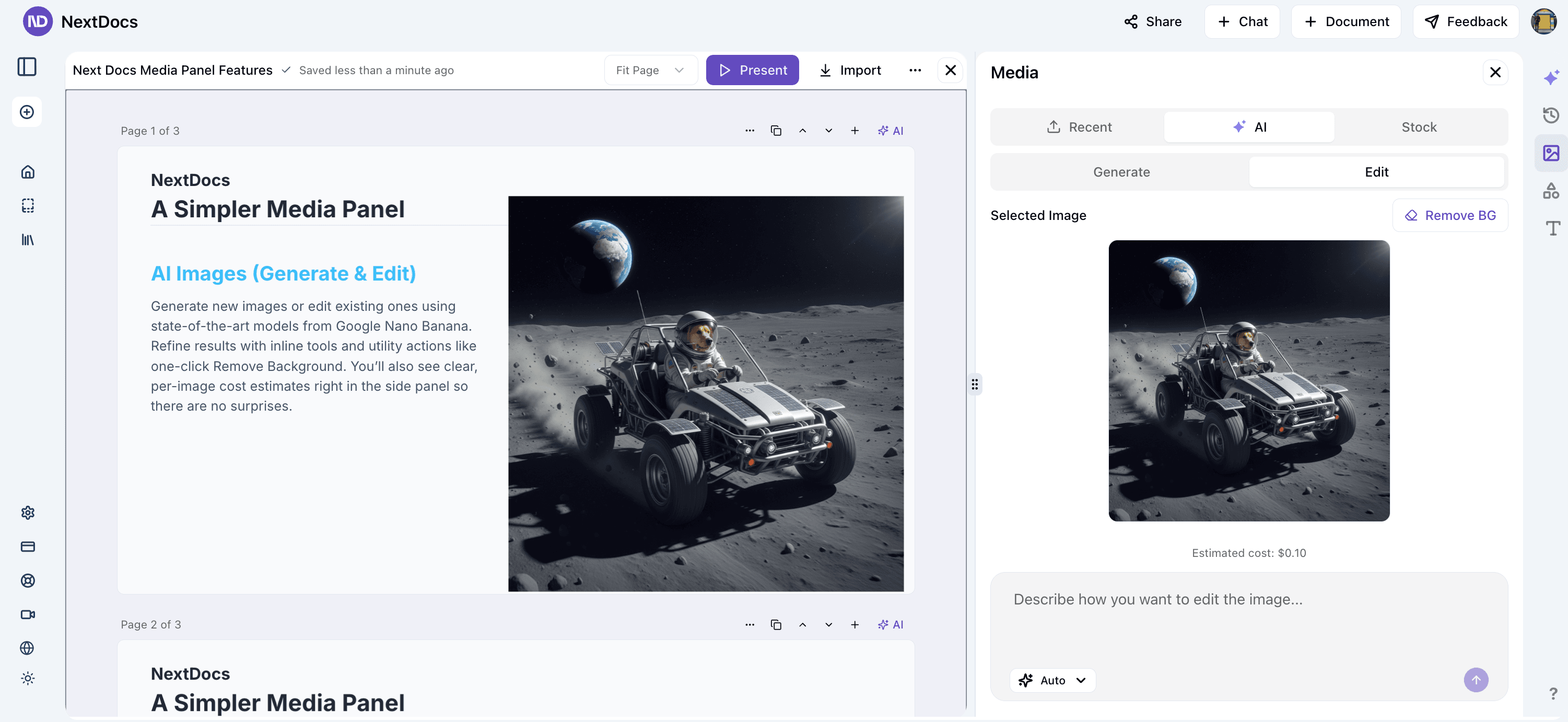
Nano Banana는 fal.ai 통합을 통해 NextDocs에서 사용할 수 있습니다. 작업 실행 전 사이드 패널에서 가격이 표시됩니다. 이번 업데이트 기준:
- 생성 (1024×1024): 이미지당 약 $0.10
- 편집 (1024×1024): 이미지당 약 $0.10
실제 비용은 모델 선택 및 크기에 따라 달라질 수 있으므로, 항상 Run 버튼 옆에 표시되는 예상 비용을 확인하세요.
개발자 퀵스타트
아래는 Google 문서를 바탕으로 한 최소한의 예제입니다. NextDocs 미디어 패널(AI 탭)을 사용하여 대화형으로 프롬프트를 시도하거나, 자체 스크립트에서 API를 직접 호출할 수 있습니다.
import PIL.Image
from google import genai
from google.genai import types
from io import BytesIO

client = genai.Client()

prompt = """
Show me a picture of a nano banana dish in a fancy restaurant with a Gemini theme
"""

response = client.models.generate_content(
    model="gemini-2.5-flash-image-preview",
    contents=[prompt],
)

for part in response.candidates[0].content.parts:
  if part.text is not None:
    print(part.text)
  elif part.inline_data is not None:
    image = PIL.Image.open(BytesIO(part.inline_data.data))
    image.save("generated_image.png")
NextDocs에서 사용해보기
미디어 패널 열기 → AI → "Nano Banana" 선택 (또는 자동(Auto)으로 유지) → 프롬프트 입력 → 예상 비용 확인 → 실행(Run). 편집의 경우 "Edit"을 선택하고 지침(예: "배경 제거")을 입력한 후, 삽입하기 전에 결과를 미리 확인하세요.
사례 연구 및 영감
- 캠페인 전반에 걸친 일관된 브랜드 캐릭터
- 다양한 환경의 제품 히어로 이미지
- 랜딩 페이지를 위한 시각적 A/B 테스트
관련 항목
— NextDocs 팀