Google's Gemini 2.5 Flash Image (codenaam "Nano Banana") trekt veel aandacht — en met een goede reden. Het combineert snelle beeldgeneratie met krachtige bewerking en visueel redeneren, waardoor het ideaal is voor apps die zowel creativiteit als controle vereisen.
In dit bericht bespreken we wat Nano Banana speciaal maakt, tonen we praktische use-cases, schetsen we de prijsverwachtingen en bieden we een snelstartgids zodat je het meteen kunt uitproberen in NextDocs.
Waarom Nano Banana
- Behoud van onderwerpidentiteit: Genereer consistente personages en producten over meerdere afbeeldingen. Ideaal voor merkactiva en productfoto's vanuit verschillende hoeken.
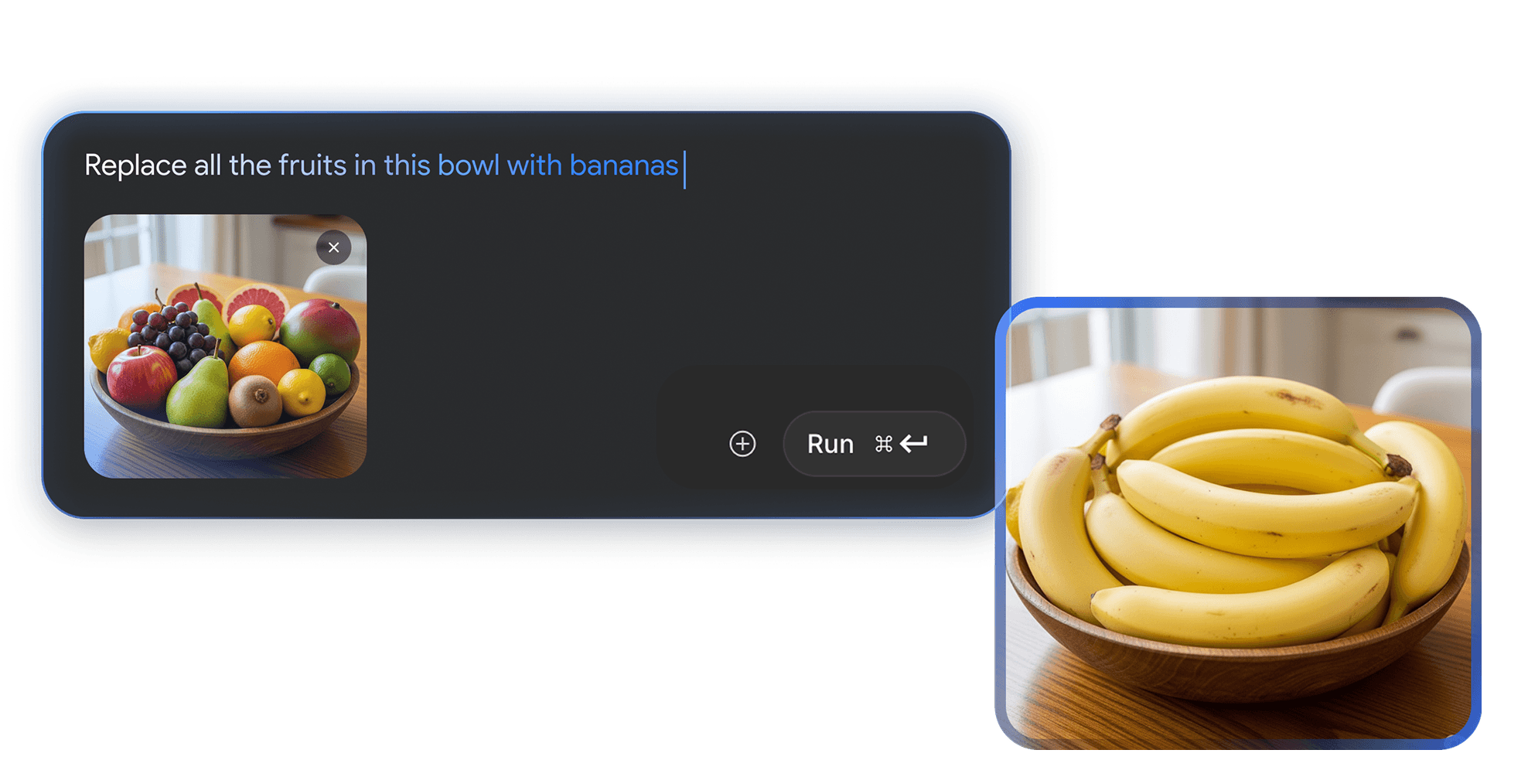
- Intelligent bewerken op basis van prompts: Pas gerichte bewerkingen toe met eenvoudige tekst — verwijder objecten, verander houdingen, pas de verlichting aan — zonder complexe selecties.
- Visueel redeneren: Ga verder dan alleen generatie. Het model begrijpt scènes, instructies en relaties om complexe bewerkingsprompts te volgen.
- Vertrouwen & Veiligheid (SynthID): Afbeeldingen zijn voorzien van een onzichtbaar watermerk om AI-generatie duidelijk aan te geven, wat verantwoord gebruik ondersteunt.
Kernmogelijkheden
Consistente Personages en Onderwerpen
Houd een personage of product consistent over verschillende scènes en hoeken. Dit is vooral handig voor:
- Marketingseries en storyboards
- Productcatalogi en variaties
- Merkmascottes en terugkerende personages
Bewerken op Basis van Prompts (Lokaal & Globaal)
Zet tekst om in bewerkingen. Voorbeelden:
- "Verwijder de achtergrond en behoud zachte schaduwen"
- "Verander de houding van het onderwerp naar een driekwart aanzicht"
- "Maak de verlichting een warme zonsondergangstoon"
Visueel Redeneren voor Complexe Taken
Combineer begrip en generatie:
- Volg meerstaps bewerkingsinstructies in context
- Begrijp objecten en relaties in een scène
- Maak composities die rekening houden met je beperkingen
Vertrouwen en Veiligheid met SynthID
Alle outputs bevatten een onzichtbaar SynthID-watermerk. Het is ontworpen om AI-gegenereerde content controleerbaar te maken terwijl het onopvallend blijft voor kijkers.
Prijzen (In een Oogopslag)
Nano Banana is beschikbaar in NextDocs via onze fal.ai-integratie. De prijzen worden weergegeven in het zijpaneel voordat je een taak uitvoert. Vanaf deze update:
- Generatie (1024×1024): doorgaans rond de $ 0,10 per afbeelding
- Bewerkingen (1024×1024): doorgaans rond de $ 0,10 per afbeelding
De werkelijke kosten zijn afhankelijk van de modelselectie en grootte; raadpleeg altijd de schatting die naast de actie 'Run' wordt getoond.
Developer Snelstartgids
Hieronder staat een minimaal voorbeeld aangepast uit de documentatie van Google. Je kunt het NextDocs Media-paneel (AI-tabblad) gebruiken om prompts interactief te proberen, of de API rechtstreeks aanroepen in je eigen scripts.
import PIL.Image
from google import genai
from google.genai import types
from io import BytesIO

client = genai.Client()

prompt = """
Show me a picture of a nano banana dish in a fancy restaurant with a Gemini theme
"""

response = client.models.generate_content(
    model="gemini-2.5-flash-image-preview",
    contents=[prompt],
)

for part in response.candidates[0].content.parts:
  if part.text is not None:
    print(part.text)
  elif part.inline_data is not None:
    image = PIL.Image.open(BytesIO(part.inline_data.data))
    image.save("generated_image.png")
Probeer het in NextDocs
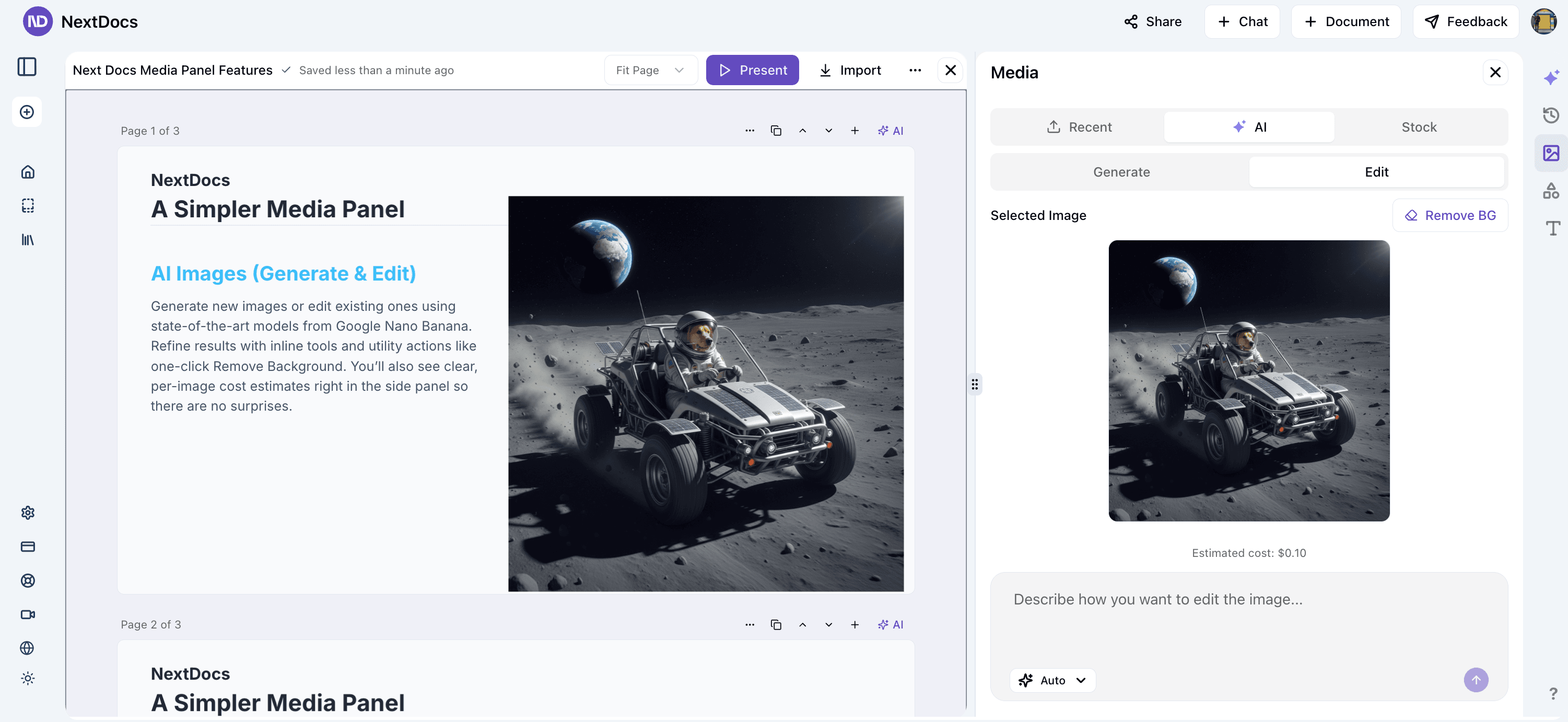
Open het Media-paneel → AI → selecteer "Nano Banana" (of laat op Auto staan) → voer je prompt in → bekijk de geschatte kosten → Run. Voor bewerkingen kies je "Edit", schrijf je de instructie (bijv. "remove background") en bekijk je het resultaat voordat je het invoegt.
Case Studies en Inspiratie
- Consistente merkpersonages over verschillende campagnes
- Product 'hero' afbeeldingen in meerdere omgevingen
- Visuele A/B-tests voor landingspagina's
Gerelateerd
— Het NextDocs-team