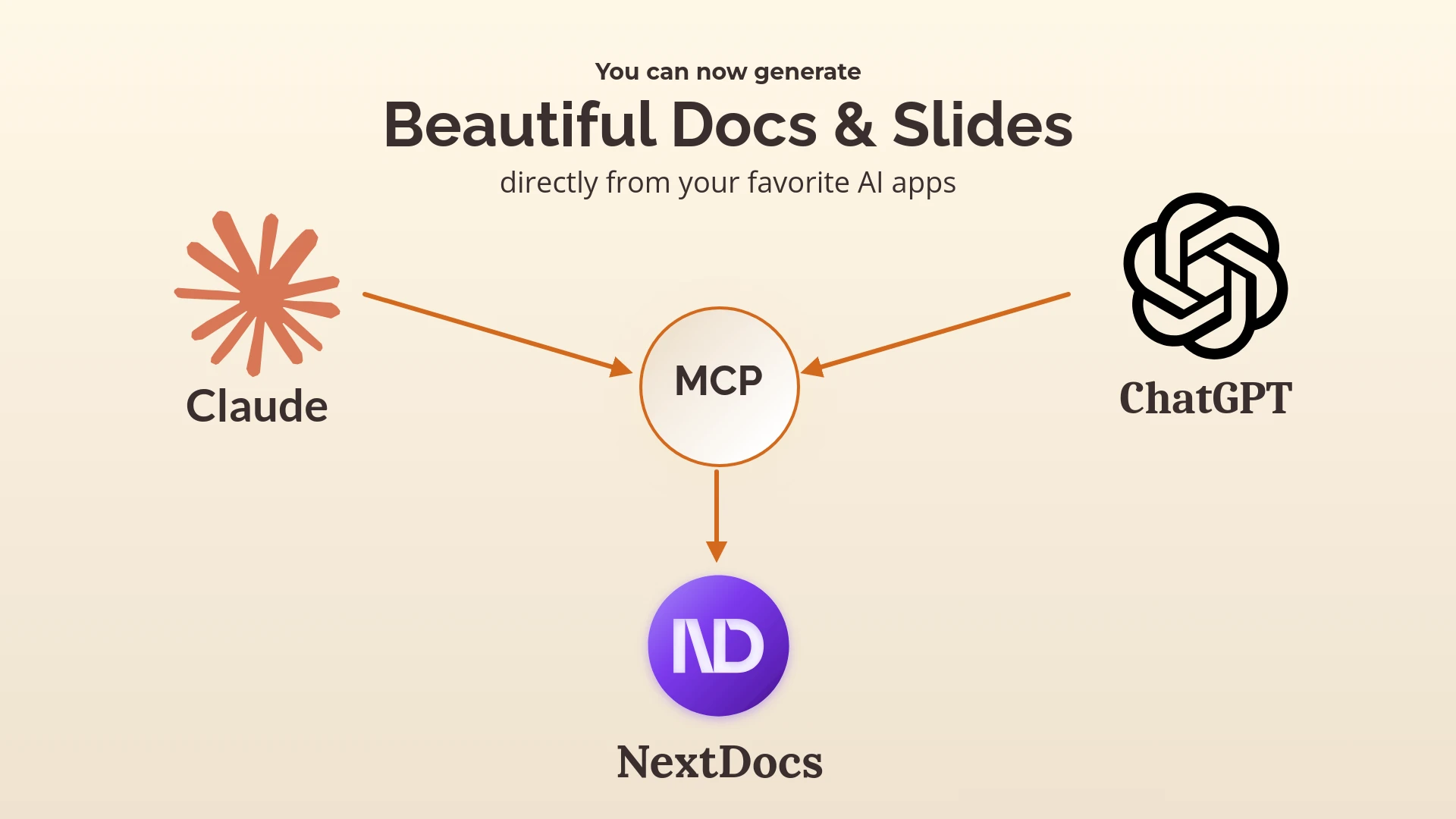
Claude Code, Cursor en Codex kunnen je deck bouwen: MCP in de praktijk
Het Model Context Protocol is dit jaar veranderd van een curiositeit in een volwaardige categorie. Pitch heeft in augustus een MCP-server uitgebracht. Elke serieuze AI-client, zoals Claude Code, Cursor, Codex, Claude Desktop, VS Code met Copilot en opencode, kan er nu mee communiceren. En de mensen die in deze tools leven, zijn precies de mensen die ze het minst willen verlaten om een presentatie (deck) te maken.
Dit is een praktische handleiding voor het werken aan documenten vanuit een agent-client, met behulp van de twee MCP-servers die wij beheren: NextDocs, voor voltooide documenten met exportmogelijkheden, en Shyne, voor een gedeeld canvas dat je agent live kan bewerken.
Wat MCP je hier oplevert, in één zin
Je agent krijgt tools. In plaats van dat "schrijf een deck voor me" tekst in een terminal produceert, zorgt "maak een deck van tien dia's hierover in NextDocs" voor een echt deck in je NextDocs-werkruimte, inclusief exportmogelijkheden, omdat de agent een tool heeft aangeroepen die het heeft gemaakt.
NextDocs: documenten van je agent
De NextDocs MCP-server is in januari gelanceerd. Koppel hem aan Claude, ChatGPT, Cursor of Claude Code, en de agent kan presentaties en documenten in je werkruimte maken op basis van de context die hij al heeft: de README die hij net heeft gelezen, de specificatie waaraan je werkt, of de gegevens die hij net heeft geanalyseerd.
Het patroon dat het beste werkt is een korte instructie plus versies:
Maak met NextDocs drie versies van een architectuuroverzicht van twaalf dia's op basis van de README in deze repo. De doelgroep is het managementteam, niet de engineers. Huisstijl (brand kit) toegepast. Geef me daarna de links.
Drie complete decks landen in NextDocs. Je opent degene die je voorkeur heeft en exporteert deze naar PowerPoint, Google Slides of PDF. De agent hoefde zelf geen dia te renderen; NextDocs heeft dat gedaan.
Shyne: twee deuren
Shyne stelt zijn volledige canvas beschikbaar via MCP en heeft twee deuren, afhankelijk van waar je agent draait.
De gehoste deur is https://mcp.shyne.ai/mcp, een Streamable HTTP-server met OAuth. Voeg deze toe aan een willekeurige MCP-client, log één keer in, en de agent kan je projecten weergeven, canvassen en frames maken, sjablonen toepassen, het merkthema instellen, bestanden uploaden, afbeeldingen en video genereren, fragmenten aan een tijdlijn toevoegen, exporteren en publiceren naar sociale kanalen. Elke projectpagina in Shyne toont zijn eigen MCP-URL, specifiek voor dat project, zodat je een agent op exact één specifiek werkstuk kunt richten.
De desktopdeur is de Shyne-desktopapp, die een lokale MCP-server draait op 127.0.0.1:7655. Er is geen cloud-roundtrip nodig, de verbinding is vertrouwd op loopback, en schrijfacties zijn beveiligd met een kortlevend token per project. Dit is de deur die je gebruikt vanaf Claude Code of Codex die op dezelfde machine draaien. Het is ook de manier waarop de desktopapp deze tools de Shyne-agent zelf laat uitvoeren op je eigen abonnement, zodat Claude Fable 5.1 of GPT-6 Astra zonder extra kosten vanuit Shyne op het canvas kunnen werken.
Installatie per client
De documentatie van Shyne bevat kant-en-klare codefragmenten voor elke client; de opzet is overal hetzelfde: voeg een HTTP MCP-server toe die naar een van de twee deuren verwijst.
- Claude Code:
claude mcp add --transport http shyne https://mcp.shyne.ai/mcp, en vervolgens/mcpom in te loggen. - Cursor: voeg een server toe aan
mcp.jsonmet de gehoste URL, of de loopback-URL als de desktopapp actief is. - Claude Desktop en VS Code met Copilot: dezelfde URL in de MCP-instellingen van elke app.
- Codex en opencode: een MCP-vermelding in hun configuratie met de URL.
Voor NextDocs beschrijft het bericht van januari de equivalenten voor Claude en ChatGPT.
Hoe een sessie eruitziet
Vanuit Claude Code, in een product-repo:
Lees docs/launch-plan.md. Maak in Shyne, in het project "Q4 Launch", een canvas met een deck van tien frames op basis daarvan in ons merkthema, vervolgens een 1080x1080 social-mediaframe met de koptekst, en genereer daarna een hero-afbeelding voor frame één in het kleurenpalet van ons merk. Laat het deck voor me openstaan.
Dertig seconden later staat het deck op het canvas in de browser, bevindt de agent zich nog steeds in het bestand en kan de volgende instructie zijn: "korter, en maak van frame vier een tabel". Als een collega in hetzelfde project zit, zien ze dit live gebeuren.
Vanuit Codex werkt hetzelfde verzoek via de desktopdeur, waarbij GPT-6 Astra het denkwerk doet binnen je eigen abonnement.
Welke server voor welke taak
| Wat je wilt | Gebruik |
|---|---|
| Een voltooid deck of document met verschillende versies en een bestandsexport | NextDocs MCP |
| Een agent die een live canvas bewerkt, met afbeeldingen, video en publicatie | Shyne, gehoste deur |
| Lokaal, geen cloud-roundtrip, je eigen modelabonnement | Shyne, desktopdeur |
| Beide: concept in NextDocs, de campagne bouwen in Shyne | Beide, vanuit dezelfde agent |
Een waarschuwing
Een agent met schrijftoegang tot je documenten is krachtig, en de bovenstaande tools zullen met plezier vijftig frames maken als je er om vijftig vraagt. Begin in een testproject, leer wat één instructie doet en richt hem pas daarna op echt werk. Dat advies geldt voor elke MCP-server, niet alleen voor de onze.
Koppel NextDocs aan je agent · Shyne MCP-documentatie
Het NextDocs-team