
Wprowadzenie NextDocs MCP: Twórz swoje piękne dokumenty i prezentacje z Claude i ChatGPT
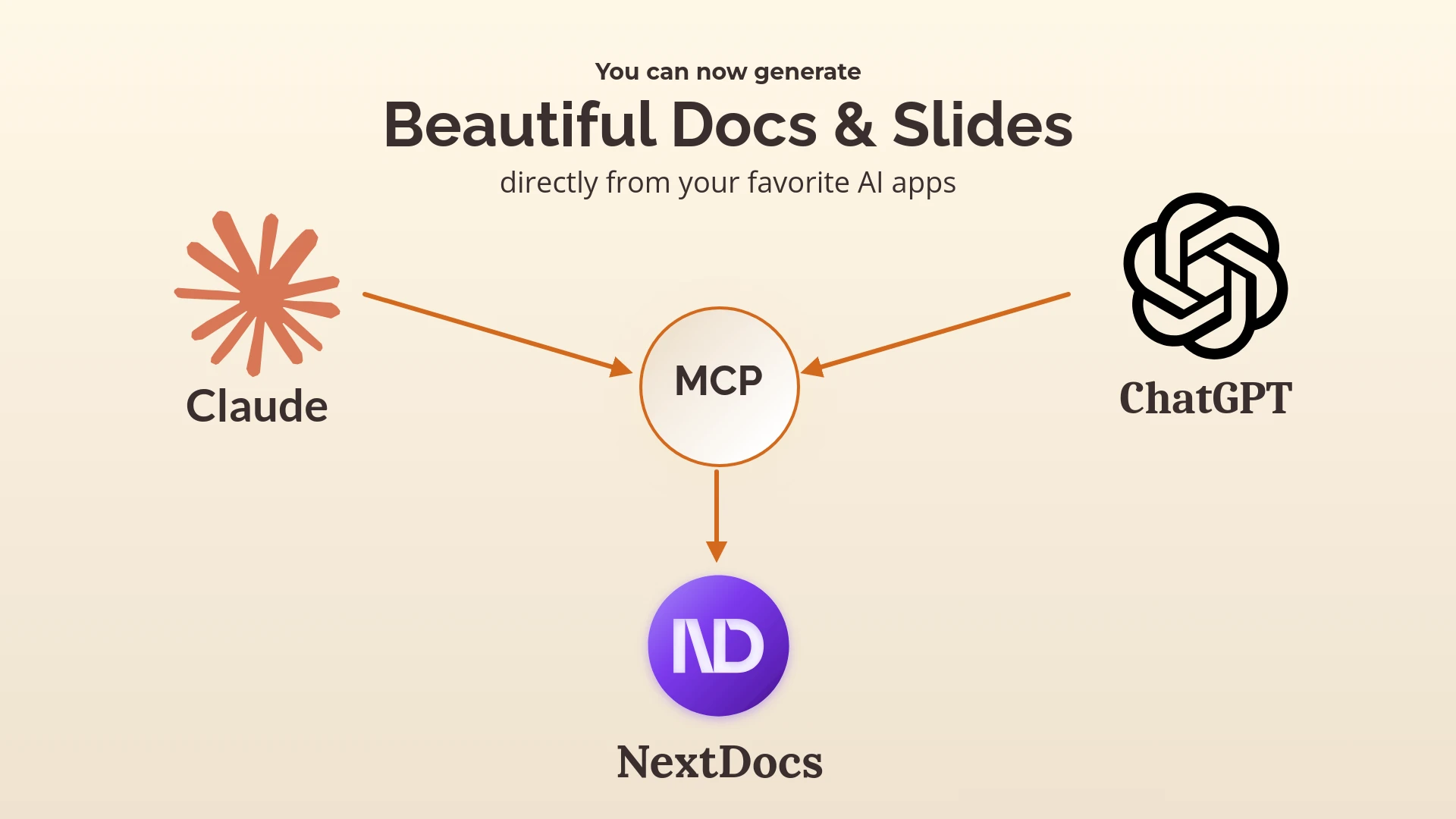
Z radością informujemy, że NextDocs jest teraz dostępny jako serwer MCP (Model Context Protocol) — co oznacza, że możesz tworzyć profesjonalne prezentacje i dokumenty bezpośrednio z Claude i ChatGPT.
Koniec z kopiowaniem i wklejaniem między aplikacjami. Koniec z przełączaniem kontekstów. Po prostu opisz, czego potrzebujesz, a NextDocs to zbuduje dla Ciebie.
Czym jest MCP?
MCP (Model Context Protocol) to otwarty standard, który pozwala asystentom AI, takim jak Claude i ChatGPT, łączyć się z zewnętrznymi narzędziami i usługami. Wyobraź sobie, że dajesz swojemu AI możliwość robienia rzeczy — nie tylko o nich mówić.
Dzięki NextDocs MCP, Twój asystent AI może:
- Tworzyć prezentacje wielostronicowe
- Generować profesjonalne dokumenty
- Stosować piękne, generowane przez AI motywy
- Produkuje wiele wariantów projektowych do wyboru
Jak połączyć NextDocs z Claude
Krok 1: Otwórz ustawienia Claude
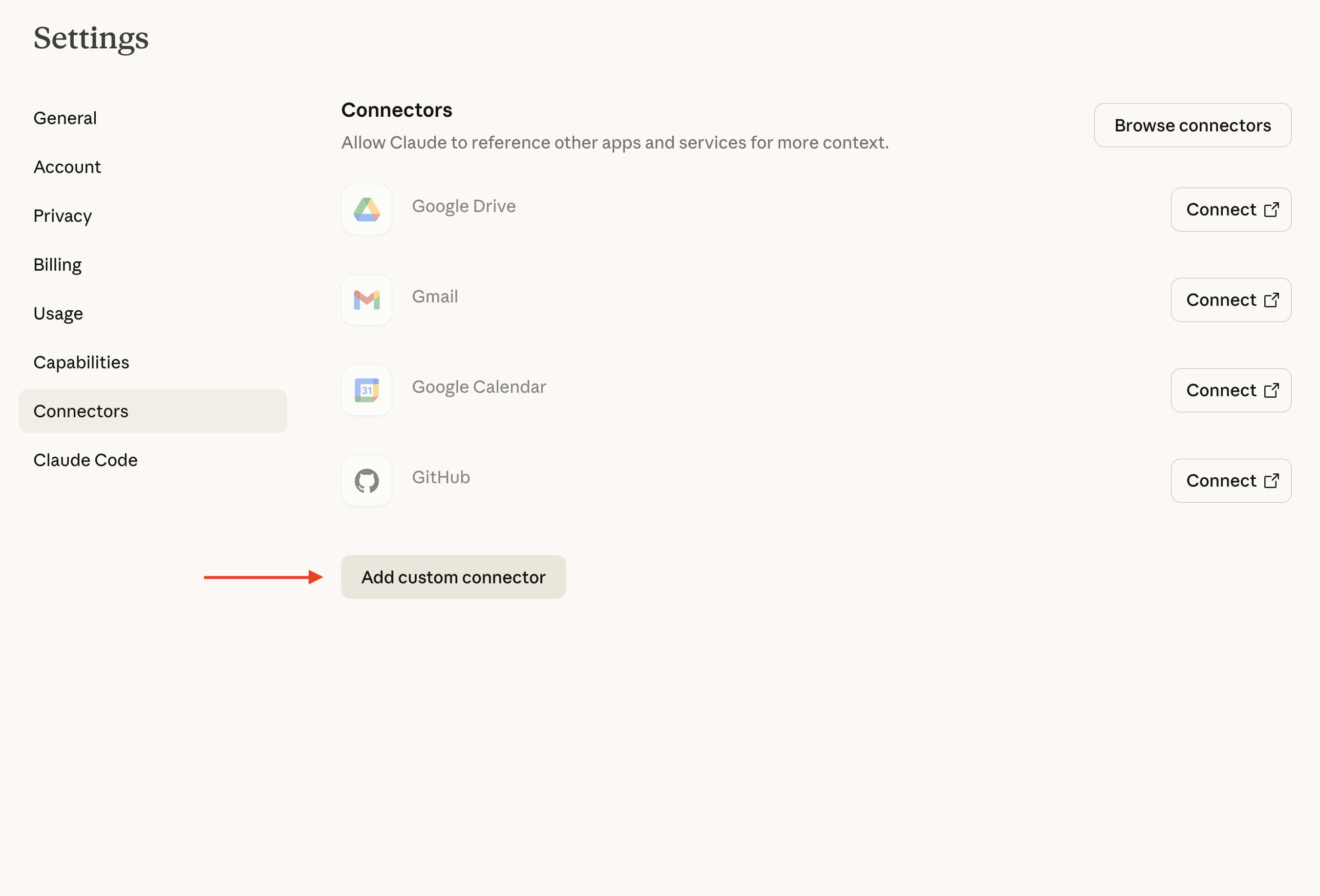
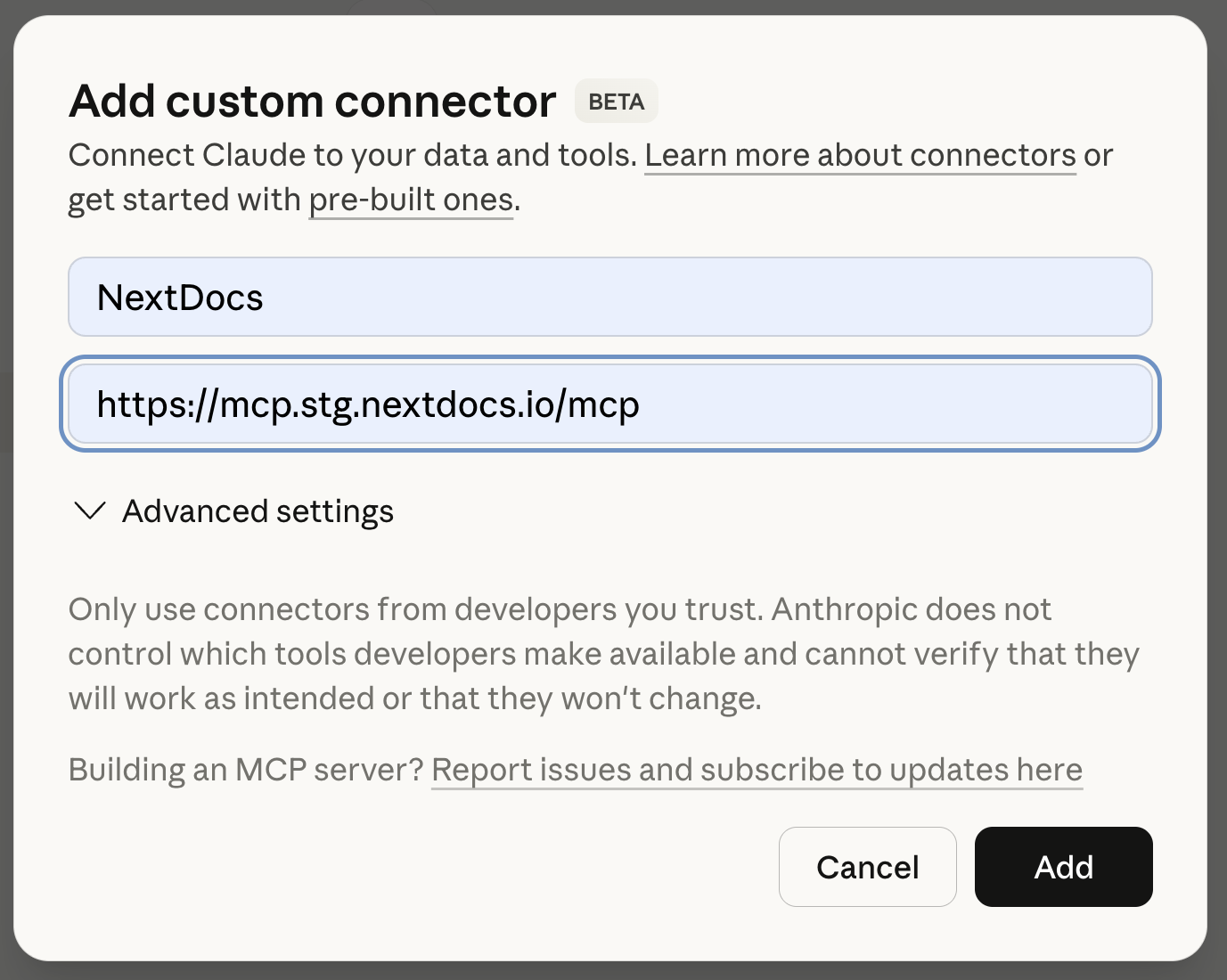
W Claude (desktop lub web), przejdź do Ustawienia → Konnektory i kliknij Dodaj niestandardowy konnektor.
Krok 2: Dodaj serwer NextDocs
Wprowadź następujące dane:
- Adres URL serwera:
https://mcp.nextdocs.io/mcp - Nazwa: NextDocs (lub dowolna, którą preferujesz)
Krok 3: Połącz
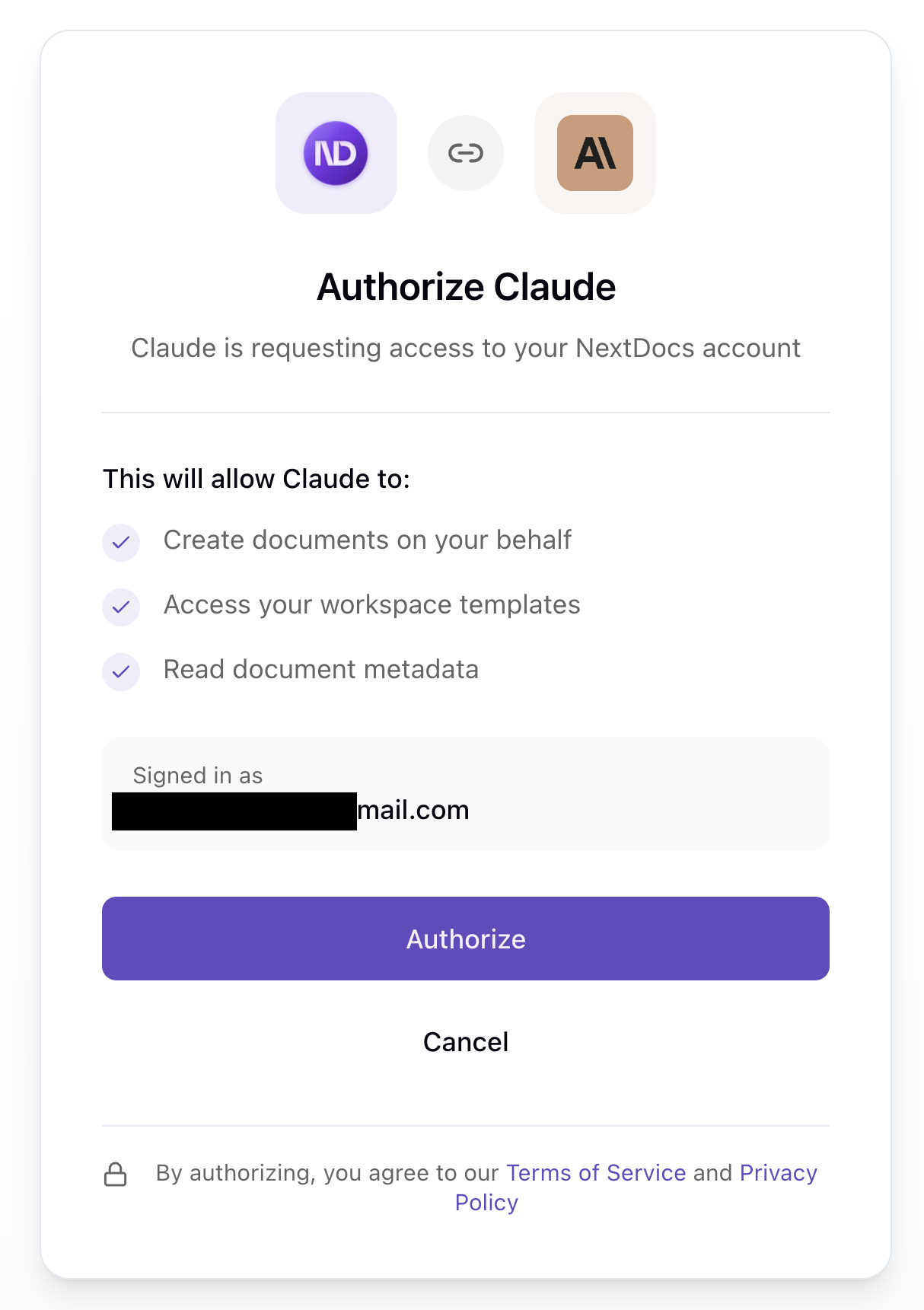
Claude obsłuży automatycznie uwierzytelnianie OAuth — zostaniesz przekierowany do zalogowania się na swoje konto NextDocs.
Krok 4: Rozpocznij tworzenie
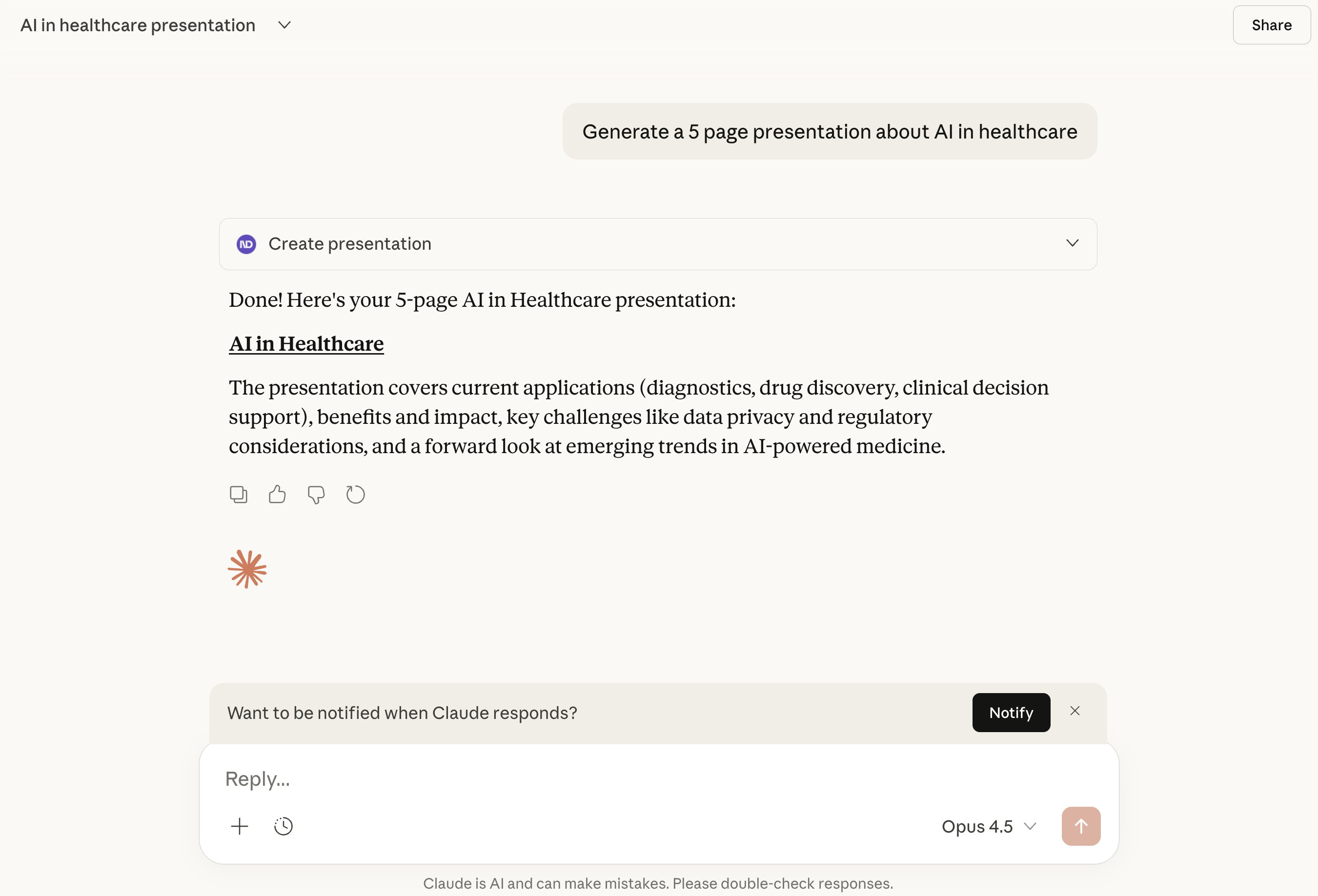
Po połączeniu, możesz poprosić Claude o tworzenie prezentacji i dokumentów. NextDocs pojawi się jako dostępne narzędzie.
Jak połączyć NextDocs z ChatGPT
NextDocs jest również dostępny dla ChatGPT poprzez SDK aplikacji. Proces połączenia jest podobny:
- Znajdź NextDocs w katalogu aplikacji ChatGPT (lub użyj bezpośredniego linku)
- Kliknij Połącz
- Autoryzuj za pomocą swojego konta NextDocs
- Rozpocznij tworzenie
Dostępne narzędzia
NextDocs MCP oferuje trzy narzędzia:
1. create_presentation
Tworzy prezentację opartą na kanwie z wieloma slajdami.
2. create_document
Tworzy dokument — albo oparty na kanwie, albo bez stron.
3. hello
Prosty test łączności, który zwraca powitanie. Przydatne do sprawdzenia, czy połączenie działa.
Wyjaśnienie kluczowych funkcji
Generacja wielu wariantów (num_copies)
To jedna z najpotężniejszych funkcji NextDocs. Zamiast generować jeden projekt, NextDocs tworzy wiele wariantów Twojego dokumentu jednocześnie.
- Domyślnie: 2 warianty
- Zakres: od 1 do 4 wariantów
- Dlaczego to jest ważne: Każdy wariant ma inną strukturę, wizualny styl i narrację. Możesz je porównać obok siebie i wybrać ulubiony.
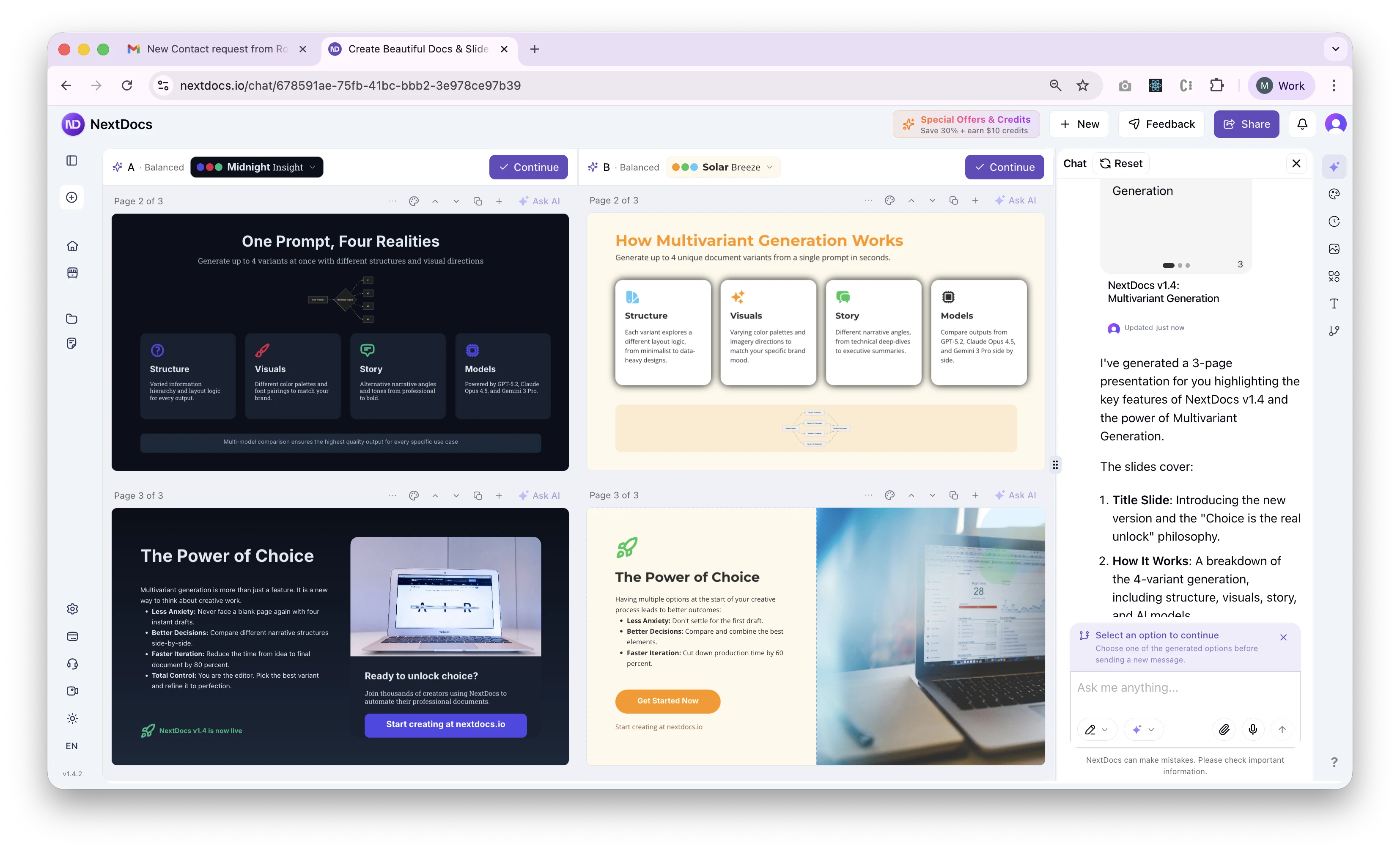
Gdy Twój dokument będzie gotowy, zobaczysz interfejs wyboru, w którym możesz przeglądać każdy wariant, porównywać motywy i wybrać ten, który najbardziej Ci odpowiada.
Motywy generowane przez AI (theme_mode)
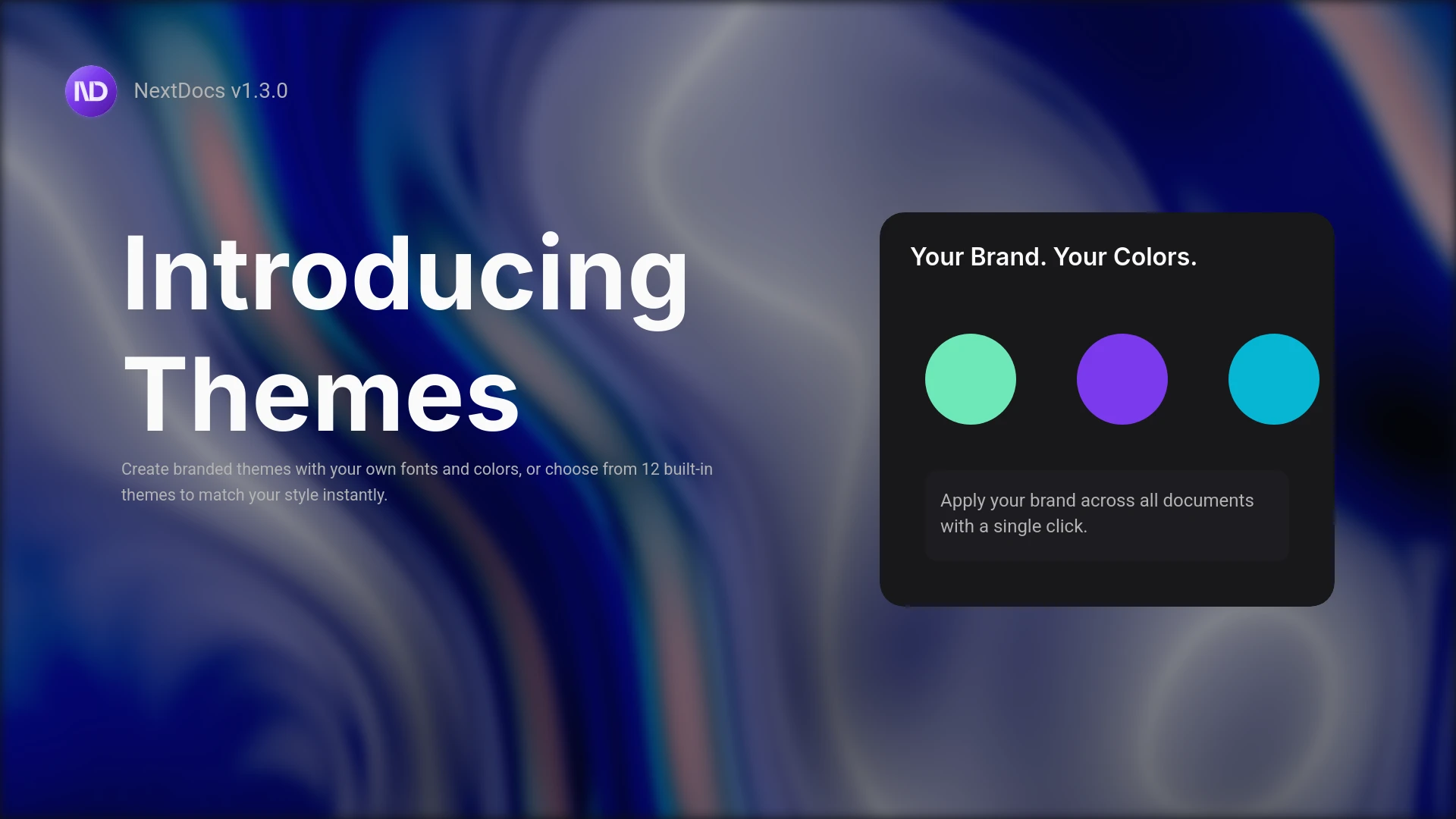
Gdy theme_mode jest ustawione na "auto" (domyślnie), NextDocs analizuje Twój prompt i generuje niestandardowe motywy kolorystyczne, które pasują do Twojej treści.
Na przykład, dla prezentacji o "Ochronie oceanów", możesz otrzymać motywy takie jak:
- Głęboki niebieski morski z akcentami koralowymi
- Tęczowy akwamarynowy z piaskowymi neutralami
- Zielony morski z gradientami inspirowanymi falami
Każdy wariant może mieć zastosowany inny motyw, dając Ci jeszcze więcej opcji do wyboru.
Szybkie vs jakość modele (model)
"fast"(domyślnie): Używa zoptymalizowanych modeli do szybkiego generowania. Najlepsze do większości zastosowań — zwykle kończy się w mniej niż minutę."quality": Używa bardziej zaawansowanych modeli do skomplikowanych treści. Zajmuje więcej czasu, ale może zapewnić bardziej wyrafinowane wyniki dla szczegółowych tematów.
Kanwa vs dokumenty bez stron
Dokumenty na kanwie (domyślnie) są oparte na stronach z ustalonymi wymiarami — idealne do prezentacji, raportów i wszystkiego, co eksportujesz do PDF lub wyświetlasz na ekranie.
Dokumenty bez stron (pageless: true) są ciągłe, płynące bez podziałów na strony — idealne do długich treści, artykułów lub dokumentów głównie do czytania na ekranie.
Przykładowe prompty
Oto kilka przykładów, które pomogą Ci zacząć:
Przykład 1: Prezentacja sprzedażowa
"Stwórz 10-slajdową prezentację sprzedażową dla produktu SaaS B2B o nazwie 'DataFlow', który pomaga firmom automatyzować ich pipeline'y danych. Zawiera slajdy na temat: problemu, rozwiązania, kluczowych funkcji, poziomów cen, miejsca na referencje klientów i wezwania do działania. Uczyń ją profesjonalną i nowoczesną."
Co się dzieje:
- NextDocs generuje 2 warianty prezentacji (domyślnie)
- Każdy zawiera 10 slajdów z żądanym układem
- Motywy generowane przez AI pasują do tematyki technologii/danych
- Otrzymujesz link do podglądu i wyboru preferowanego wariantu
Przykład 2: Dokument propozycji projektu
"Stwórz dokument propozycji projektu na przebudowę historycznego budynku w centrum miasta na wielofunkcyjne osiedle. Zawiera sekcje: podsumowanie, zakres projektu, harmonogram, przegląd budżetu i ocenę ryzyka. Uczyń go formalnym i profesjonalnym."
Co się dzieje:
- Tworzony jest dokument na wielu stronach w kanwie
- Profesjonalny układ z wyraźnymi nagłówkami sekcji
- Wiele wariantów z różnymi podejściami wizualnymi
- Gotowy do eksportu jako PDF
Przykład 3: Szybki dokument bez stron
"Stwórz dokument bez stron opisujący korzyści pracy zdalnej dla wewnętrznego memo firmy. Zachowaj zwięzłość — około 3-4 głównych punktów z krótkimi wyjaśnieniami."
Parametry do użycia:
title: "Korzyści pracy zdalnej"
prompt: [Twój prompt powyżej]
pageless: true
num_copies: 1
Co się dzieje:
- Tworzony jest pojedynczy, ciągły dokument
- Brak podziałów na strony — płynie naturalnie
- Idealny do wewnętrznego udostępniania lub przeglądania na stronie internetowej
Przykład 4: Prezentacja wysokiej jakości z detalami
"Stwórz kompleksową 15-slajdową prezentację o historii i przyszłości odnawialnej energii. Omów solary, wiatr, hydro i nowoczesne technologie. Zawiera miejsca na wizualizacje danych i oś czasu głównych kamieni milowych. To dla konferencji naukowej."
Parametry do użycia:
title: "Odnawialna energia: przeszłość, teraźniejszość i przyszłość"
prompt: [Twój prompt powyżej]
num_pages: 15
num_copies: 3
model: "quality"
Co się dzieje:
- Używany jest model wysokiej jakości dla bardziej wyrafinowanej treści
- Generowane są 3 warianty do porównania
- Każdy z 15 slajdami z szczegółową treścią
- Styl odpowiedni dla środowiska akademickiego
Co otrzymujesz
Gdy NextDocs utworzy Twój dokument, otrzymasz:
- Bezpośredni link do podglądu i edycji dokumentu w NextDocs
- Szczegóły dokumentu obejmujące tytuł, typ i liczbę stron
- Wybór wariantu — jeśli wygenerowałeś wiele kopii, możesz je porównać i wybrać
Dokument zostanie zapisany na Twoim koncie NextDocs, a Ty możesz:
- Kontynuować edycję z pomocą AI
- Zastosować różne motywy
- Eksportować do PDF, PowerPoint lub obrazów
- Udostępniać współpracownikom
Wskazówki dla najlepszych rezultatów
Bądź szczegółowy w swoich promptach
Im więcej szczegółów podasz, tym lepsze będą Twoje wyniki:
❌ "Stwórz prezentację o marketingu"
✅ "Stwórz 8-slajdową prezentację o strategiach marketingu cyfrowego dla małych sklepów internetowych. Uwzględnij slajdy o SEO, mediach społecznościowych, email marketingu i płatnej reklamie. Użyj nowoczesnego, czystego stylu z dużą ilością białej przestrzeni."
Używaj odpowiedniej liczby wariantów
- 1 wariant: Gdy wiesz dokładnie, czego chcesz i potrzebujesz tylko wykonania
- 2 warianty (domyślnie): Dobry balans opcji bez przytłaczającego wyboru
- 3-4 warianty: Gdy eksplorujesz kierunki kreatywne lub prezentujesz opcje interesariuszom
Mądrze wybieraj między szybkim a wysokiej jakości modelem
- Używaj szybkiego do: szybkich iteracji, prostych treści, pracy na czas
- Używaj wysokiej jakości do: skomplikowanych tematów, ważnych prezentacji, szczegółowych dokumentów
Prywatność i bezpieczeństwo
- NextDocs korzysta z OAuth 2.0 dla bezpiecznego uwierzytelniania
- Twoje dokumenty są przechowywane na Twoim koncie NextDocs
- Nie przechowujemy historii rozmów z Claude ani ChatGPT
- Możesz się odłączyć w dowolnym momencie w ustawieniach swojego asystenta AI
Rozpocznij
Gotowy, aby stworzyć swoją pierwszą prezentację z Claude lub ChatGPT?
- Połącz NextDocs używając adresu serwera:
https://mcp.nextdocs.io/mcp - Poproś swojego AI o stworzenie prezentacji lub dokumentu
- Przejrzyj i wybierz spośród wygenerowanych wariantów
- Edytuj i eksportuj w NextDocs
Jeśli nie masz jeszcze konta NextDocs, podczas procesu OAuth zostaniesz poproszony o jego utworzenie.
Wsparcie
Masz problemy z połączeniem lub tworzeniem dokumentów?
- E-mail: support@nextdocs.io
- Centrum pomocy: nextdocs.io/contact-us
Jesteśmy tutaj, aby pomóc Ci w pełni wykorzystać NextDocs MCP.