
Przydatna alternatywa dla Gamma powinna spełniać wymaganie, którego nie obsługuje obecny proces. Może chodzić o edycję istniejącego firmowego PowerPointa, współpracę ze współautorami w Google Slides lub opracowanie raportu i prezentacji z tego samego zatwierdzonego źródła. Zacznij od tego wymagania, zanim porównasz nazwy produktów.
Sama Gamma także się zmieniła. Dawny opis sztywnego generatora kart działającego wyłącznie w przeglądarce nie jest odpowiednią podstawą decyzji o migracji. Uwzględnij Gammę w ocenie, jeśli jej obecny edytor i przekazanie pliku już odpowiadają zadaniu.
Tworzymy NextDocs. Ten przewodnik korzysta z oficjalnej dokumentacji produktów i przeglądu implementacji NextDocs. Nie jest kontrolowanym testem dziewięciu produktów, zmierzonym rankingiem jakości ani zapisem ukończonej migracji. Angielska ilustracja dydaktyczna i poniższe pliki zostały przygotowane, aby wyjaśnić strukturę plików; nie są wynikami żadnego z wymienionych produktów AI.
Ustal powód zmiany
Aktualny przewodnik Gamma po układach opisuje siatki, swobodnie rozmieszczane elementy i stałe slajdy 16:9 obok ustawienia płynnego. Starsze materiały mogą używać edytora Classic. Ogłoszenie Gamma 5 opisuje także poprawki prowadzone przez agenta i połączony kontekst, z warunkami dostępu do konkretnych integracji.
Przed przeniesieniem istniejącej prezentacji zapisz wymagany edytor, szablon, źródła i zmiany wprowadzane przez odbiorcę. Jeśli faktyczny problem dotyczy konkretnego wykresu lub wyeksportowanego obiektu, oceń ten obiekt, zamiast zastępować cały obszar pracy z powodu starego porównania funkcji.
| Wymaganie | Przydatni kandydaci do oceny | Kontrola odbiorcza |
|---|---|---|
| Kontynuowanie pracy w zatwierdzonym PowerPoincie | Natywne dodatki PowerPoint | Zamierzone obiekty i firmowy szablon pozostają użyteczne |
| Przegląd ze współpracownikami wewnątrz Google Slides | Tworzenie bezpośrednio w Google lub obsługiwana integracja Slides | Współautorzy mogą uzyskać dostęp i wprowadzać wymagane zmiany na tym koncie |
| Ponowne użycie istniejących projektów i zasobów marki | Obszar pracy obsługujący te rzeczywiste zasoby | Gęsty slajd i nietypowy układ przechodzą kontrolę zgodności z marką |
| Przygotowanie dokumentów i slajdów z jednego źródła | Obszar dokumentów i prezentacji | Fakty pozostają spójne między wynikami i poprawkami |
| Przesłanie końcowej kopii wizualnej | Obszar z wymaganym eksportem do wyświetlania | Wygląd i kolejność odczytu działają w aplikacji odbiorcy |
Te wymagania mogą prowadzić do różnych wyborów w różnych projektach. Pobranie pliku, atrakcyjny podgląd i udana edycja u odbiorcy to odrębne kontrole.
Porównaj dziewięć alternatyw według środowiska pracy
Kolejność grupuje podobne procesy. Nie przyznaje produktom miejsc w rankingu.
| Alternatywa | Środowisko pracy do rozważenia | Co sprawdzić |
|---|---|---|
| Plus AI | Integracja PowerPoint lub Google Slides | Faktyczna obsługa szablonu, poziom konta i edycja natywnych obiektów |
| Microsoft Copilot | PowerPoint | Odpowiedni dostęp, ustawienia organizacji i dostarczone materiały referencyjne |
| SlidesAI | PowerPoint, Google Slides lub inne obsługiwane ścieżki | Konkretny interfejs, limit kredytów i wymagana poprawka |
| Gemini w Google Slides | Google Slides | Obecne warunki planu, języka i funkcji oraz użyte źródła |
| MagicSlides | Konwersja plików źródłowych i obsługiwane procesy slajdów | Wyodrębnianie tabel i podpisów oraz rzeczywisty plik docelowy |
| Beautiful.ai | Obszar Smart Slides, a następnie eksport | Wymagana swoboda układu i przekazanie edytowalne lub obrazowe |
| Pitch | Obszar współpracy nad prezentacją, a następnie eksport | Dostęp do przeglądu, uprawnienia eksportu i zgodność z miejscem docelowym |
| Canva | Projektowanie prezentacji w szerszym obszarze projektowym | Istniejące zasoby marki i pobrana postać materiału |
| NextDocs | Obszar zadań dla dokumentów i prezentacji, a następnie eksport | Kontrola źródeł i obecne przekazanie Tasks z jednym obrazem na slajd |
Gdy wymaganym edytorem jest PowerPoint lub Google Slides
Plus AI for PowerPoint opisuje tworzenie i poprawianie natywnych slajdów z poleceń lub plików. Przewodnik konfiguracji odróżnia integracje PowerPoint i Google Slides. Zacznij od prawdziwej prezentacji firmy i sprawdź plan potrzebny do pracy z jej szablonem.
Przewodnik Microsoft po tworzeniu z Copilotem obejmuje pracę w PowerPoincie z dostarczonym kontekstem i szablonami. Subskrypcja i ustawienia organizacji mają znaczenie; jedna historyczna cena korporacyjna nie opisuje obecnych uprawnień.
Strona PowerPoint firmy SlidesAI dokumentuje dodatek PowerPoint obok innych ścieżek. Przewodnik użycia wyjaśnia, że limit obejmuje operacje poza pierwszym generowaniem. Oceń tworzenie i poprawkę, której rzeczywiście potrzebujesz.
Przy pracy bezpośrednio w Google przewodnik Slides dla Gemini obejmuje tworzenie, poprawki i obsługiwane pliki referencyjne. Generowanie całych prezentacji ma własne warunki dostępu. Konwerter dokumentów MagicSlides to kolejna ścieżka od źródła do prezentacji; sprawdź ekstrakcję, zanim ocenisz projekt slajdów.
Claude i ChatGPT także mają obecnie procesy pracy z plikami prezentacji i edytorami. Nie należy traktować ich jako narzędzi tworzących wyłącznie konspekty. Nasz przewodnik po procesach z asystentami rozróżnia te środowiska i ich warunki dostępu.
Gdy osobny obszar pracy pasuje do zadania
Przewodnik eksportu Beautiful.ai rozróżnia edytowalnego PowerPointa i wynik obrazowy. Proces układu pasujący autorowi nadal wymaga odpowiedniej postaci eksportu dla odbiorcy.
Przewodnik PowerPoint firmy Pitch i porównanie planów oddzielają dostęp do obszaru pracy od uprawnień do plików. Wypróbuj rzeczywistą sekwencję przeglądu i przekazania, zamiast zakładać, że darmowe konto obejmuje każde pobranie.
Canva jest istotna, gdy zatwierdzone projekty i powiązane zasoby kampanii już tam są. Jej wskazówki pobierania wyjaśniają zachowanie zależne od formatu. Nasze porównanie Canva–Gamma omawia obecne procesy edycji i marki bez założenia, że któryś produkt tylko zamienia polecenie w szablon.
NextDocs może rozwijać dokument lub prezentację na podstawie źródeł w rozmowie zadania i przez konkretne poprawki. Gdy potrzebujesz innego kierunku, poproś o niego wprost; żądanie nie gwarantuje kilku kompletnych alternatyw. Sprawdzaj twierdzenia w dostarczonych źródłach, zamiast traktować pomoc w badaniach jako dowód poprawności.
Obecne prezentacje NextDocs Tasks są eksportowane do PowerPointa i Google Slides jako jeden wyrenderowany obraz na slajd. Ich tekstu, kształtów i danych wykresów nie można edytować niezależnie w tych miejscach docelowych. Dostęp do formatów Office jest płatny; Free obejmuje ograniczone eksporty PDF/obrazów. Zobacz aktualne plany NextDocs. Ścieżki Classic i publicznego API są inne. Porównanie Gamma–NextDocs wyjaśnia rozróżnienie według wybranego procesu.
Wypróbuj edycję u odbiorcy przed migracją
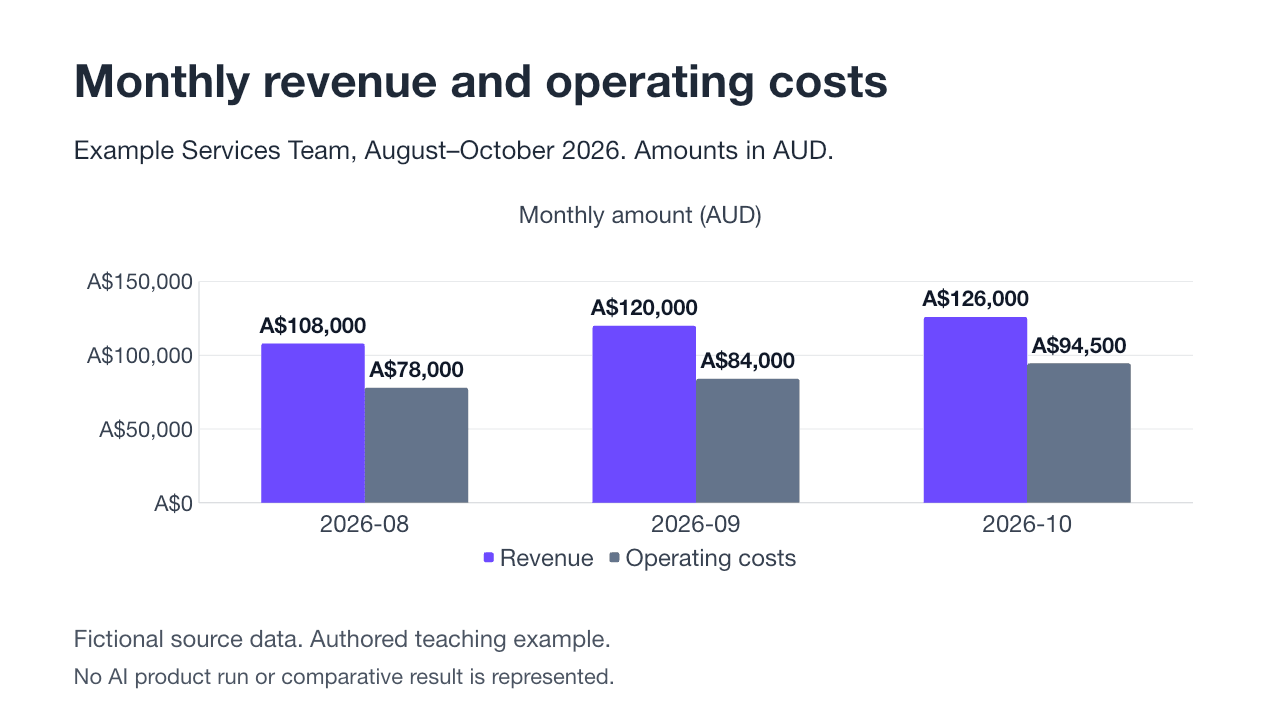
Pobierz wyjaśnienie plików dydaktycznych, przykład z natywnymi obiektami i przykład z obrazem slajdu, wszystkie po angielsku. Oba przykłady używają tych samych fikcyjnych liczb i mają identyczne podglądy wyrenderowane przez nas. Pokazują różne obiekty wewnątrz plików, a nie porównawczą jakość wyników AI.
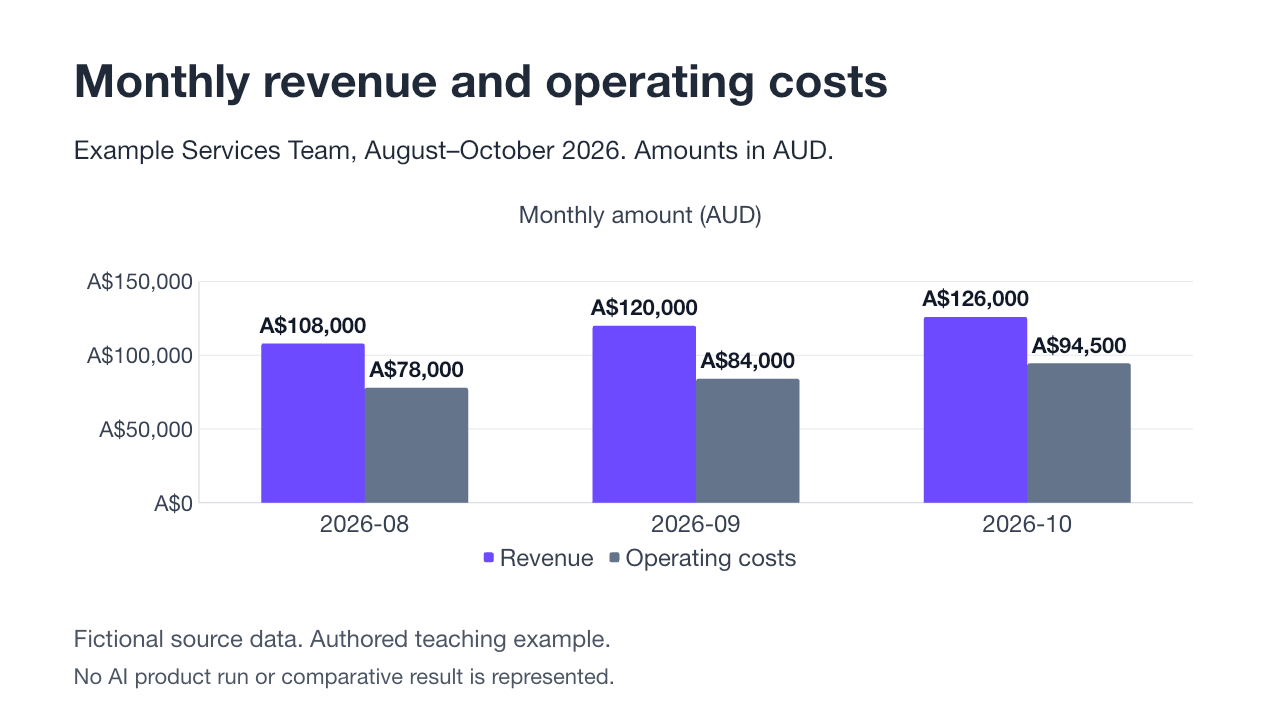
W kopiach spróbuj zaznaczyć i zmienić tytuł, edytować wartość wykresu oraz zapisać i ponownie otworzyć wynik w aplikacji odbiorcy. Sprawdź dane wykresu, jeśli jest to wymagane. Natywny wykres w PowerPoincie nie dowodzi, że pozostanie natywny po imporcie do Google Slides. Nasze kontrole pakietu i renderowania nie weryfikują rzeczywistego działania aplikacji docelowej.
Następnie oceń wybrane produkty z tym samym zatwierdzonym źródłem, szablonem i wymaganymi zmianami. Zachowaj plik oryginalny, wygenerowaną wersję roboczą, eksport końcowy i dziennik poprawek. Zapisz narzędzie, datę, poziom konta, interfejs tworzenia i aplikację docelową. Mierz do zaakceptowanego przekazania, jeśli chcesz porównać czas poprawek; nie deklarujemy tu żadnego wyniku pomiaru czasu.
Czy Gamma jest darmowa i ile kosztuje całe zadanie?
Obecne plany Gamma obejmują opcję Free z eksportem PDF i PowerPoint. Nie oznacza to gwarancji nieograniczonego użycia AI ani przekazania bez oznaczeń marki. Przewodnik eksportu wyjaśnia oznaczenia w darmowym obszarze pracy i warunki przekazania.
Uwzględnij limit generowania, poprawki, miejsca użytkowników, konfigurację szablonów, dostęp do eksportu i warunki oznaczania marki. Porównaj je z rzeczywistym planem alternatywy, zamiast używać starej tabeli początkowych cen miesięcznych.
Wybierz proces, który przechodzi wymagane kontrole przy akceptowalnym nakładzie przeglądu. Jeśli obszar zadań NextDocs i obecne przekazanie pasują, rozpocznij prezentację z małym zatwierdzonym źródłem. Jeśli nadal wybierasz między kategoriami, użyj szerszego przewodnika wyboru narzędzi prezentacyjnych.