Wybieraj narzędzie do prezentacji AI według pracy, którą trzeba wykonać po pierwszym szkicu: sprawdzania dowodów, poprawiania narracji, stosowania identyfikacji marki i dostarczania pliku, z którego odbiorca może korzystać.
Plik PowerPoint może zawierać edytowalne obiekty, wyrenderowane obrazy slajdów albo ich połączenie. Przekonujący podgląd nie mówi, co otrzymasz. Zacznij od wymagań dotyczących przekazania materiału, a potem porównaj narzędzia, które mogą je spełnić.
Ten przewodnik został napisany przez NextDocs i zweryfikowany 7 listopada 2026 r. Poniższe opisy produktów odwołują się do aktualnej oficjalnej dokumentacji. Rekomendacje opierają się na dopasowaniu do sposobu pracy, a nie na opublikowanym rankingu testów praktycznych czy badaniu udziałów w rynku.
Jakiego procesu tworzenia prezentacji potrzebujesz?
| Narzędzie | Warto rozważyć, gdy | Co sprawdzić przed wyborem |
|---|---|---|
| NextDocs | Chcesz rozwijać i poprawiać prezentacje oraz dokumenty w dedykowanej przestrzeni roboczej. | Eksport prezentacji Tasks używa jednego wyrenderowanego obrazu na slajd; przetestuj potrzebne zmiany w aplikacji docelowej. |
| Plus AI | Chcesz wsparcia AI w istniejącym procesie pracy w PowerPoincie lub Google Slides. | Potwierdź funkcje dostępne w konkretnym dodatku lub agencie, z którego będziesz korzystać. |
| Microsoft 365 Copilot | Zespół już tworzy swoje materiały w PowerPoincie. | Sprawdź licencję, ustawienia organizacji i wymagania firmowych szablonów. |
| Gemini w Google Slides | Zespół chce tworzyć i poprawiać prezentację w Google Slides. | Sprawdź aktualne wymagania dotyczące planu, języka i dostępności na komputerze. |
| Claude | Analiza lub materiały źródłowe są już w rozmowie z Claude. | Oceń osobno Claude Slides, tworzenie plików i dodatek PowerPoint. |
| ChatGPT | Chcesz przekształcić źródła lub prezentację referencyjną w prezentację przy użyciu obsługiwanych narzędzi. | Sprawdź dostępne umiejętności, wtyczki, połączenia i dostęp do przestrzeni roboczej. |
| Gamma | Chcesz ocenić przestrzeń do prezentacji AI z nowszymi funkcjami swobodnej edycji. | Przetestuj obecny import, edycję i eksport na swojej rzeczywistej prezentacji. |
| Canva | Chcesz tworzyć prezentacje i inne formaty graficzne zgodne z marką. | Sprawdź dostęp do planowanego procesu AI i obejrzyj wyeksportowany plik. |
| Beautiful.ai | Chcesz ocenić proces tworzenia układów slajdów i stosowania marki, w tym połączenie z Claude. | Przetestuj układy i wprowadzanie poprawek na własnych treściach. |
| Pitch | Chcesz ocenić wspólną przestrzeń do prezentacji i możliwości przekazania materiału. | Sprawdź dostęp gości, uprawnienia do eksportu i wynik w PowerPoincie. |
Praca w dedykowanej przestrzeni NextDocs
Warto ocenić NextDocs, jeśli prezentacja należy do szerszego procesu pracy z dokumentami: materiały źródłowe, zatwierdzona narracja, ustawienia marki wielokrotnego użytku i poprawki przed przekazaniem.
Zacznij od konkretnego zadania, na przykład miesięcznego raportu dla zarządu lub propozycji konsultingowej. Brief powinien określać odbiorców, decyzję, którą mają podjąć, dostarczone dowody i format do wysłania. Użyj zestawu marki, aby przekazać identyfikację wizualną, a potem sprawdź, czy wynik jest z nią zgodny.
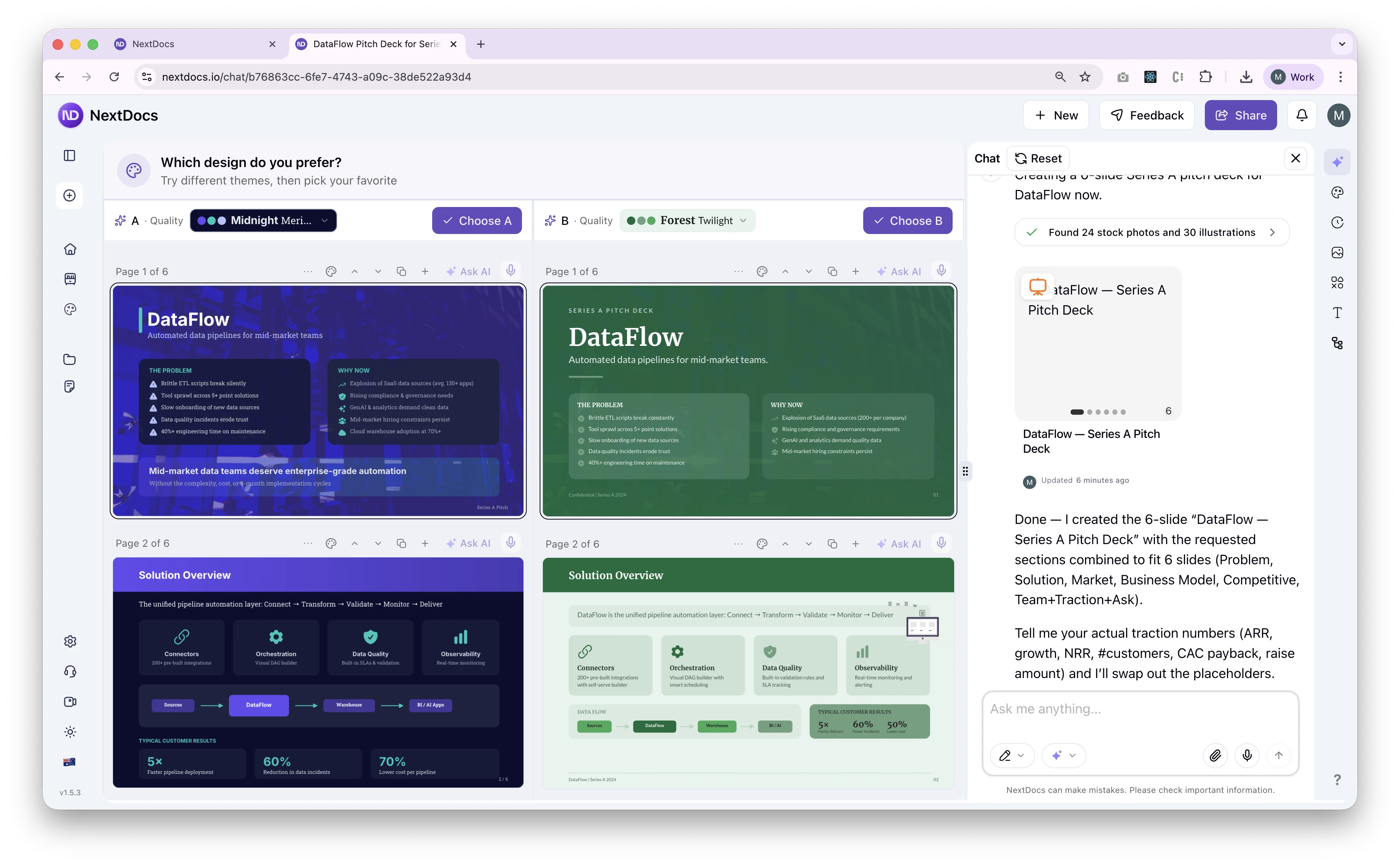
Istnieje ważne rozróżnienie dotyczące eksportu. Obecne prezentacje NextDocs Tasks są eksportowane do PowerPointa i Google Slides z jednym wyrenderowanym obrazem na slajd. Można przesunąć lub zastąpić ten obraz, ale jego pola tekstowe, kształty i dane wykresów nie są oddzielnie edytowalne w aplikacji docelowej. Jeśli takie działanie odpowiada wymaganiom przekazania, zakończ poprawki treści w NextDocs przed eksportem.
Ścieżki eksportu płótna Classic i publicznego API mają inne możliwości. Sprawdzaj rzeczywiście używany proces, zamiast odnosić deklarację natywnego eksportu do każdego artefaktu. Zobacz przegląd eksportu i dokumentację eksportu API.
Praktyczny opis porównania asystentów zawiera Claude kontra NextDocs. Jeśli korzystasz z pomocy w researchu, przed wysłaniem prezentacji zweryfikuj oryginalne źródła i tezy, które potwierdzają.
Pozostanie w PowerPoincie lub Google Slides
Plus AI
Dokumentacja PowerPointa od Plus AI opisuje tworzenie prezentacji z promptów lub plików, przeredagowywanie i formatowanie slajdów oraz generowanie natywnych elementów PowerPointa. Przewodnik rozpoczęcia pracy obejmuje dodatki do PowerPointa i Google Slides.
To przydatny punkt wyjścia, jeśli istniejąca prezentacja i firmowy szablon są już w jednej z tych aplikacji. Przetestuj rzeczywisty szablon, gęstą tabelę i zmianę istniejącego slajdu. Potwierdź, które możliwości dotyczą dodatku, a które osobnego agenta lub API; sama nazwa produktu nie oznacza identycznych funkcji w każdym interfejsie.
Microsoft 365 Copilot
Aktualny przewodnik Microsoft po PowerPoincie opisuje tworzenie prezentacji w PowerPoincie, dostarczanie kontekstu i stosowanie szablonu lub zestawu marki. Dostęp zależy od subskrypcji i ustawień organizacji.
Jeśli zespół już sprawdza prezentacje w PowerPoincie, zacznij od przetestowania tego istniejącego sposobu pracy. Użyj rzeczywistego szablonu organizacji i porównaj wygenerowane treści z dokumentem referencyjnym. Traktuj dostęp wynikający z licencji i jakość konkretnego wyniku jako osobne kwestie.
Gemini w Google Slides
Przewodnik Google dotyczący generowania prezentacji opisuje edytowalne prezentacje tworzone w Slides z promptów i materiałów referencyjnych, ze szkicem do sprawdzenia przed generowaniem. W chwili tej weryfikacji Google podaje dla tego procesu wymagania dotyczące odpowiednich planów, korzystania na komputerze i dostępności w języku angielskim.
Dla zespołu kończącego każdą prezentację w Slides oznacza to brak osobnego etapu konwersji pliku. Nadal sprawdzaj źródła, etykiety wykresów i układ. Zweryfikuj dostępność dla konta i języka, zanim uznasz, że każdy współpracownik może korzystać z opisanego procesu.
Tworzenie prezentacji z asystentem
Claude
Claude nie jest już narzędziem ograniczonym do konspektów. Anthropic dokumentuje tworzenie plików Office i PDF do pobrania i dodatek do PowerPointa.
Claude ma też edytor Slides obok rozmowy, z bezpośrednią edycją i obsługą systemów projektowych. Tworzenie, udostępnianie i dostęp do połączonych aplikacji mają różne warunki planu lub organizacji. Porównaj tę ścieżkę, pliki do pobrania i dodatek PowerPoint przy użyciu tych samych wymaganych edycji po przekazaniu. Porównanie Claude i NextDocs dokładniej omawia pytania związane z przekazaniem pliku.
ChatGPT
Przewodnik OpenAI po tworzeniu prezentacji opisuje tworzenie lub poprawianie prezentacji PowerPoint i Google Slides na podstawie źródeł, prezentacji referencyjnej lub szablonu. Wskazuje też dodatek PowerPoint do pracy w otwartej prezentacji. Dostępne możliwości zależą od interfejsu, planu, przestrzeni roboczej i połączonych narzędzi.
Przydatne porównanie dotyczy procesu dostępnego na Twoim koncie. Dostarcz ten sam brief i pakiet źródeł co innym narzędziom, a następnie sprawdź końcową prezentację oraz zmiany możliwe w aplikacji docelowej. Nie oceniaj aktualnych możliwości prezentacyjnych na podstawie starego opisu ograniczającego produkt do chatbota.
Ocena innej przestrzeni do prezentacji
Gamma
Ogłoszenie Gamma 5 z października 2026 r. opisuje swobodne płótno, edycję przez agenta, rozszerzone style wizualne i ulepszenia importu oraz eksportu. Są to możliwości opisane przez dostawcę, a nie wyniki kontrolowanego porównania w tym przewodniku.
Dawne stwierdzenia, że Gamma oferuje jedynie sztywne układy, wymagają ponownego sprawdzenia w obecnym produkcie. Wypróbuj istniejący plik źródłowy, wprowadź precyzyjną poprawkę i obejrzyj wyeksportowaną wersję w aplikacji używanej przez odbiorcę.
Canva
Ogłoszenie Canva AI 2.0 przedstawiło tworzenie za pomocą rozmowy, edycję warstwową i procesy związane z marką, początkowo w formie wersji badawczej do wypróbowania. Sprawdź obecny dostęp, zamiast zakładać, że ogłoszenie dotyczy każdego konta.
Canva jest odpowiednim kandydatem, gdy te same materiały mają stać się prezentacją i innymi formatami graficznymi. Przetestuj konkretne formaty wyjściowe, funkcje kontroli potrzebne zespołowi i spójność treści źródłowych między wersjami.
Beautiful.ai
Beautiful.ai dokumentuje łącznik Claude, który przekształca prompt lub uporządkowany konspekt w prezentację przy użyciu Smart Slides i ustawień marki, z dalszymi poprawkami w Beautiful.ai.
Oceń go na treściach, które regularnie tworzysz: kwartalnym przeglądzie działalności, propozycji dla klienta lub aktualizacji dla zarządu. Sprawdź długi tytuł i gęsty slajd, a potem je popraw. Wartość systemu układów zależy od tego, jak radzi sobie z rzeczywistymi treściami i procesem przeglądu.
Pitch
Aktualne porównanie planów Pitch obejmuje funkcje przestrzeni roboczej, gości zewnętrznych i uprawnienia do eksportu. Przewodnik eksportu do PowerPointa wyjaśnia przekazanie w PPTX.
Jeśli wspólny przegląd jest kluczowy w procesie, przetestuj go z osobami, które rzeczywiście będą edytować prezentację. Następnie wyeksportuj wynik i sprawdź go osobno. Skuteczna wspólna przestrzeń i udane przekazanie pliku Office to odrębne wymagania.
Jak rzetelnie porównywać narzędzia do prezentacji
Użyj pakietu źródeł ze znanymi prawidłowymi odpowiedziami i briefu dopasowanego do odbiorców. Fikcyjny przykład jest przydatny, ponieważ można jednoznacznie określić każdy zamierzony fakt bez ujawniania informacji klienta.
Do przeglądu dla zarządu dostarcz trzy wartości miesięczne, dwa ryzyka projektowe i jedną decyzję. Poproś o sześć slajdów, wskaż wymagane sekcje i zażądaj oznaczania brakujących informacji zamiast ich wymyślania.
| Kontrola | Co sprawdzić |
|---|---|
| Fakty | Porównaj każdą liczbę, datę, cytat i źródło z danymi wejściowymi. |
| Narracja | Czy rekomendacja wynika z dowodów i pasuje do odbiorców? |
| Układ | Obejrzyj długie nagłówki, tabele i najgęstszy slajd w rozmiarze prezentacji. |
| Poprawki | Zmień jedną zatwierdzoną liczbę i poszukaj niezwiązanych z nią zmian. |
| Marka | Porównaj kroje pisma, kolory, umieszczenie logo i hierarchię wizualną ze specyfikacją. |
| Przekazanie | Otwórz końcowy eksport i spróbuj wykonać zmiany oczekiwane przez odbiorcę. |
Mierz osobno generowanie, poprawianie i naprawy po eksporcie. Jeśli narzędzie szybko kończy pierwszy szkic, ale wymaga wielu napraw, ma to większe znaczenie niż początkowy czas generowania.
Przy ocenie zespołowej zachowaj pakiet wejściowy, prompt, wersję produktu lub datę weryfikacji, istotne ustawienia, wynikowy plik i notatki z przeglądu. Te zapisy pozwalają odtworzyć wnioski i tworzą przydatny punkt odniesienia po zmianie produktu.
Porównaj cenę potrzebnego procesu pracy
Sprawdź aktualne plany po określeniu wymaganego sposobu pracy. Porównaj uwzględnione limity generowania lub użytkowania, dostęp do eksportu, funkcje marki, współpracę i ewentualne wymagane subskrypcje Office lub Workspace.
Darmowe konto może wystarczyć do oceny, ale nie obejmować eksportu lub pracy zespołowej, z których planujesz korzystać. Cena roczna i miesięczna oznaczają również inne zobowiązania. Przed porównaniem kwot potwierdź okres rozliczeniowy i region.
Wybierz krótką listę i sprawdź końcowy materiał
Zacznij od narzędzia już dostępnego tam, gdzie zespół kończy pracę. Dodaj dedykowaną przestrzeń do prezentacji, jeśli rozwiązuje konkretny problem z tworzeniem, marką, poprawkami lub przeglądem. Porównuj wyniki na tych samych materiałach źródłowych i według tych samych wymagań przekazania.
Jeśli NextDocs pasuje do tej listy, wypróbuj go z własnym briefem. Sprawdź aktualne działanie eksportu, popraw artefakt i otwórz dostarczany plik, zanim wykorzystasz go na spotkaniu z klientem lub zarządem.