Claude Code, Cursor i Codex mogą stworzyć Twoją prezentację: MCP w praktyce
Model Context Protocol (MCP) przeszedł w tym roku drogę od ciekawostki do zupełnie nowej kategorii. Pitch wydał swój serwer MCP w sierpniu. Każdy liczący się klient AI – Claude Code, Cursor, Codex, Claude Desktop, VS Code z Copilotem, opencode – potrafi teraz się z nim komunikować. A ludzie, którzy na co dzień korzystają z tych narzędzi, to dokładnie te same osoby, które najmniej chętnie opuszczają je po to, by stworzyć prezentację.
To jest praktyczny przewodnik po pracy z dokumentami bezpośrednio z poziomu klienta agenta AI, przy użyciu dwóch serwerów MCP, które prowadzimy: NextDocs (do gotowych dokumentów z możliwością eksportu) oraz Shyne (do współdzielonego obszaru roboczego, który Twój agent może edytować na żywo).
Co daje Ci tutaj MCP, w jednym zdaniu
Twój agent otrzymuje narzędzia. Zamiast polecenia "napisz mi prezentację", które generuje tekst w terminalu, komenda "stwórz dla mnie dziesięcioslajdową prezentację na ten temat w NextDocs" tworzy prawdziwy projekt w Twojej przestrzeni roboczej NextDocs wraz z opcjami eksportu, ponieważ agent wywołał narzędzie, które to umożliwiło.
NextDocs: dokumenty od Twojego agenta
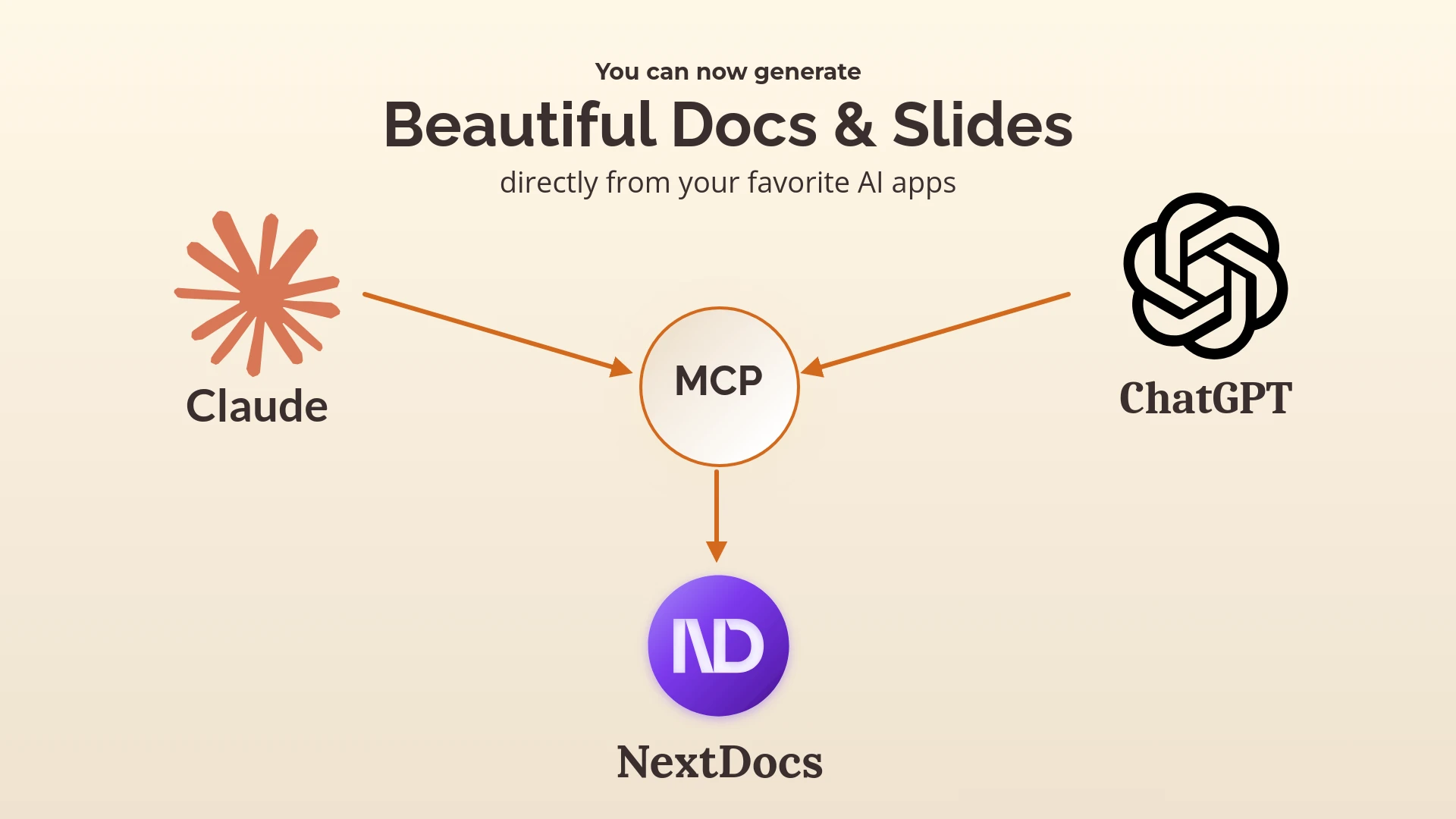
Serwer NextDocs MCP zadebiutował w styczniu. Połącz go z Claude, ChatGPT, Cursorem lub Claude Code, a agent będzie mógł tworzyć prezentacje i dokumenty w Twojej przestrzeni roboczej na podstawie dowolnego kontekstu, którym już dysponuje: pliku README, który właśnie przeczytał, specyfikacji, nad którą pracujesz, czy danych, które przed chwilą przeanalizował.
Najlepiej sprawdza się schemat: krótki opis (brief) plus wersje:
Korzystając z NextDocs, utwórz trzy wersje dwunastoslajdowego omówienia architektury na podstawie pliku README w tym repozytorium. Odbiorcami jest kadra zarządzająca, a nie inżynierowie. Zastosuj identyfikację wizualną marki (brand kit). Następnie podaj mi linki.
Trzy kompletne prezentacje trafiają do NextDocs. Otwierasz tę, która najbardziej Ci odpowiada, i eksportujesz ją do programu PowerPoint, Google Slides lub formatu PDF. Agent nie musiał renderować żadnego slajdu – to zadanie wykonało NextDocs.
Shyne: dwoje drzwi
Shyne udostępnia cały swój obszar roboczy (canvas) przez protokół MCP i oferuje dwie drogi dostępu w zależności od tego, gdzie działa Twój agent.
Dostęp chmurowy (hosted door) to https://mcp.shyne.ai/mcp, serwer HTTP typu Streamable z autoryzacją OAuth. Dodaj go do dowolnego klienta MCP, zaloguj się raz, a agent będzie mógł wyświetlać listę Twoich projektów, tworzyć obszary robocze i ramki, stosować szablony, ustawiać motyw marki, przesyłać pliki, generować obrazy i wideo, dodawać klipy do osi czasu, eksportować oraz publikować w kanałach społecznościowych. Każda strona projektu w Shyne pokazuje swój własny adres URL MCP przypisany do tego projektu, dzięki czemu możesz skierować agenta do pracy nad konkretnym zadaniem.
Dostęp lokalny (desktop door) to aplikacja desktopowa Shyne, która uruchamia lokalny serwer MCP pod adresem 127.0.0.1:7655. Nie wymaga ona komunikacji z chmurą, jest zaufana w pętli zwrotnej (loopback), a uprawnienia do zapisu są ograniczone krótkotrwałym tokenem przypisanym do projektu. To idealne rozwiązanie do użytku z Claude Code lub Codex działającymi na tej samej maszynie. W ten sposób aplikacja desktopowa pozwala tym narzędziom na uruchamianie samego agenta Shyne w ramach Twojej własnej subskrypcji, dzięki czemu Claude Fable 5.1 lub GPT-6 Astra mogą pracować na obszarze roboczym bez dodatkowych kosztów ze strony Shyne.
Konfiguracja według klienta
Dokumentacja Shyne zawiera gotowe do skopiowania fragmenty kodu dla każdego klienta; schemat wszędzie jest taki sam: dodaj serwer HTTP MCP wskazujący na jedne z dwóch drzwi.
- Claude Code:
claude mcp add --transport http shyne https://mcp.shyne.ai/mcp, a następnie/mcp, aby się zalogować. - Cursor: dodaj serwer do pliku
mcp.jsonz adresem URL hostowanym lub adresem pętli zwrotnej (loopback), jeśli aplikacja desktopowa jest uruchomiona. - Claude Desktop i VS Code z Copilotem: ten sam adres URL w ustawieniach MCP każdej aplikacji.
- Codex i opencode: wpis MCP w ich konfiguracji zawierający adres URL.
W przypadku NextDocs, styczniowy wpis opisuje analogiczny proces dla Claude i ChatGPT.
Jak wygląda sesja
Z poziomu Claude Code, w repozytorium produktu:
Przeczytaj docs/launch-plan.md. W Shyne, w projekcie "Q4 Launch", utwórz na jego podstawie obszar roboczy z dziesięcioramkową prezentacją w naszym motywie marki, następnie ramkę społecznościową 1080x1080 z nagłówkiem, a potem wygeneruj główny obraz (hero image) dla pierwszej ramki w palecie barw marki. Zostaw prezentację otwartą dla mnie.
Trzydzieści sekund później prezentacja znajduje się na obszarze roboczym w przeglądarce, agent nadal analizuje plik, a kolejną instrukcją może być: "skróć to i zmień ramkę czwartą w tabelę". Jeśli współpracownik znajduje się w tym samym projekcie, zobaczy te zmiany na żywo.
W przypadku Codex to samo żądanie działa z dostępem lokalnym (desktop door), a model GPT-6 Astra wykonuje obliczenia w ramach Twojego własnego planu.
Który serwer do jakiego zadania
| Chcesz | Użyj |
|---|---|
| Gotową prezentację lub dokument w kilku wersjach z opcją eksportu pliku | NextDocs MCP |
| Agenta edytującego obszar roboczy na żywo, z obrazami, wideo i publikowaniem | Shyne, dostęp chmurowy |
| Lokalnego działania bez komunikacji z chmurą, z własną subskrypcją modelu | Shyne, dostęp lokalny |
| Obu rozwiązań: szkic w NextDocs, budowa kampanii w Shyne | Obu serwerów, z poziomu tego samego agenta |
Jedno ostrzeżenie
Agent z uprawnieniami do zapisu w Twoich dokumentach ma ogromne możliwości, a powyższe narzędzia bez problemu utworzą pięćdziesiąt ramek, jeśli o to poprosisz. Zacznij od projektu testowego (brudnopisu), zobacz, jak działa pojedyncza instrukcja, a dopiero potem skieruj agenta do właściwej pracy. Ta rada dotyczy każdego serwera MCP, nie tylko naszych.
Połącz NextDocs ze swoim agentem · Dokumentacja Shyne MCP
Zespół NextDocs