
Gamma i NextDocs potrafią zamienić materiały źródłowe w prezentację i poprawiać ją z AI. Wybieraj według pracy, którą zespół musi wykonać po pierwszej wersji roboczej: zmiany projektu, korekty liczb, sprawdzenia dowodów lub edycji wyeksportowanego PowerPointa.
Gamma 5 istotnie zmienia to porównanie. Opisywanie Gamma wyłącznie jako sztywnego edytora kart jest nieaktualne. Nieprawdziwe jest też przedstawianie każdego PowerPointa NextDocs jako w pełni edytowalnego: nowo generowane prezentacje wizualne w obecnym procesie Tasks eksportują się jako obrazy wewnątrz PPTX.
Autor: NextDocs. Dokumentację produktów i implementację NextDocs zweryfikowano 7 listopada 2026. To porównanie możliwości, a nie kontrolowany benchmark szybkości lub jakości wyników.
Co zmienia Gamma 5
Ogłoszenie Gamma z października 2026 opisuje szerszy proces projektowania i pracy agenta, w tym kontekst źródeł i integracje firmowe. Integracje mają własne wymagania dostępu.
Obecny edytor obsługuje stałe slajdy 16:9, siatki i swobodnie pozycjonowane elementy; płynny układ nadal jest dostępny. Starsze prezentacje mogą zachować klasyczny edytor. Różnicę wyjaśnia przewodnik układu Gamma. Gamma warto więc rozważyć, gdy chcesz połączyć uporządkowane układy z precyzyjnym pozycjonowaniem.
Co NextDocs wnosi do procesu
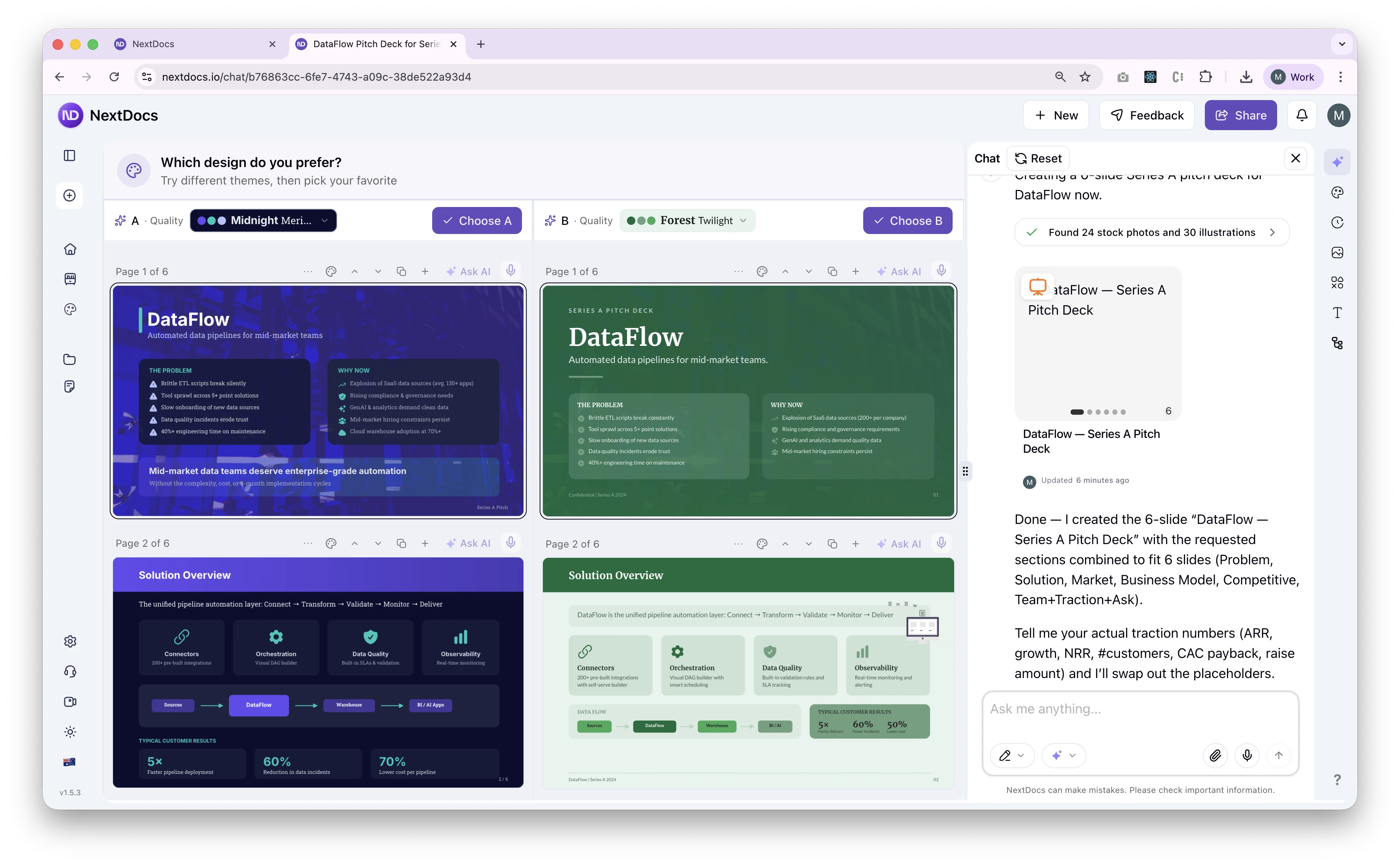
NextDocs obsługuje dokumenty i prezentacje oparte na źródłach w rozmowie z podglądem artefaktu. Dołącz materiał, poproś o strukturę, sprawdź fakty i dopiero potem zamów wersję wizualną. Kontynuuj konkretnymi poprawkami, zamiast traktować pierwszą odpowiedź jako gotową.
Możesz poznawać różne kierunki, ale liczba wyników zależy od procesu i żądania. Nie zakładaj, że każde zadanie automatycznie tworzy trzy lub cztery kompletne prezentacje. Jeśli porównanie alternatyw jest ważne, wyraźnie poproś o potrzebne warianty i sprawdź obowiązujące limity użycia.
NextDocs można też używać z obsługiwanych zewnętrznych asystentów przez narzędzia API i MCP. Przewodnik procesu MCP opisuje tę integrację osobno. Asystent tworzący plik przez API i osoba tworząca prezentację wizualną w Tasks mogą uzyskać inne zachowanie artefaktu i eksportu.
Porównaj pracę do ukończenia
| Wymaganie | Gamma | NextDocs |
|---|---|---|
| Zaprojektowanie nowej prezentacji | Gamma 5 łączy siatki układu i swobodne pozycjonowanie | Wygeneruj artefakt wizualny z briefu, sprawdź go i poproś o poprawki |
| Rozpoczęcie od materiałów roboczych | Tworzenie oparte na źródłach i połączony kontekst, zależnie od dostępu | Dołącz zatwierdzone pliki i określ odbiorców, zakres oraz wynik |
| Poprawienie twierdzenia finansowego | Sprawdź zmieniony slajd i zależne liczby | Sprawdź zmieniony artefakt i zależne liczby |
| Dalsza praca z natywnymi tabelami PowerPoint | Obecna dokumentacja eksportu opisuje edytowalne tabele | Nowe wizualne slajdy Tasks eksportują się jako obrazy, wraz z tabelami |
| Udostępnienie kopii do przeglądania | Udostępnianie w przeglądarce i eksport PDF lub obrazu | Sprawdź dostępne opcje przeglądania i eksportu artefaktu |
| Praca przez innego asystenta | Sprawdź konkretną obsługiwaną integrację i plan | Dostępne są procesy publicznego API i MCP z własnymi schematami i limitami |
Tabela opisuje możliwości i ograniczenia. Nie dowodzi, które narzędzie tworzy lepszą pierwszą wersję dla Twoich źródeł.
Eksport PowerPoint jest rozstrzygającą różnicą
Gamma dokumentuje eksport PPTX, dostarczenie do Google Slides przez PPTX i natywne edytowalne tabele. Przewodnik eksportu wskazuje też różnice efektów wizualnych i brak wzorca slajdów. Eksporty PDF i PPTX w darmowym planie zawierają oznaczenie Gamma. Sprawdź aktualną dokumentację eksportu Gamma i faktycznie otrzymany plik.
W nowo generowanych prezentacjach wizualnych NextDocs Tasks eksport PowerPoint zawiera jeden wyrenderowany obraz na slajd. Google Slides importuje ten wynik. Współpracownik może wyświetlić prezentację, ale nie wybrać tekstów, wykresów i kształtów jako odrębnych obiektów natywnych. Edycja przesłanego pliku Office i eksport artefaktu Classic lub publicznego API to inne ścieżki; nie przenoś twierdzenia o edytowalności z jednej na drugą.
Jeśli klient musi zmienić dane wykresu lub zastosować firmowy wzorzec slajdów, umieść to wymaganie w briefie przed wyborem narzędzia. Samo udane pobranie nie potwierdza, że przekazanie pliku działa.
Research w obu narzędziach wymaga sprawdzenia źródeł
Przekaż obu te same zatwierdzone materiały. Zapytaj, które źródło wspiera każde ważne twierdzenie, zachowaj okresy raportowania i waluty przy liczbach oraz odróżniaj proponowane działanie od zatwierdzonej decyzji.
Funkcja researchu lub cytowanie nie gwarantuje poprawności twierdzenia. Otwórz źródło, sprawdź jego rzeczywistą treść i potwierdź zgodność daty oraz badanej populacji z argumentem. Jeśli źródło nie wspiera twierdzenia, usuń je lub opatrz zastrzeżeniem zamiast dopracowywać jego slajd.
Jako praktycznego przykładu użyj źródła miesięcznego raportu zarządczego. To fikcyjny angielski materiał wejściowy z jawnymi niewiadomymi i proponowaną decyzją o wsparciu. Przewodnik od dokumentu do slajdów zawiera brief na sześć slajdów i oczekiwane obliczenia.
Oceń jedną wersję roboczą i jedną korektę
Przed przeniesieniem projektu klienta użyj małego zadania skoncentrowanego na decyzji:
- Daj każdemu narzędziu to samo źródło i poproś o sześcioslajdowy przegląd zarządczy.
- Zatwierdź plan przed generowaniem wizualnym. Zachowaj walutę źródła, okres raportowania i stan zatwierdzenia.
- Sprawdź liczby finansowe ze źródłem i wskaż niewspierane wyjaśnienia.
- Poproś o jedną kontrolowaną korektę. Potwierdź, że podsumowanie, tabela i wykres zmieniają się spójnie, a niepowiązane fakty pozostają bez zmian.
- Otwórz eksport w aplikacji odbiorcy. Przetestuj rzeczywistą edycję tekstu i tabel, jeśli jest wymagana.
Zapisz narzędzie, datę, poziom konta, ścieżkę tworzenia, ręczne poprawki i aplikację docelową. Mierz czas do zaakceptowanego eksportu, zamiast porównywać animacje generowania. To procedura oceny; nie przedstawiamy tu wyników.
Porównaj koszty przy tym samym zakresie
Sprawdź aktualne ceny NextDocs i ceny Gamma. Porównaj okres rozliczeń, uwzględnione generowania lub kredyty, oznaczenia eksportu, miejsca współpracy i koszty poprawek. Darmowe konto może służyć do oceny bez obejmowania każdej funkcji lub nielimitowanej pracy produkcyjnej.
Które narzędzie wybrać?
Wybierz Gamma, gdy obecny edytor układu, proces udostępniania i udokumentowane zachowanie PowerPoint pasują do wymagań dostarczenia. Sprawdź obiekty natywne i szablony potrzebne zespołowi.
Wybierz NextDocs, gdy potrzebujesz rozmowy od źródła do artefaktu, pracy nad dokumentami i prezentacjami lub obsługiwanego połączenia API/MCP, a edycja i eksport wybranego artefaktu pasują odbiorcy. Przy nowej prezentacji wizualnej Tasks uwzględnij przekazanie slajdów jako obrazów przed rozpoczęciem.
Utwórz prezentację w NextDocs z małym zatwierdzonym źródłem i jasnym briefem dostarczenia.