Escolha uma ferramenta de apresentação com IA pelo trabalho necessário depois do primeiro rascunho: verificar as evidências, revisar a narrativa, aplicar a marca e entregar um arquivo que o destinatário consiga usar.
Um arquivo PowerPoint pode conter objetos editáveis, imagens renderizadas dos slides ou uma combinação dos dois. Uma prévia convincente não informa qual deles você receberá. Comece pelos requisitos da entrega e depois compare as ferramentas que podem atendê-los.
Este guia, escrito pelo NextDocs, foi revisado em 7 de novembro de 2026. As descrições dos produtos abaixo citam a documentação oficial atual. As recomendações se baseiam na adequação ao fluxo de trabalho, e não em um ranking publicado de testes práticos ou em um estudo de participação de mercado.
De qual fluxo de apresentação você precisa?
| Ferramenta | Considere quando | Verifique antes de escolher |
|---|---|---|
| NextDocs | Você quer desenvolver e revisar apresentações e documentos em um espaço dedicado. | As exportações de apresentações do Tasks usam uma imagem renderizada por slide; teste as edições necessárias no aplicativo de destino. |
| Plus AI | Você quer assistência de IA dentro de um fluxo existente do PowerPoint ou Google Slides. | Confirme os recursos disponíveis no suplemento ou agente específico que usará. |
| Microsoft 365 Copilot | Sua equipe já cria os materiais finais no PowerPoint. | Verifique a licença, as configurações da organização e os requisitos dos modelos corporativos. |
| Gemini no Google Slides | Sua equipe quer criar e revisar a apresentação no Google Slides. | Verifique os requisitos atuais de plano, idioma e disponibilidade no computador. |
| Claude | A análise ou o material de origem já está na sua conversa com o Claude. | Avalie separadamente Claude Slides, criação de arquivos e suplemento PowerPoint. |
| ChatGPT | Você quer transformar fontes ou uma apresentação de referência em uma apresentação usando as ferramentas compatíveis. | Verifique as skills, os plugins, as conexões e o acesso ao espaço de trabalho disponíveis. |
| Gamma | Você quer avaliar um espaço de apresentações com IA que inclui edição livre mais recente. | Teste o comportamento atual de importação, edição e exportação na sua apresentação real. |
| Canva | Você quer apresentações junto com outros formatos de design da marca. | Verifique o acesso ao fluxo de IA pretendido e examine o arquivo exportado. |
| Beautiful.ai | Você quer avaliar o fluxo de layout e marca, incluindo a conexão com o Claude. | Teste os layouts e o processo de revisão com seu conteúdo. |
| Pitch | Você quer avaliar um espaço compartilhado de apresentações e suas opções de entrega. | Verifique o acesso de convidados, as permissões de exportação e o resultado no PowerPoint. |
Trabalhar em um espaço dedicado do NextDocs
Vale a pena avaliar o NextDocs quando sua apresentação faz parte de um fluxo documental mais amplo: material de origem, uma narrativa aprovada, configurações de marca reutilizáveis e revisões antes da entrega.
Comece com uma tarefa específica, como um relatório gerencial mensal ou uma proposta de consultoria. O briefing deve identificar o público, a decisão que precisa tomar, as evidências fornecidas e o formato que você pretende enviar. Use o kit de marca para fornecer sua identidade visual e depois confira se o resultado a segue.
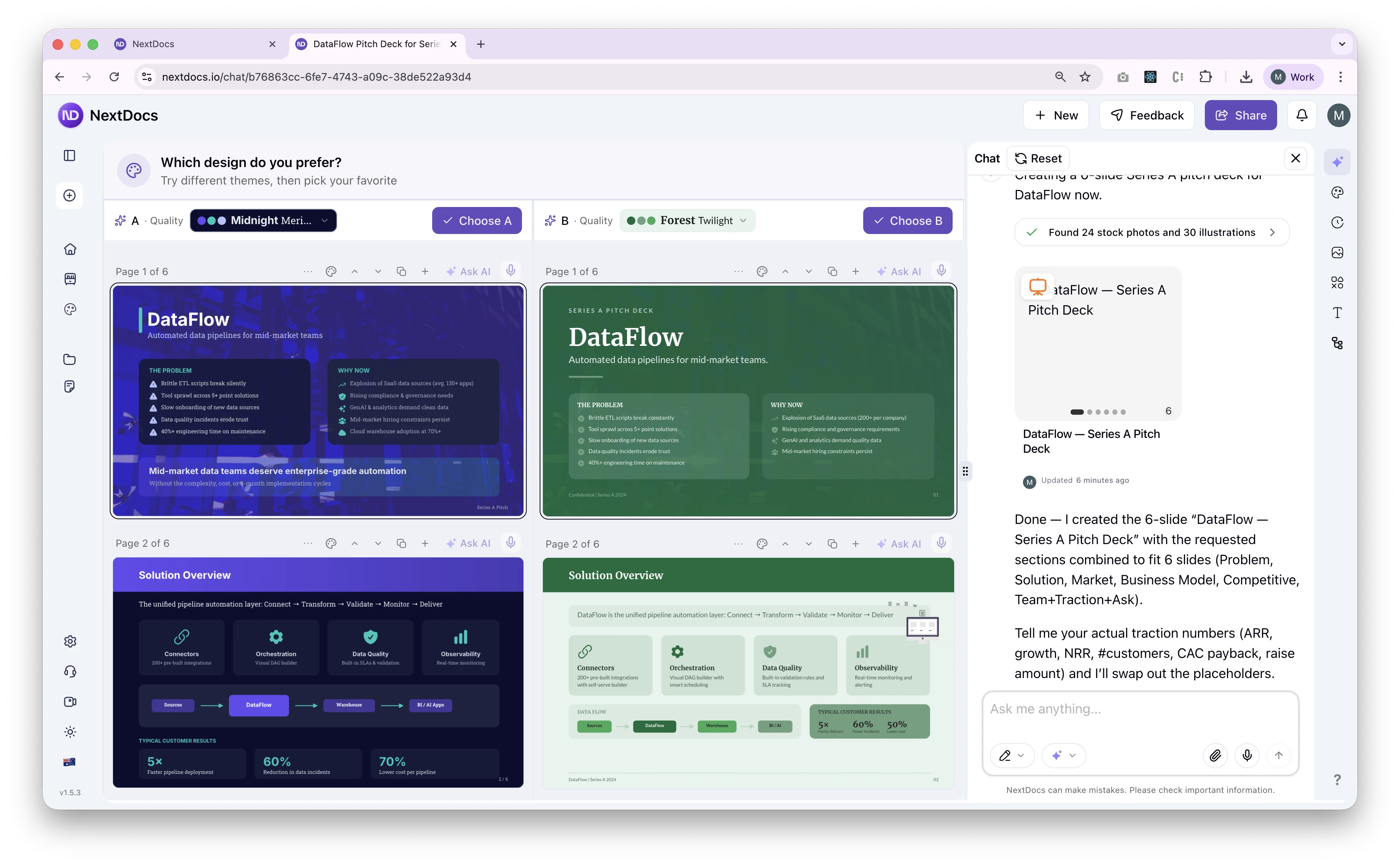
Existe uma distinção importante na exportação. As apresentações atuais do NextDocs Tasks são exportadas para PowerPoint e Google Slides usando uma imagem renderizada por slide. Você pode mover ou substituir essa imagem, mas suas caixas de texto, formas e dados de gráficos não podem ser editados separadamente no aplicativo de destino. Se esse comportamento atende à entrega prevista, termine as revisões de conteúdo no NextDocs antes de exportar.
Os caminhos de exportação do canvas Classic e da API pública têm recursos diferentes. Verifique o fluxo realmente usado em vez de aplicar uma afirmação sobre exportação nativa a todos os artefatos. Veja a visão geral das exportações e a referência de exportações da API.
Para uma comparação prática entre assistentes, veja Claude versus NextDocs. Se você usa assistência de pesquisa, verifique as fontes originais e as afirmações que elas sustentam antes de enviar a apresentação.
Permanecer no PowerPoint ou Google Slides
Plus AI
A documentação do Plus AI para PowerPoint descreve a criação de apresentações a partir de prompts ou arquivos, a reescrita e reformatação de slides e a geração de conteúdo nativo do PowerPoint. O guia de primeiros passos aborda os suplementos para PowerPoint e Google Slides.
É um ponto de partida útil se sua apresentação e seu modelo corporativo já estão em um desses aplicativos. Teste um modelo real, uma tabela densa e uma edição em um slide existente. Confirme quais recursos se aplicam ao suplemento e quais pertencem a um agente ou API separados; o nome do produto, sozinho, não comprova funcionalidades idênticas em todas as interfaces.
Microsoft 365 Copilot
O guia atual da Microsoft para PowerPoint descreve a criação de apresentações no PowerPoint, o fornecimento de contexto e a aplicação de um modelo ou kit de marca. O acesso depende da assinatura e das configurações da organização.
Se sua equipe já revisa apresentações no PowerPoint, comece testando esse fluxo existente. Use o modelo real da organização e confira o conteúdo gerado em relação ao documento de referência. Trate o acesso pela licença e a qualidade do resultado específico como questões distintas.
Gemini no Google Slides
O guia de geração de apresentações do Google descreve apresentações editáveis criadas no Slides a partir de prompts e materiais de referência, com um roteiro para revisar antes da geração. No momento desta revisão, o Google lista requisitos de planos elegíveis, uso em computador e disponibilidade em inglês para esse fluxo.
Para uma equipe que finaliza todas as apresentações no Slides, isso evita uma etapa separada de conversão de arquivos. Ainda assim, examine as fontes, os rótulos dos gráficos e o layout. Verifique a disponibilidade para sua conta e seu idioma antes de considerar que todos os colegas podem usar o fluxo documentado.
Criar apresentações com um assistente
Claude
Claude deixou de ser uma opção limitada a roteiros. A Anthropic documenta a criação de arquivos Office e PDF para download e um suplemento para PowerPoint.
O Claude também tem um editor Slides ao lado da conversa, com edição direta e suporte a sistemas de design. Criação, compartilhamento e acesso a aplicativos conectados têm condições de plano ou organização diferentes. Compare esse caminho, os arquivos para download e o suplemento PowerPoint usando as mesmas edições exigidas após a entrega. A comparação entre Claude e NextDocs explica as questões de entrega em mais detalhes.
ChatGPT
O guia de fluxo de apresentações da OpenAI descreve a criação ou revisão de apresentações PowerPoint e Google Slides a partir de fontes, uma apresentação de referência ou um modelo. Também indica o suplemento do PowerPoint para trabalhar em uma apresentação aberta. Os recursos disponíveis dependem da interface, do plano, do espaço de trabalho e das ferramentas conectadas.
A comparação útil é a do fluxo acessível na sua conta. Forneça o mesmo briefing e o mesmo conjunto de fontes usados nas outras ferramentas, depois examine a apresentação final e as alterações possíveis no aplicativo de destino. Não avalie os recursos atuais de apresentação a partir de uma descrição antiga limitada ao chatbot.
Avaliar outro espaço de apresentações
Gamma
O anúncio do Gamma 5 em outubro de 2026 descreve um canvas livre, edição por agente, mais estilos visuais e melhorias de importação e exportação. São recursos descritos pelo fornecedor, e não resultados de uma comparação controlada neste guia.
Afirmações antigas de que o Gamma só oferece layouts rígidos precisam ser verificadas novamente no produto atual. Experimente seu arquivo de origem existente, faça uma revisão precisa e examine a versão exportada no aplicativo usado pelo destinatário.
Canva
O anúncio do Canva AI 2.0 apresentou criação por conversa, edição em camadas e fluxos relacionados à marca, inicialmente como uma prévia de pesquisa. Confira o acesso atual em vez de presumir que um anúncio se aplica a todas as contas.
Canva é um candidato relevante quando o mesmo material de origem precisa virar uma apresentação e outros formatos de design. Teste os formatos de saída específicos, os controles necessários para a equipe e a consistência do conteúdo de origem entre as versões.
Beautiful.ai
O Beautiful.ai documenta um conector com o Claude que transforma um prompt ou roteiro estruturado em uma apresentação usando Smart Slides e configurações de marca, com revisões posteriores no Beautiful.ai.
Avalie com o tipo de conteúdo que você produz com frequência: uma análise trimestral de negócios, uma proposta para cliente ou uma atualização para o conselho. Confira um título longo e um slide denso e depois revise os dois. O valor de um sistema de layout depende de como ele lida com seu conteúdo real e com o processo de revisão.
Pitch
A comparação atual dos planos do Pitch aborda os recursos do espaço de trabalho, os convidados externos e as permissões de exportação. O guia de exportação para PowerPoint explica a entrega em PPTX.
Se a revisão compartilhada é central no seu processo, teste com as pessoas que realmente editarão a apresentação. Depois, exporte o resultado e confira separadamente. Um espaço compartilhado eficaz e uma boa entrega em Office são requisitos distintos.
Como comparar ferramentas de apresentação de forma justa
Use um conjunto de fontes com respostas esperadas conhecidas e um briefing voltado ao público. Um exemplo fictício é útil porque permite explicitar todos os fatos pretendidos sem expor informações de clientes.
Para uma análise gerencial, forneça três valores mensais, dois riscos de projeto e uma decisão. Peça seis slides, identifique as seções necessárias e exija que a ferramenta sinalize informações ausentes em vez de inventá-las.
| Verificação | O que examinar |
|---|---|
| Fatos | Confira cada número, data, citação e fonte com os dados de entrada. |
| Narrativa | A recomendação decorre das evidências e é adequada ao público? |
| Layout | Examine títulos longos, tabelas e o slide mais denso no tamanho de apresentação. |
| Revisão | Altere um número aprovado e procure mudanças sem relação com ele. |
| Marca | Compare fontes, cores, posicionamento do logo e hierarquia visual com suas especificações. |
| Entrega | Abra a exportação final e tente fazer as edições esperadas pelo destinatário. |
Meça separadamente geração, correção e ajustes na exportação. Se uma ferramenta termina rápido o primeiro rascunho, mas exige muitos ajustes, isso importa mais do que o tempo inicial de geração.
Em uma avaliação de equipe, guarde o conjunto de entrada, o prompt, a versão do produto ou a data da revisão, as configurações relevantes, o arquivo gerado e as notas de análise. Esses registros tornam a conclusão reproduzível e oferecem uma referência útil quando o produto muda.
Compare o preço do fluxo de que você precisa
Confira os planos atuais depois de identificar o fluxo necessário. Compare os limites de geração ou uso incluídos, o acesso à exportação, os recursos de marca, a colaboração e as eventuais assinaturas Office ou Workspace exigidas.
Uma conta gratuita pode servir para a avaliação sem cobrir a exportação ou o fluxo de equipe pretendido. Um preço anual e um mensal também representam compromissos diferentes. Confirme o período de cobrança e a região antes de comparar valores.
Escolha uma lista curta e teste o material final
Comece pela ferramenta já disponível onde a equipe finaliza o trabalho. Adicione um espaço dedicado a apresentações se ele resolve um problema específico de criação, marca, revisão ou análise. Compare o resultado com o mesmo material de origem e os mesmos requisitos de entrega.
Se o NextDocs faz parte dessa lista, experimente com seu próprio briefing. Confira o comportamento atual da exportação, revise o artefato e abra o arquivo entregue antes de depender dele em uma reunião com cliente ou com a gestão.