
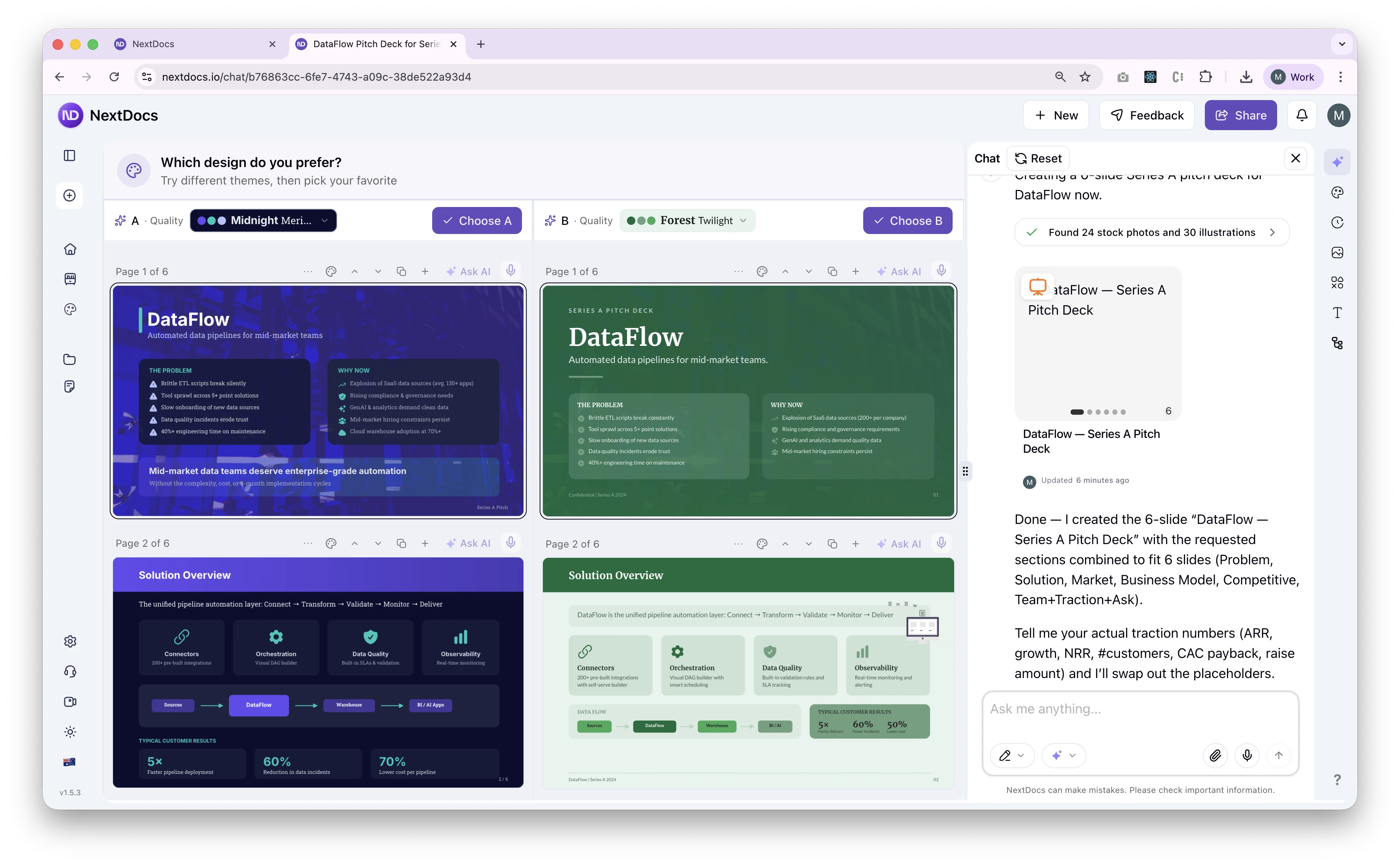
Gamma e NextDocs podem transformar material fonte em uma apresentação e revisá-la com IA. Escolha pelo trabalho que sua equipe precisa fazer após o primeiro rascunho: ajustar o design, corrigir números, revisar evidências ou editar o PowerPoint exportado.
O Gamma 5 muda bastante essa comparação. Descrever o Gamma apenas como um editor rígido de cartões está desatualizado. Também é incorreto descrever todo PowerPoint do NextDocs como totalmente editável: apresentações visuais recém-geradas no fluxo atual do Tasks são exportadas como imagens dentro de um PPTX.
Escrito pelo NextDocs. Documentação dos produtos e implementação NextDocs revisadas em 7 de novembro de 2026. Esta é uma comparação de recursos, não um benchmark controlado de velocidade ou qualidade da saída.
O que o Gamma 5 muda
O anúncio do Gamma de outubro de 2026 descreve um fluxo mais amplo de design e agente, incluindo contexto das fontes e integrações empresariais. Essas integrações têm requisitos próprios de acesso.
O editor atual permite slides fixos 16:9, grades e elementos posicionados livremente; o layout fluido continua disponível. Apresentações antigas podem manter o editor clássico. Veja o guia de layout do Gamma para a distinção. Isso torna o Gamma relevante quando você quer layouts estruturados e posicionamento preciso.
O que o NextDocs acrescenta ao fluxo
O NextDocs permite trabalhar em documentos e apresentações baseados em fontes por uma conversa com prévia do artefato. Anexe o material, peça uma estrutura, confira os fatos e solicite um rascunho visual. Continue com revisões específicas em vez de tratar a primeira resposta como concluída.
Você pode explorar direções diferentes, mas o número de saídas depende do fluxo e da solicitação. Não suponha que toda tarefa produza automaticamente três ou quatro apresentações completas. Se comparar alternativas for importante, peça as alternativas necessárias e confira os limites de uso aplicáveis.
O NextDocs também pode ser usado por assistentes externos compatíveis com suas ferramentas de API e MCP. O guia do fluxo MCP explica essa integração separadamente. Um assistente criando um arquivo pela API e uma pessoa criando uma apresentação visual no Tasks podem receber comportamentos diferentes de artefato e exportação.
Compare o trabalho que precisa concluir
| Requisito | Gamma | NextDocs |
|---|---|---|
| Criar uma nova apresentação | O Gamma 5 combina grades de layout e posicionamento livre | Gere um artefato visual com um briefing, inspecione e solicite revisões |
| Começar com materiais de trabalho | Criação baseada em fontes e contexto conectado, conforme o acesso | Anexe arquivos aprovados e especifique público, escopo e saída |
| Revisar uma afirmação financeira | Confira o slide alterado e os números dependentes | Confira o artefato alterado e os números dependentes |
| Continuar com tabelas nativas do PowerPoint | A documentação atual de exportação descreve tabelas editáveis | Novos slides visuais do Tasks são exportados como imagens, incluindo as tabelas |
| Compartilhar uma cópia para visualização | Compartilhamento no navegador e exportação PDF ou imagem | Revise as opções disponíveis de visualização e exportação do artefato |
| Trabalhar por outro assistente | Confira a integração específica compatível e o plano | Fluxos de API pública e MCP estão disponíveis com seus próprios esquemas e limites |
A tabela descreve recursos e restrições. Ela não estabelece qual ferramenta produz o melhor primeiro rascunho para suas fontes.
A exportação PowerPoint é uma diferença decisiva
O Gamma documenta exportação PPTX, entrega Google Slides por PPTX e tabelas nativas editáveis. Seu guia também identifica diferenças de efeitos visuais e a ausência de slide mestre. Exportações PDF e PPTX do plano gratuito levam a marca Gamma. Confira a documentação atual de exportação do Gamma e inspecione o arquivo realmente recebido.
Para apresentações visuais recém-geradas no NextDocs Tasks, uma exportação PowerPoint contém uma imagem renderizada por slide. A entrega Google Slides importa essa saída. Um colega pode apresentar esses slides, mas não selecionar textos, gráficos e formas como objetos nativos separados. Editar um arquivo Office enviado e exportar um artefato do Classic ou da API pública seguem caminhos diferentes; não transfira uma afirmação de editabilidade de um caminho para outro.
Se o cliente precisa alterar os dados de um gráfico ou aplicar um slide mestre corporativo, inclua esse requisito no briefing antes de escolher a ferramenta. Um download bem-sucedido não comprova, por si só, que a entrega funciona.
A pesquisa exige revisão das fontes nas duas ferramentas
Forneça o mesmo material aprovado a ambas. Pergunte qual fonte sustenta cada afirmação importante, mantenha períodos e moedas associados aos números e diferencie uma ação proposta de uma decisão aprovada.
Um recurso de pesquisa ou uma citação não garante que a afirmação esteja correta. Abra a fonte citada, confira o que realmente diz e confirme se data e população se encaixam no argumento. Se a fonte não sustentar uma afirmação, remova ou qualifique a afirmação em vez de aprimorar seu slide.
Para um exemplo prático, use a fonte do relatório gerencial mensal. É uma entrada fictícia em inglês, com informações desconhecidas explícitas e uma decisão proposta de apoio. O guia de documentos para slides fornece um briefing de seis slides e os cálculos esperados.
Avalie um rascunho e uma correção
Use uma pequena tarefa focada em decisão antes de comprometer um projeto de cliente:
- Dê a cada ferramenta a mesma fonte e solicite uma análise gerencial de seis slides.
- Aprove uma estrutura antes da geração visual. Preserve a moeda fonte, o período do relatório e o status de aprovação.
- Confira os números financeiros com a fonte e identifique explicações sem fundamento.
- Solicite uma correção controlada. Confirme se resumo, tabela e gráfico mudam de forma consistente, mantendo fatos não relacionados inalterados.
- Abra o arquivo exportado no aplicativo do destinatário. Teste a edição real de texto e tabelas quando exigida.
Registre ferramenta, data, nível da conta, caminho de criação, mudanças manuais e aplicativo de destino. Meça o tempo até a exportação aceita, em vez de comparar animações de geração. Esses passos são um procedimento de avaliação; não declaramos resultados aqui.
Compare o custo no mesmo escopo
Confira os preços do NextDocs e os preços do Gamma atuais. Compare período de cobrança, gerações ou créditos incluídos, marca nas exportações, assentos de colaboração e custo das revisões. Uma conta gratuita pode ser útil para avaliar sem incluir todos os recursos ou uso de produção ilimitado.
Qual escolher?
Escolha o Gamma quando o editor atual de layout, o compartilhamento e o comportamento PowerPoint documentado atenderem aos requisitos de entrega. Teste os objetos nativos e modelos de que sua equipe depende.
Escolha o NextDocs quando quiser uma conversa da fonte ao artefato, trabalho com documentos e apresentações ou uma conexão API/MCP compatível, e a edição e exportação do artefato escolhido atenderem ao destinatário. Para uma nova apresentação visual do Tasks, considere a entrega de slides como imagens antes de começar.
Crie uma apresentação no NextDocs com uma pequena fonte aprovada e um briefing claro de entrega.