اختر أداة إنشاء العروض التقديمية بالذكاء الاصطناعي بناءً على العمل المطلوب بعد المسودة الأولى: التحقق من الأدلة، ومراجعة السرد، وتطبيق العلامة التجارية، وتسليم ملف يستطيع المستلِم استخدامه.
قد يحتوي ملف PowerPoint على عناصر قابلة للتحرير أو صور شرائح مُصيَّرة أو مزيج منهما. المعاينة المقنعة لا توضح أي نوع ستحصل عليه. ابدأ بمتطلبات التسليم، ثم قارن الأدوات القادرة على تلبيتها.
أعدت NextDocs هذا الدليل وراجعته في 7 نوفمبر 2026. تستشهد أوصاف المنتجات أدناه بالوثائق الرسمية الحالية. تستند التوصيات إلى ملاءمة سير العمل، ولا تمثل ترتيبًا منشورًا ناتجًا عن اختبار عملي أو دراسة للحصة السوقية.
ما سير عمل العروض التقديمية الذي تحتاج إليه؟
| الأداة | متى تضعها ضمن خياراتك | ما تتحقق منه قبل الاختيار |
|---|---|---|
| NextDocs | عندما تريد تطوير العروض والمستندات ومراجعتها في مساحة عمل مخصصة. | تستخدم عروض Tasks صورة مُصيَّرة لكل شريحة عند التصدير؛ اختبر التعديلات المطلوبة في التطبيق المستقبِل. |
| Plus AI | عندما تريد مساعدة بالذكاء الاصطناعي ضمن سير عمل قائم في PowerPoint أو Google Slides. | تأكد من الميزات المتاحة في الإضافة أو الوكيل المحدد الذي ستستخدمه. |
| Microsoft 365 Copilot | عندما ينشئ فريقك مخرجاته بالفعل في PowerPoint. | تحقق من الترخيص وإعدادات المؤسسة ومتطلبات قالب الشركة. |
| Gemini في Google Slides | عندما يريد فريقك إنشاء العرض ومراجعته في Google Slides. | تحقق من الخطة واللغة والتوفر الحالي على أجهزة الكمبيوتر. |
| Claude | عندما تكون موادك المصدرية أو تحليلاتك موجودة بالفعل في محادثتك مع Claude. | قيّم Claude Slides وإنشاء الملفات وإضافة PowerPoint كلًّا على حدة. |
| ChatGPT | عندما تريد تحويل مواد مصدرية أو عرض مرجعي إلى عرض تقديمي باستخدام أدوات العروض المدعومة. | تحقق من المهارات والإضافات والاتصالات المتاحة وإمكانية الوصول إلى مساحة العمل. |
| Gamma | عندما تريد تقييم مساحة عمل للعروض بالذكاء الاصطناعي مع إمكانات التحرير الحر الأحدث. | اختبر سلوك الاستيراد والتحرير والتصدير الحالي باستخدام عرضك الفعلي. |
| Canva | عندما تريد عروضًا تقديمية إلى جانب صيغ تصميم أخرى تحمل علامتك التجارية. | تحقق من إمكانية الوصول إلى سير العمل بالذكاء الاصطناعي الذي تنوي استخدامه وافحص الملف المُصدَّر. |
| Beautiful.ai | عندما تريد تقييم سير عمل تخطيط الشرائح والعلامة التجارية، بما فيه الاتصال بـClaude. | اختبر التخطيطات وعملية التعديل باستخدام محتواك. |
| Pitch | عندما تريد تقييم مساحة عمل مشتركة للعروض وخيارات تسليمها. | تحقق من وصول الضيوف وحقوق التصدير والنتيجة في PowerPoint. |
العمل في مساحة NextDocs مخصصة
يجدر تقييم NextDocs عندما يكون عرضك جزءًا من سير عمل أوسع للمستندات، يتضمن مواد مصدرية وسردًا معتمدًا وإعدادات علامة تجارية قابلة لإعادة الاستخدام وتعديلات قبل التسليم.
ابدأ بمهمة محددة، مثل تقرير إداري شهري أو عرض خدمات استشارية. يجب أن يحدد الموجز الجمهور والقرار المطلوب منه والأدلة المقدمة والصيغة التي تنوي إرسالها. استخدم حزمة العلامة التجارية لتقديم هويتك البصرية، ثم تحقق من أن المخرج يلتزم بها.
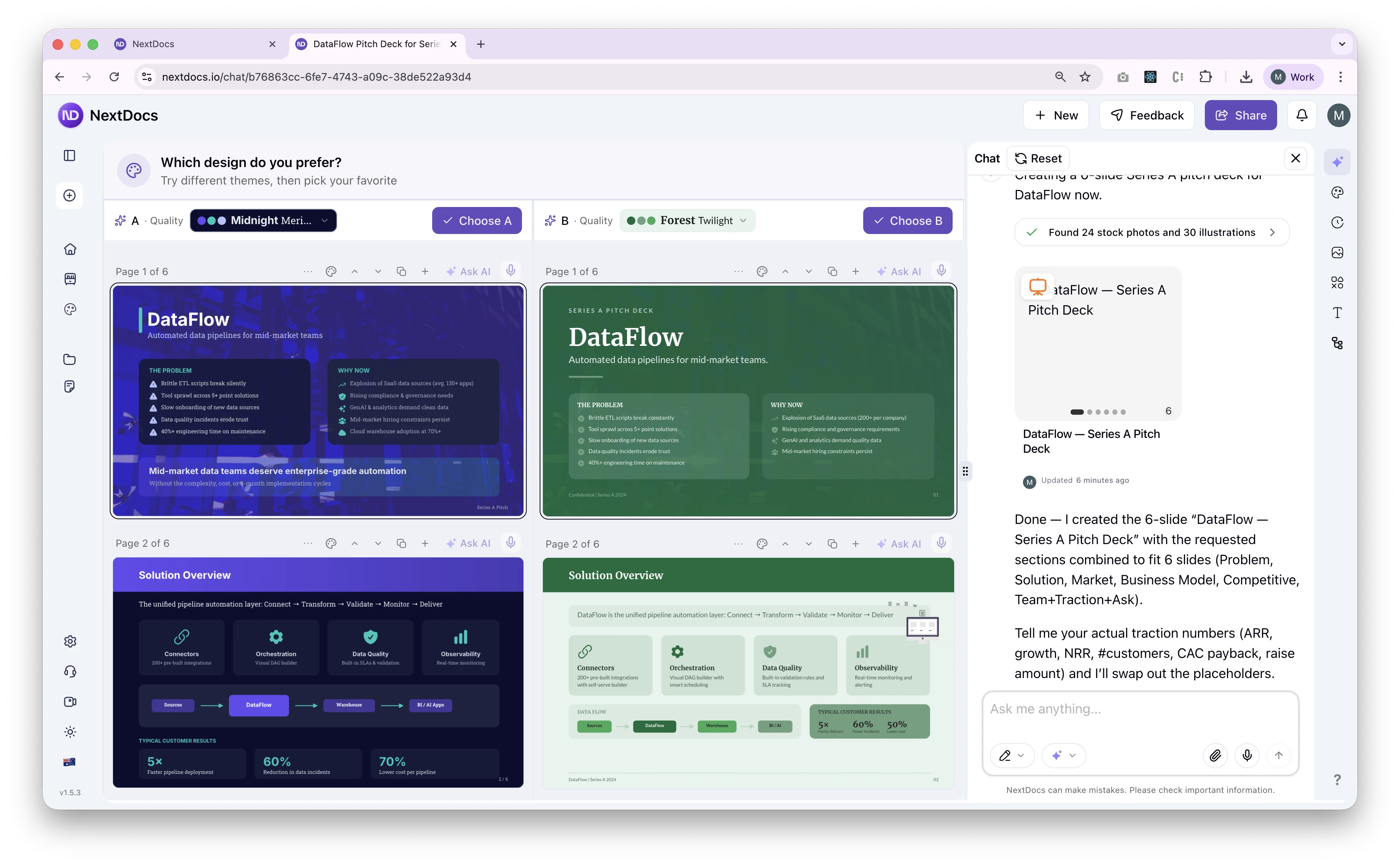
يوجد فرق مهم في التصدير. تُصدَّر عروض NextDocs Tasks حاليًا إلى PowerPoint وGoogle Slides باستخدام صورة مُصيَّرة واحدة لكل شريحة. يمكنك تحريك هذه الصورة أو استبدالها، لكن مربعات النص والأشكال وبيانات المخططات داخلها ليست قابلة للتحرير منفردة في الوجهة. أكمل تعديلات المحتوى في NextDocs قبل التصدير إذا كان هذا السلوك يناسب متطلبات التسليم.
تملك مسارات التصدير عبر لوحة Classic وواجهة API العامة قدرات مختلفة. تحقق من سير العمل الذي تستخدمه فعلًا، بدلًا من تعميم ادعاء التصدير إلى عناصر أصلية على كل الأعمال. راجع نظرة عامة على التصدير ومرجع تصدير API.
للاطلاع على مقارنة عملية مع مساعد، راجع Claude مقابل NextDocs. وإذا استخدمت المساعدة البحثية، فتحقق من المصادر الأصلية والادعاءات التي تدعمها قبل إرسال العرض.
البقاء داخل PowerPoint أو Google Slides
Plus AI
توضح وثائق Plus AI الخاصة بـPowerPoint إنشاء عروض من الطلبات أو الملفات، وإعادة كتابة الشرائح وتنسيقها، وإنشاء محتوى PowerPoint أصلي. ويغطي دليل البدء إضافات PowerPoint وGoogle Slides.
هذه نقطة بداية مفيدة إذا كان عرضك الحالي وقالب شركتك موجودين بالفعل في أحد هذين التطبيقين. اختبر قالبًا فعليًا وجدولًا كثيفًا وتعديلًا على شريحة موجودة. تأكد من القدرات التي تنطبق على الإضافة مقارنة بوكيل منفصل أو API؛ اسم المنتج وحده لا يثبت تطابق الوظائف في كل واجهة.
Microsoft 365 Copilot
يشرح دليل PowerPoint الحالي من Microsoft إنشاء عروض داخل PowerPoint وتقديم السياق وتطبيق قالب أو حزمة علامة تجارية. يعتمد الوصول على الاشتراك وإعدادات المؤسسة.
إذا كان فريقك يراجع العروض بالفعل في PowerPoint، فابدأ باختبار سير العمل الحالي. استخدم قالب مؤسستك الفعلي وقارن المحتوى الناتج بالمستند المرجعي. تعامل مع إمكانية الوصول عبر الترخيص وجودة مخرجك المحدد بوصفهما مسألتين منفصلتين.
Gemini في Google Slides
يصف دليل إنشاء العروض من Google عروضًا قابلة للتحرير تُنشأ في Slides من الطلبات والمواد المرجعية، مع مخطط يمكن مراجعته قبل الإنشاء. عند مراجعة هذا الدليل، حددت Google لهذا السير متطلبات تتعلق بالخطط المؤهلة والاستخدام على الكمبيوتر والتوفر باللغة الإنجليزية.
بالنسبة لفريق ينهي كل عروضه في Slides، يلغي ذلك خطوة منفصلة لتحويل الملفات. ومع ذلك، افحص المصادر وتسميات المخططات والتخطيط. تحقق من توفره لحسابك ولغتك قبل افتراض أن كل زملائك يستطيعون استخدام سير العمل الموثق.
إنشاء العروض باستخدام مساعد
Claude
لم يعد Claude خيارًا لإعداد المخططات فقط. توثق Anthropic إنشاء ملفات Office وPDF قابلة للتنزيل وإضافة PowerPoint.
لدى Claude أيضًا محرر Slides بجانب المحادثة، مع تحرير مباشر ودعم أنظمة التصميم. تختلف شروط الخطة أو المؤسسة للإنشاء والمشاركة والوصول إلى التطبيقات المتصلة. قارن هذا المسار والملفات القابلة للتنزيل وإضافة PowerPoint باستخدام تعديلات التسليم المطلوبة نفسها. توضح مقارنة Claude وNextDocs أسئلة التسليم بمزيد من التفصيل.
ChatGPT
يصف دليل سير عمل العروض من OpenAI إنشاء عروض PowerPoint وGoogle Slides أو تعديلها انطلاقًا من مواد مصدرية أو عرض مرجعي أو قالب. ويشير أيضًا إلى إضافة PowerPoint للعمل داخل عرض مفتوح. تعتمد القدرات المتاحة على الواجهة والخطة ومساحة العمل والأدوات المتصلة.
المقارنة المفيدة هي سير العمل الذي يمكنك الوصول إليه بحسابك. قدم الموجز وحزمة المصادر نفسيهما اللذين تستخدمهما في الأدوات الأخرى، ثم افحص العرض النهائي والتغييرات التي يمكنك إجراؤها في التطبيق المستقبِل. لا تقيّم قدرات العروض الحالية انطلاقًا من وصف قديم يقتصر على روبوت المحادثة.
تقييم مساحة عمل أخرى للعروض التقديمية
Gamma
يصف إعلان Gamma 5 في أكتوبر 2026 لوحة حرة وتحريرًا عبر وكيل وأنماطًا بصرية أوسع وتحسينات للاستيراد والتصدير. هذه قدرات يصفها المورد، وليست نتائج مقارنة مضبوطة في هذا الدليل.
تحتاج الادعاءات القديمة بأن Gamma لا يقدم إلا تخطيطات جامدة إلى إعادة فحصها على المنتج الحالي. جرّب ملفك المصدري الموجود، وأجرِ تعديلًا دقيقًا، وافحص النسخة المُصدَّرة في التطبيق الذي يستخدمه المستلِم.
Canva
قدم إعلان Canva عن AI 2.0 إنشاءً بالمحادثة وتحريرًا بطبقات وسير عمل متعلقًا بالعلامة التجارية، في البداية ضمن معاينة بحثية. تحقق من الوصول الحالي بدلًا من افتراض أن الإعلان ينطبق على كل حساب.
Canva خيار مناسب للتقييم عندما يجب تحويل المواد المصدرية نفسها إلى عرض تقديمي وصيغ تصميم أخرى. اختبر صيغ الإخراج المحددة وعناصر التحكم التي يحتاج إليها فريقك، وما إذا كان المحتوى المصدري يظل متسقًا بين النسخ.
Beautiful.ai
توثق Beautiful.ai موصلًا مع Claude يحول طلبًا أو مخططًا منظمًا إلى عرض باستخدام Smart Slides وإعدادات العلامة التجارية، مع إجراء تعديلات إضافية في Beautiful.ai.
قيّمه باستخدام المحتوى الذي تنتجه باستمرار، مثل مراجعة أعمال فصلية أو عرض خدمات لعميل أو تحديث لمجلس الإدارة. اختبر عنوانًا طويلًا وشريحة كثيفة، ثم عدلهما. تعتمد قيمة نظام التخطيط على قدرته على معالجة محتواك الفعلي وعملية المراجعة التي تتبعها.
Pitch
تغطي مقارنة خطط Pitch الحالية ميزات مساحة العمل والضيوف الخارجيين وحقوق التصدير. ويشرح دليل التصدير إلى PowerPoint تسليم ملفات PPTX.
إذا كانت المراجعة المشتركة أساسية في عملك، فاختبرها مع الأشخاص الذين سيعدلون العرض فعلًا. ثم صدّر النتيجة وافحصها على نحو منفصل. مساحة العمل المشتركة الفعالة والتسليم الناجح إلى Office متطلبان مختلفان.
كيف تقارن أدوات إنشاء العروض بإنصاف؟
استخدم حزمة مصادر ذات إجابات معروفة وموجزًا مخصصًا للجمهور. يفيد المثال الافتراضي لأنك تستطيع تحديد كل حقيقة مقصودة بوضوح وتجنب كشف معلومات العملاء.
لمراجعة إدارية، قدم ثلاثة أرقام شهرية وخطرين للمشروع وقرارًا واحدًا. اطلب ست شرائح وحدد الأقسام المطلوبة، واشترط على الأداة توضيح المعلومات الناقصة بدلًا من اختراعها.
| الفحص | ما تفحصه |
|---|---|
| الحقائق | طابق كل رقم وتاريخ واقتباس ومصدر مع المدخلات. |
| السرد | هل تدعم الأدلة التوصية، وهل تناسب الجمهور؟ |
| التخطيط | افحص العناوين الطويلة والجداول والشريحة الأكثر ازدحامًا بحجم العرض الفعلي. |
| التعديل | غيّر رقمًا معتمدًا واحدًا وابحث عن تغييرات غير مرتبطة به. |
| العلامة التجارية | قارن الخطوط والألوان ومواقع الشعار والتسلسل البصري بمواصفاتك. |
| التسليم | افتح التصدير النهائي وحاول إجراء التعديلات التي يتوقعها المستلِم. |
قس وقت الإنشاء والتصحيح وإصلاح التصدير كلًّا على حدة. إذا أنهت أداة المسودة الأولى بسرعة لكنها احتاجت إصلاحات واسعة، فهذا أهم من وقت الإنشاء الأولي.
عند التقييم لفريق، احتفظ بحزمة المدخلات والطلب وإصدار المنتج أو تاريخ المراجعة والإعدادات ذات الصلة وملف المخرجات وملاحظات المراجعة. تجعل هذه السجلات الاستنتاج قابلًا لإعادة التحقق وتمنحك خط أساس مفيدًا عند تغير المنتج.
قارن تكلفة سير العمل الذي تحتاج إليه
تحقق من الخطط الحالية بعد تحديد سير العمل المطلوب. قارن حدود الإنشاء أو الاستخدام المشمولة والوصول إلى التصدير وميزات العلامة التجارية والتعاون، وأي اشتراك Office أو Workspace قائم تحتاج إليه.
قد يناسب الحساب المجاني التقييم دون أن يشمل سير عمل التصدير أو الفريق الذي تنوي استخدامه. كما أن السعر السنوي والسعر الشهري يمثلان التزامين مختلفين. تأكد من مدة الفوترة والمنطقة قبل مقارنة المبالغ.
اختر قائمة قصيرة وافحص المخرج النهائي
ابدأ بالأداة المتاحة بالفعل في المكان الذي ينهي فيه فريقك عمله. أضف مساحة عمل مخصصة للعروض إذا كانت تحل مشكلة محددة في الإنشاء أو العلامة التجارية أو التعديل أو المراجعة. قارن النتيجة باستخدام المواد المصدرية ومتطلبات التسليم نفسها.
إذا كانت NextDocs ضمن هذه القائمة، فجرّبها بموجزك الخاص. تحقق من سلوك التصدير الحالي، وعدل العمل، وافتح الملف المسلَّم قبل الاعتماد عليه في اجتماع مع عميل أو الإدارة.