
El mejor creador de diapositivas con IA para tu tarea es el que permite terminar la presentación necesaria, corregirla y entregarla en un formato que la siguiente persona pueda utilizar. Una primera vista previa pulida solo responde a parte de esa cuestión.
Elige primero el entorno de trabajo. Un complemento puede ayudarte dentro de un PowerPoint existente. Un proceso de Google Slides mantiene la revisión en Slides. Un espacio independiente puede desarrollar la narrativa y el diseño antes de entregar un archivo o enlace. Después comprueba fuentes, revisiones, acceso según el plan y objetos de destino.
Somos los creadores de NextDocs. Esta comparación utiliza documentación oficial actual y una revisión de la implementación de exportación de NextDocs. No es una prueba controlada de diez productos, una medición de velocidad ni una clasificación de calidad. El orden siguiente agrupa entornos de trabajo; no asigna puntuaciones.
Diez herramientas, agrupadas según tu forma de trabajar
| Herramienta | Entorno de trabajo que considerar | Comprueba antes de decidir |
|---|---|---|
| Microsoft Copilot | PowerPoint | Suscripción, ajustes de la organización y plantilla prevista |
| Plus AI | Complemento de PowerPoint o Google Slides | Integración elegida, plan y soporte de plantillas personalizadas |
| SlidesAI | Complemento PowerPoint, web y otras integraciones | Vía concreta y su asignación de creación y revisión |
| Gemini en Google Slides | Google Slides | Elegibilidad de cuenta, idioma y escritorio para crear presentaciones completas |
| MagicSlides | Herramientas de fuentes a diapositivas y complemento Google Slides | Extracción de tu fuente y descarga solicitada |
| Gamma | Editor dedicado de presentaciones | Edición libre actual y comportamiento del archivo exportado |
| Canva AI | Espacio de diseño más amplio de Canva | Acceso actual a IA, derechos de marca y recursos y compatibilidad de archivos |
| Beautiful.ai | Espacio dedicado Smart Slides | Exportación editable o basada en imágenes y acceso según el plan |
| Pitch | Espacio compartido de presentaciones | Acceso de revisores e invitados y derecho a exportar PowerPoint |
| NextDocs | Espacio de tareas para presentaciones y documentos | Los PPTX y Google Slides actuales de Tasks contienen una imagen por diapositiva |
Mantén la presentación en PowerPoint
Microsoft Copilot
La guía de creación PowerPoint de Microsoft describe crear una presentación con contexto, plantillas y ajustes opcionales de marca. El acceso depende de la suscripción y la configuración organizativa; no es una única oferta exclusivamente empresarial a un precio universal.
Si la plantilla y el proceso de revisión de la empresa ya están en PowerPoint, prueba ese archivo real. Pide revisar una diapositiva existente antes de comprometer la presentación completa.
Plus AI
Plus AI for PowerPoint permite crear desde instrucciones o archivos y revisar dentro de PowerPoint. Su guía de configuración también cubre la integración independiente de Google Slides.
Evalúa la integración que utilizarás. El acceso de prueba, la suscripción continuada y la configuración de plantillas personalizadas son cuestiones diferentes; no supongas que las funciones de un agente o API independiente existen igual en el complemento.
SlidesAI
El proceso PowerPoint de SlidesAI incluye creación y revisión dentro de PowerPoint, además de una vía web. Describir todo el producto como un simple conversor de texto para Google Slides ignora sus entornos actuales.
Comprueba las reglas de créditos de la cuenta real. Una asignación útil debe cubrir la corrección necesaria además del borrador inicial.
Para más opciones de editor nativo, incluidas las vías actuales de Claude y ChatGPT, utiliza la comparación de complementos PowerPoint. Los asistentes generales también se tratan en la guía de procesos con asistentes.
Crea en Google Slides o desde una fuente existente
Gemini en Google Slides
La guía de presentaciones completas de Google documenta una presentación editable creada en Slides tras revisar un esquema. En esta revisión, ese proceso concreto exige acceso elegible y está documentado para escritorio e inglés. Estas condiciones importan en un equipo multilingüe.
Si Slides es el destino final, crear de forma nativa evita un paso de importación separado. No elimina la necesidad de verificar datos, respaldo de fuentes o el diseño de una diapositiva densa.
MagicSlides
El conversor PDF de MagicSlides es una vía documentada de fuentes a presentación. Su ficha en Google Workspace describe otras entradas compatibles y el complemento Slides.
Prueba el tipo de fuente real: un PDF escaneado, un documento estructurado y la transcripción de un vídeo plantean problemas de extracción distintos. Instalar gratis o acceder a una herramienta no demuestra generación ilimitada, acceso a todas las exportaciones ni extracción correcta de tu documento.
Desarrolla la presentación en un espacio independiente
Gamma
Gamma 5 introdujo edición con agentes y un lienzo libre con control de elementos individuales. Describir Gamma de forma general como tarjetas rígidas está desactualizado.
Su guía de exportación cubre PowerPoint y Google Slides mediante subida de PPTX, con opciones de tablas editables y condiciones de compatibilidad. Revisa el archivo exportado en la aplicación del destinatario; la vista previa no demuestra que todos los objetos o efectos se conserven.
Canva AI
El anuncio de AI 2.0 de Canva describe diseño conversacional y edición por capas, inicialmente como versión de investigación. Comprueba la cuenta y el plan actuales en lugar de asumir que todos los procesos anunciados están disponibles para cualquiera.
Canva resulta pertinente cuando el mismo material necesita presentaciones y otros formatos de diseño. Confirma los recursos, controles de marca y descarga necesarios para el proyecto, y después inspecciona el archivo de destino. Editar objetos dentro de Canva no demuestra por sí solo que sigan siendo editables fuera.
Beautiful.ai
La documentación de exportación de Beautiful.ai separa PowerPoint editable de PowerPoint basado en imágenes y documenta exportación a Google Slides. La exportación editable tiene condiciones de suscripción; las fuentes, medios y efectos necesitan revisión en el destino.
Evalúa la opción que encaje con las ediciones que necesita el destinatario. Una copia visual y una entrega editable satisfacen necesidades distintas aunque las vistas previas se parezcan.
Pitch
La comparación de planes de Pitch distingue acceso al espacio, asignaciones de IA y capacidades de invitados. Su entrega PowerPoint tiene un derecho según el plan.
Para trabajar en equipo, prueba que un revisor entre y haga la corrección necesaria. Después inspecciona el archivo exportado por separado. Acceder gratis al espacio no demuestra que la descarga PowerPoint sea gratuita.
NextDocs
NextDocs desarrolla y revisa presentaciones y documentos en un espacio de tareas. Aporta fuentes aprobadas, identifica la audiencia y pide una corrección concreta. Solicita otra dirección expresamente cuando resulte útil; una instrucción no garantiza varios borradores alternativos.
Las presentaciones actuales de Tasks llegan a PowerPoint y Google Slides como una imagen renderizada por diapositiva. Los textos, gráficos y formas no son objetos independientes editables en esas exportaciones. Termina las revisiones en NextDocs cuando esa entrega encaje con la tarea. El acceso a formatos Office es de pago; Free tiene exportaciones limitadas de PDF e imágenes. Consulta los precios actuales y el resumen de exportación. Las vías de Classic y de la API pública difieren de Tasks.
Compara candidatos con un encargo pequeño y verificable
Utiliza la fuente ficticia del informe, creada en inglés, o su PDF de dos páginas. Son entradas didácticas, no resultados de clientes ni presentaciones generadas por las herramientas anteriores.
Pide a dos candidatos que encajen con tu entorno que completen el mismo encargo:
Crea seis diapositivas para una revisión de gestión usando solo la fuente aportada.
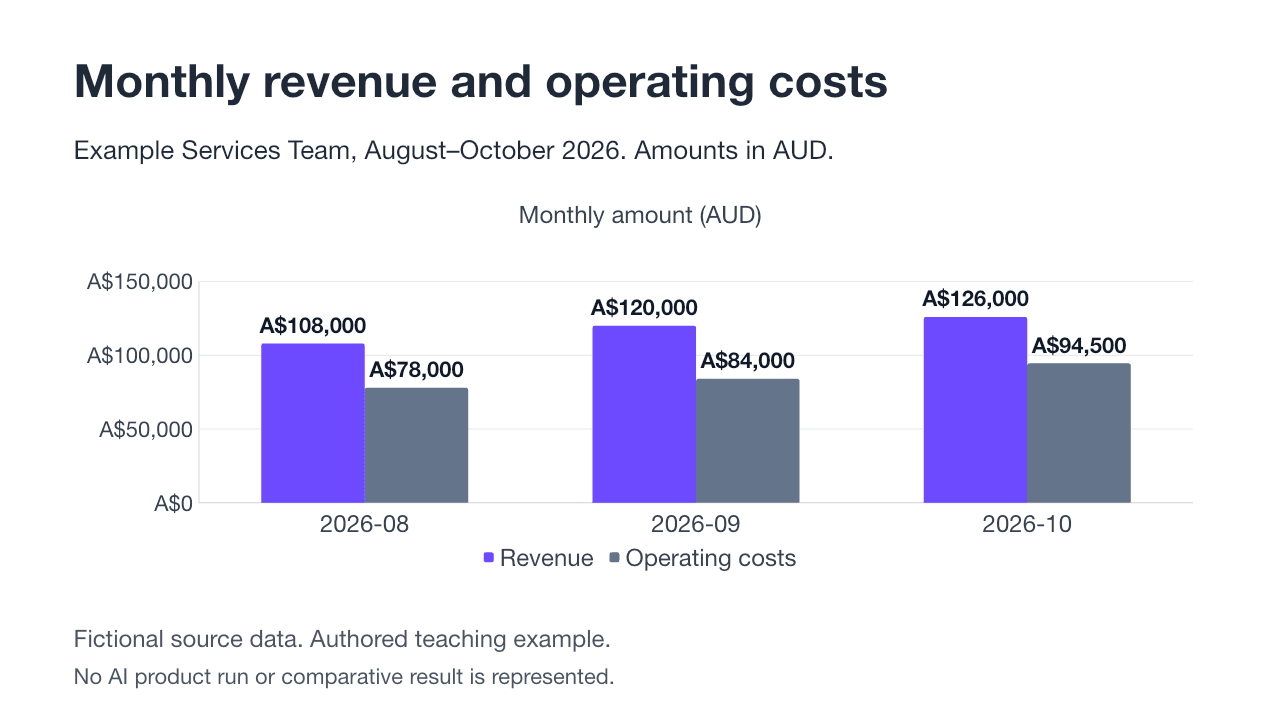
Muestra las tres cifras mensuales de ingresos y el rendimiento de entregas de octubre.
Separa los resultados observados, la decisión de apoyo propuesta y las incógnitas.
Incluye notas de fuentes y termina con las acciones y responsables aportados.
Después acorta la diapositiva inicial sin cambiar cifras ni el estado de la decisión.
Comprueba la fuente por separado: los ingresos de octubre son AUD 126,000. Diecisiete de veinte proyectos terminaron a tiempo, un 85%, frente al objetivo del 95%. El apoyo temporal está propuesto, no aprobado. La fuente no establece que el apoyo aumentará los ingresos ni explica el incremento de costes operativos.
| Criterio | Qué cuenta como evidencia útil |
|---|---|
| Fidelidad a la fuente | Cifras, periodos, responsables y estado de la propuesta coinciden con la fuente |
| Narrativa | La presentación distingue resultados, incógnitas y decisión solicitada |
| Revisión | El inicio se acorta sin cambios de datos no relacionados |
| Diseño | Los títulos largos, el contenido denso y tu idioma real siguen siendo legibles |
| Entrega | El destinatario puede hacer la edición exacta y guardar y volver a abrir el resultado |
| Acceso y coste | El plan disponible cubre borrador, corrección y entrega prevista |
Registra herramienta, entorno, fecha, plan y archivo resultante. Si mides tiempo, incluye preparación de fuentes, corrección de datos, reparación del diseño y comprobaciones de exportación. Esta guía no aporta resultados cronometrados ni declara un ganador para ese encargo.
Inspecciona los objetos tras una vista previa convincente
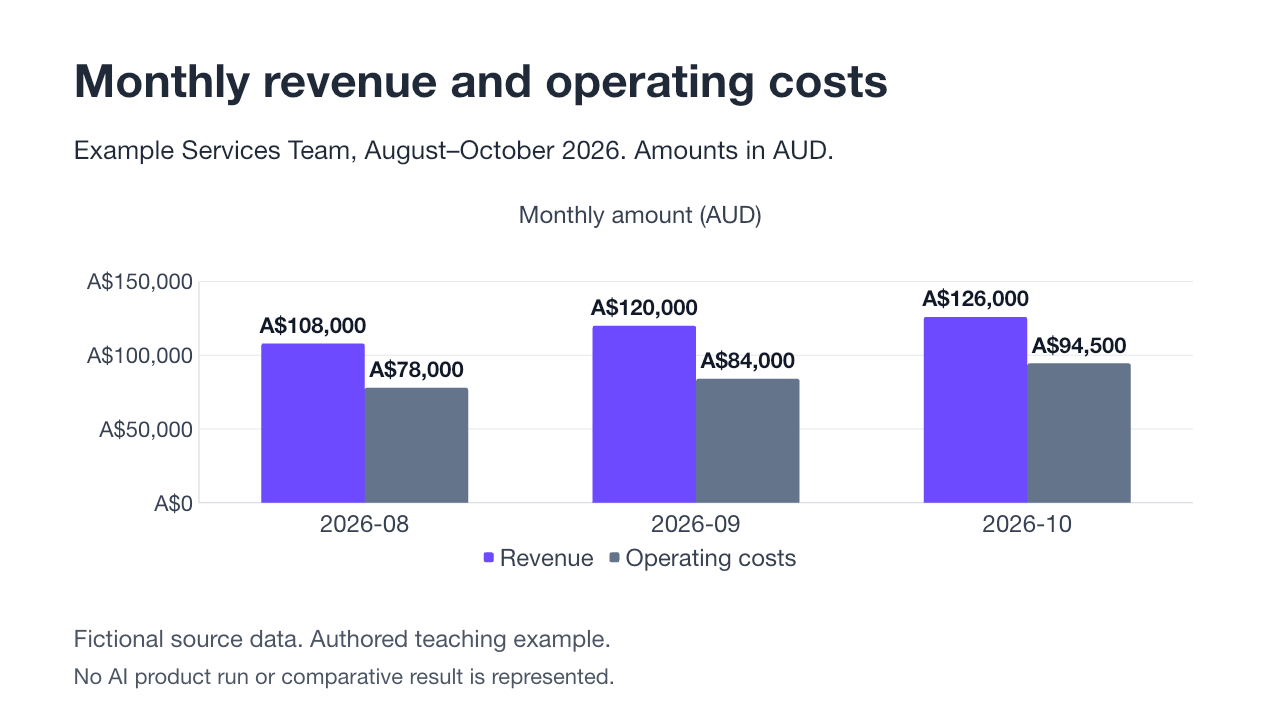
El par de ejemplos creados expresamente tiene una apariencia renderizada idéntica, pero estructuras PowerPoint diferentes: uno contiene cuadros de texto y un gráfico nativo; el otro, una imagen de diapositiva. No son resultados de productos ni de pruebas comparativas. La ejecución real en PowerPoint y Google Slides sigue sin probarse para estos ejemplos.
En una copia abierta en la aplicación del destinatario, prueba a cambiar un título y un valor del gráfico, guarda y vuelve a abrir. Comprueba los datos del gráfico cuando sea necesario. Un gráfico nativo de PowerPoint tampoco demuestra que siga siendo nativo tras importarlo a Google Slides.
Utiliza la guía de entrega PowerPoint o la guía de Google Slides para el procedimiento de destino. Si la principal restricción es el presupuesto, la comparación de acceso gratuito separa creación, uso compartido y acceso a archivos gratis.
Elige el entorno que encaje con el trabajo y verifica después el resultado completo. Si NextDocs cumple la entrega que necesitas, inicia una presentación con las mismas fuentes y comprobaciones.