

Presentamos los Temas y el Editor de Documentos sin Páginas
Hoy lanzamos NextDocs v1.3, una versión centrada en la consistencia de marca y la flexibilidad de los documentos. Hemos creado un sistema de temas completo para crear documentos con marca propia, además de un nuevo editor sin páginas para contenido fluido como informes, propuestas y artículos.
Sus documentos. Su marca. A su manera.
🎨 Temas: Consistencia de Marca de Forma Sencilla
Cada organización tiene una identidad de marca. Colores que le representan. Fuentes que transmiten su personalidad. Ahora NextDocs le permite capturar esa identidad en temas reutilizables.
Por qué son importantes los temas:
- Consistencia: cada documento parece provenir de su organización.
- Velocidad: deje de configurar manualmente los colores y las fuentes para cada proyecto.
- Profesionalismo: las paletas predefinidas garantizan la armonía visual.
- Flexibilidad: cambie todo el aspecto de un documento con un solo clic.
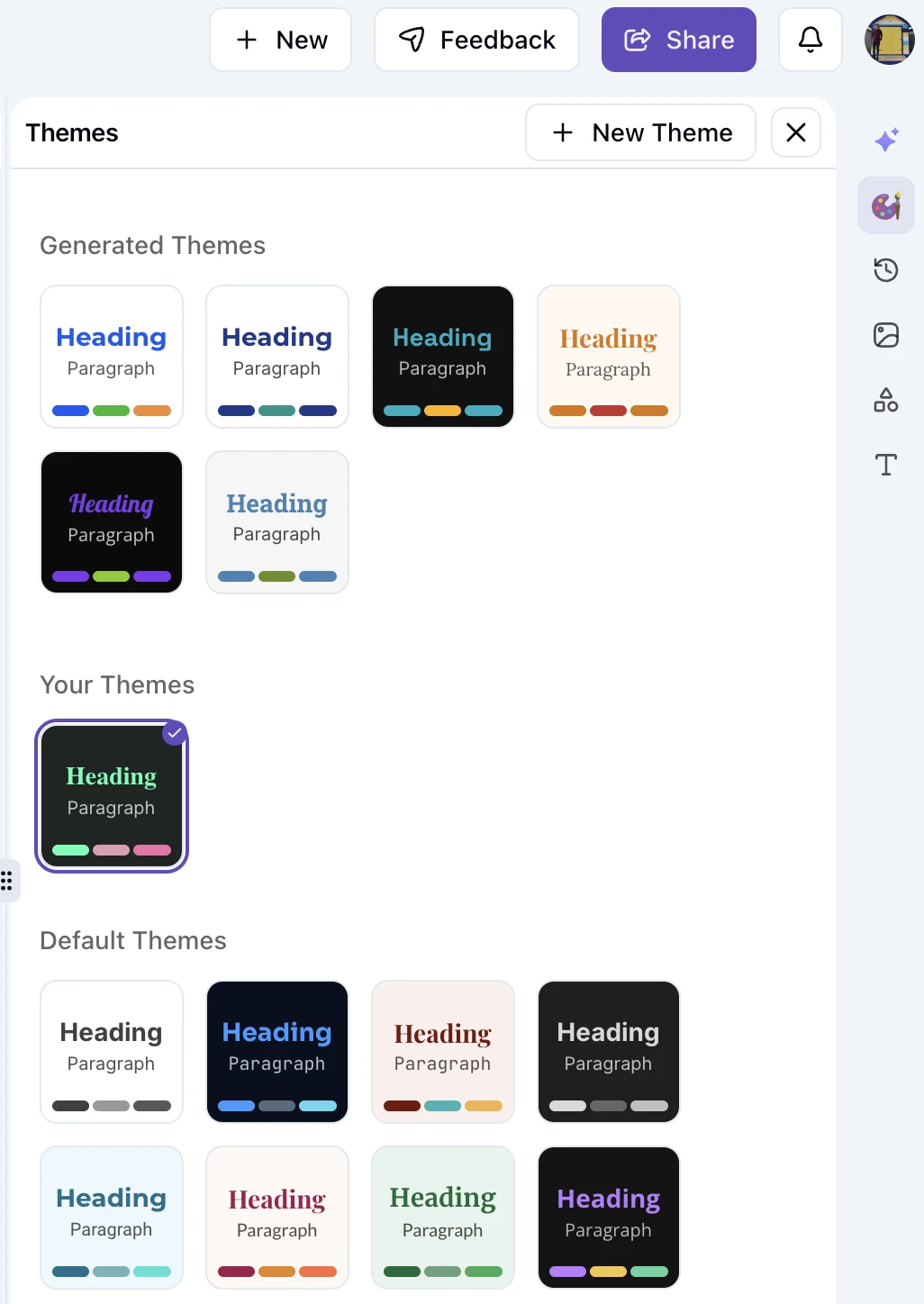
12 Temas Integrados: Listos para Usar
Hemos diseñado 12 temas profesionales que cubren una amplia gama de estilos y casos de uso. Cada tema ha sido cuidadosamente elaborado con paletas de colores armoniosas y combinaciones de fuentes complementarias.
| Tema | Ideal para |
|---|---|
| Marfil Académico | Documentos profesionales, informes de negocios, presentaciones formales |
| Azul Medianoche | Presentaciones tecnológicas, demostraciones de productos, corporativo moderno |
| Terracota Profesional | Agencias creativas, portafolios de diseño, branding cálido |
| Mínimo Oscuro | Documentación para desarrolladores, startups tecnológicas, moderno y elegante |
| Brisa Marina | Salud, bienestar, fresco y accesible |
| Resplandor del Atardecer | Materiales de marketing, invitaciones a eventos, cálido y vibrante |
| Crepúsculo del Bosque | Medio ambiente, sostenibilidad, tranquilo y natural |
| Negro Suave | Marcas premium, productos de lujo, sofisticado |
| Oro Rosa | Belleza, moda, elegante y refinado |
| Sueño de Lavanda | Proyectos creativos, presentaciones artísticas |
| Pizarra Fría | Empresas, consultoría, profesional y neutral |
| Blanco Papel | Documentos clásicos, estilo tradicional, atemporal |
Un clic para aplicar. Todo su documento se transforma al instante.
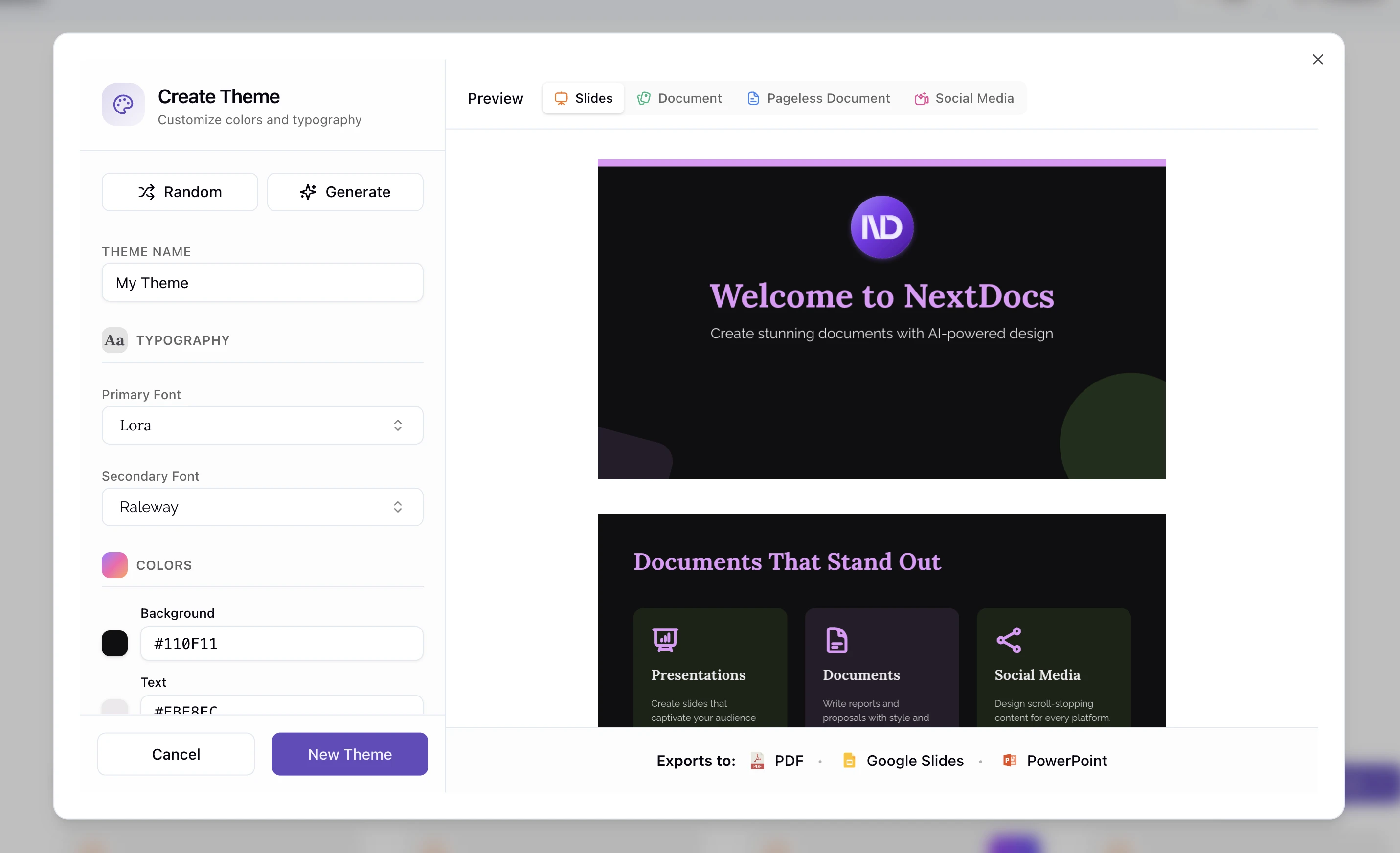
Cree sus Propios Temas: Defina su Marca
Los temas integrados son excelentes para comenzar, pero su marca es única. Cree temas personalizados que capturen exactamente quién es usted.
Fuentes: Su Voz Tipográfica
Cada tema define dos familias de fuentes:
Fuente Primaria Su fuente para titulares. Se utiliza para:
- Títulos de documentos
- Encabezados de sección
- Destacados clave
- Cualquier cosa que deba resaltar
Elija fuentes que transmitan la personalidad de su marca. Una empresa tecnológica podría usar fuentes sans-serif limpias y geométricas. Un bufete de abogados podría preferir serifas elegantes. Una agencia creativa podría optar por algo audaz y expresivo.
Fuente Secundaria Su fuente para el cuerpo de texto. Se utiliza para:
- Párrafos y texto principal
- Listas y viñetas
- Subtítulos y descripciones
- Todo lo que los lectores pasan tiempo leyendo
Esta debe ser muy legible en tamaños pequeños. Priorice la claridad sobre el estilo para el texto del cuerpo; sus lectores se lo agradecerán.
Más de 50 Google Fonts disponibles. Hemos seleccionado una colección de fuentes profesionales que funcionan de maravilla en documentos. Todas las fuentes se cargan automáticamente y se exportan perfectamente a PDF y Google Slides.
Colores: Su Identidad Visual
Los temas utilizan un sistema de color estructurado que garantiza la armonía visual al tiempo que le otorga un control total.
Colores Principales (Requeridos)
Cada tema necesita estos cuatro colores:
Fondo El lienzo sobre el que se asienta su contenido. Generalmente blanco o muy claro para documentos, pero los temas oscuros funcionan de maravilla para presentaciones.
Soporta:
- Colores sólidos (valores hexadecimales)
- Degradados lineales (de arriba a abajo, en ángulo)
- Degradados radiales (del centro hacia afuera)
Primer Plano Su color de texto principal. Debe tener un fuerte contraste con el fondo para facilitar la lectura. Normalmente negro, gris oscuro o blanco roto para temas oscuros.
Primario El color principal de su marca. El héroe de su paleta. Se utiliza para:
- Encabezados principales
- Elementos de acento clave
- Resaltados importantes
- Elementos interactivos
Este suele ser el color de su logotipo o el color principal de su marca.
Secundario Un acento de apoyo que complementa a su primario. Se utiliza para:
- Subencabezados
- Resaltados secundarios
- Elementos visuales de apoyo
- Estados de hover (al pasar el ratón)
Elija un color que combine bien con su primario, ya sea un color complementario para el contraste o un color análogo para la armonía.
Colores Extendidos (Opcionales)
Para un control más preciso, puede definir colores adicionales. Si no los especifica, NextDocs los deriva automáticamente de sus colores principales.
Terciario Un tercer acento para mayor variedad. Útil para:
- Gráficos y visualización de datos
- Etiquetado y categorización
- Resaltados multicolores
Si no se establece: Se deriva rotando el tono de su color primario en 60 grados.
Acento Para elementos interactivos y enlaces. Atrae la atención sin abrumar.
Si no se establece: Por defecto es su color primario.
Atenuado Tintes de fondo sutiles para:
- Fondos de barra lateral
- Cuadros de texto destacado
- Separadores de sección
- Énfasis sutil
Si no se establece: Se deriva de su fondo (12% más claro o más oscuro según el brillo del tema).
Primer Plano Atenuado Color de texto para información secundaria:
- Subtítulos y metadatos
- Marcas de tiempo
- Texto de ayuda
- Etiquetas menos importantes
Si no se establece: Una mezcla del 40% entre su primer plano y su fondo.
Tarjeta Color de fondo para tarjetas y bloques de contenido:
- Cuadros de información
- Destacados de funciones
- Secciones de contenido agrupado
Si no se establece: Se deriva de su fondo (15% más claro o más oscuro).
Borde Para divisores, contornos y separadores:
- Divisores de sección
- Bordes de tabla
- Contornos de tarjeta
Si no se establece: Se deriva de su fondo con saturación reducida.
Sombra Color para sombras paralelas y efectos de profundidad.
Si no se establece: Negro o blanco semitransparente según el brillo del tema.
La Parte Inteligente: Derivación Automática de Colores
Esto es lo que hace que este sistema sea potente: no tiene que definir cada color.
Especifique sus cuatro colores principales y NextDocs derivará inteligentemente el resto. La lógica de derivación tiene en cuenta el brillo:
- Temas claros (fondos claros): Los colores derivados son ligeramente más oscuros.
- Temas oscuros (fondos oscuros): Los colores derivados son ligeramente más claros.
Esto significa que sus tarjetas, bordes y fondos atenuados siempre tienen el contraste adecuado, de forma automática.
¿Quiere más control? Sobrescriba cualquier color derivado con su valor exacto. Sus especificaciones siempre tienen prioridad.
Generación de Temas con IA: Describa su Marca
¿No está seguro de por dónde empezar? Deje que la IA le ayude.
Escriba una descripción del estilo deseado:
"Startup tecnológica moderna, limpia y minimalista con toques azules"
"Cálido y acogedor, como una cafetería, con marrones tierra y cremas"
"Audaz y enérgico, colores brillantes, juvenil y dinámico"
"Firma de abogados profesional, tradicional y confiable, azul marino y dorado"
La IA de NextDocs:
- Seleccionará las fuentes adecuadas de nuestra colección curada.
- Generará una paleta de colores armoniosa que coincida con su descripción.
- Creará un tema completo listo para usar.
Itere rápidamente. ¿No le gusta el resultado? Regenérelo o ajuste valores individuales.
Temas en Todas Partes: Canvas y Sin Páginas
Sus temas funcionan en ambos tipos de documentos:
Documentos Canvas (Presentaciones, Pósteres, Folletos)
Los temas se integran con el editor visual:
- Los rellenos de formas respetan los colores del tema.
- El texto utiliza las fuentes del tema.
- Los colores de fondo se aplican a las diapositivas.
- La exportación a Google Slides conserva su tema.
Documentos sin Páginas (Informes, Propuestas, Artículos)
Los temas dan estilo a su contenido fluido:
- Los encabezados utilizan la fuente primaria y el color primario.
- El texto del cuerpo utiliza la fuente secundaria y el color de primer plano.
- Los bloques de código y las tablas respetan los colores del tema.
- La exportación a PDF conserva su estilo.
📝 Editor sin Páginas: Documentos sin Límites
No todo necesita saltos de página.
El nuevo Editor sin Páginas es un formato de documento continuo para contenido fluido. Piense en Google Docs o Notion, pero con la creación impulsada por IA de NextDocs.
Cuándo usar el Editor sin Páginas
Perfecto para:
- Informes y análisis de negocios
- Propuestas de proyectos
- Documentación técnica
- Notas de reuniones y agendas
- Entradas de blog y artículos
- Resúmenes de investigación
- Memos internos
Siga con Canvas para:
- Presentaciones con diapositivas
- Materiales de marketing con diseños precisos
- Pósteres y folletos
- Documentos con mucha carga visual
Qué hace especial al Editor sin Páginas
Sin saltos de página El contenido fluye de forma natural. Sin saltos incómodos en medio de las secciones. Escriba todo lo que necesite sin restricciones de diseño.
Soporte completo de temas Aplique cualquier tema integrado o personalizado. Sus fuentes, colores y estilo se aplican en todo el documento.
Escritura impulsada por IA Use el chat para generar y editar contenido:
- "Escribe un resumen ejecutivo"
- "Amplía esta sección con más detalle"
- "Haz esto más conciso"
- "Añade una conclusión"
La IA entiende el formato continuo y genera contenido fluido adecuado.
Formato enriquecido Todo lo que necesita para documentos profesionales:
- Encabezados (H1 a H6)
- Negrita, cursiva, subrayado, tachado
- Listas de viñetas y listas numeradas
- Tablas con formato
- Bloques de código con resaltado de sintaxis
- Imágenes y medios
- Citas en bloque
- Divisores horizontales
Guardado en tiempo real Nunca pierda su trabajo. Los documentos se guardan automáticamente a medida que edita, con un estado de guardado visible para que siempre sepa que su trabajo está seguro.
Historial de versiones Realice un seguimiento de los cambios a lo largo del tiempo. Vea qué generó la IA, qué editó usted y restaure versiones anteriores si es necesario.
Opciones de Exportación
Lleve sus documentos sin páginas a cualquier lugar:
Exportación a PDF Resultado profesional con el estilo adecuado:
- Colores y fuentes del tema preservados
- Paginación limpia para impresión
- Renderizado de alta calidad
Exportación a HTML Formato listo para la web:
- Diseño centrado y legible
- Estilo responsivo
- Marcado limpio
Google Docs Continúe editando en el ecosistema de Google:
- Formato preservado
- Colaboración sencilla
- Interfaz familiar
🖼️ Filtros de Imagen: Edición de Fotos Profesional
Aplique filtros de calidad profesional a cualquier imagen en sus documentos canvas.
Filtros Disponibles
Desenfoque Suavice las imágenes para efectos de fondo o para enfatizar el enfoque. Intensidad ajustable desde un suavizado sutil hasta un desenfoque intenso.
Brillo Controle la luminosidad general de las imágenes. Aclare fotos oscuras o atenúe tomas sobreexpuestas.
Contraste Ajuste la diferencia entre las áreas claras y oscuras. Mayor contraste para dar impacto, menor para un aspecto más suave.
Escala de grises Convierta a blanco y negro. Perfecto para crear estilos visuales cohesivos o resaltar elementos de color.
Invertir Invierta todos los colores para efectos creativos. Útil para crear negativos o tratamientos artísticos.
Sepia Aplique un tono cálido y vintage. Ideal para estéticas nostálgicas o históricas.
Cómo usar
- Seleccione cualquier imagen en su documento canvas.
- Abra el panel de filtros desde la barra de herramientas de la imagen.
- Elija su filtro y ajuste la intensidad con el control deslizante.
- Previsualice los cambios en tiempo real.
Exportación Correcta
Los filtros se conservan al exportar:
- Las exportaciones a PDF muestran las imágenes filtradas correctamente.
- Las exportaciones a Google Slides mantienen los efectos de los filtros.
- Sin pérdida de calidad en el proceso de exportación.
🐛 Corrección de Errores y Mejoras
Esta versión incluye numerosas mejoras de estabilidad y rendimiento:
- Corregidos los problemas de exportación de temas a Google Slides.
- Corregidos los problemas de carga y estabilidad de la barra de herramientas.
- Mejorado el comportamiento del selector de color.
- Corregidos los problemas de selección de temas de documentos.
- Mejorado el rendimiento del editor.
- Varias mejoras de fiabilidad en toda la aplicación.
Primeros Pasos con la v1.3
Pruebe un Tema Integrado
- Cree un nuevo documento (canvas o sin páginas).
- Haga clic en el selector de temas en el pie de página.
- Explore los 12 temas integrados.
- Haga clic para aplicar: transformación instantánea.
Cree su Primer Tema Personalizado
- Abra el selector de temas.
- Haga clic en "Crear tema".
- Defina sus fuentes y colores principales.
- (Opcional) Establezca colores extendidos para un control preciso.
- Guarde y aplique a cualquier documento.
Pruebe el Editor sin Páginas
- Haga clic en "Nuevo documento".
- Seleccione "Sin páginas" como tipo de documento.
- Elija un tema.
- Comience a escribir o pida a la IA que genere contenido.
Próximos Pasos
Continuamos ampliando el sistema de temas:
- Más temas integrados basados en los comentarios de los usuarios.
- Uso compartido de temas dentro de las organizaciones.
- Temas de plantilla para industrias específicas.
- Fondos con degradados y patrones mejorados.
Para el editor sin páginas:
- Edición colaborativa.
- Comentarios y sugerencias.
- Generación de tabla de contenidos.
- Opciones de exportación avanzadas.
Aspectos Destacados de la Versión
Temas
- 12 temas integrados diseñados profesionalmente.
- Creación de temas personalizados con fuentes y colores.
- Generación de temas con IA a partir de descripciones de texto.
- Gestión de temas (editar, duplicar, eliminar).
- Instrucciones de IA por tema.
- Funciona en documentos canvas y sin páginas.
Editor sin Páginas
- Formato de documento continuo (sin saltos de página).
- Soporte completo de temas.
- Generación de contenido impulsada por IA.
- Formato enriquecido y tablas.
- Guardado en tiempo real con historial de versiones.
- Exportación a PDF, HTML y Google Docs.
Filtros de Imagen
- 6 filtros profesionales (desenfoque, brillo, contraste, escala de grises, invertir, sepia).
- Intensidad ajustable.
- Preservados en las exportaciones.
Corrección de Errores
- Estabilidad y rendimiento mejorados en general.
¿Listo para crear documentos con su marca?
¿Preguntas o comentarios? Estamos aquí: hello@nextdocs.io
Gracias por usar NextDocs. ¡Feliz creación!
—El equipo de NextDocs
Entradas relacionadas
Presentamos NextDocs v1.2 — Recursos más inteligentes, mejor edición con IA
Gestión de medios unificada con vectores, ilustraciones y generación por IA. Modos de IA simplificados. Edición de precisión en una sola página que realmente funciona. Rediseño del menú contextual. Todo lo que necesitas para crear más rápido.
Leer más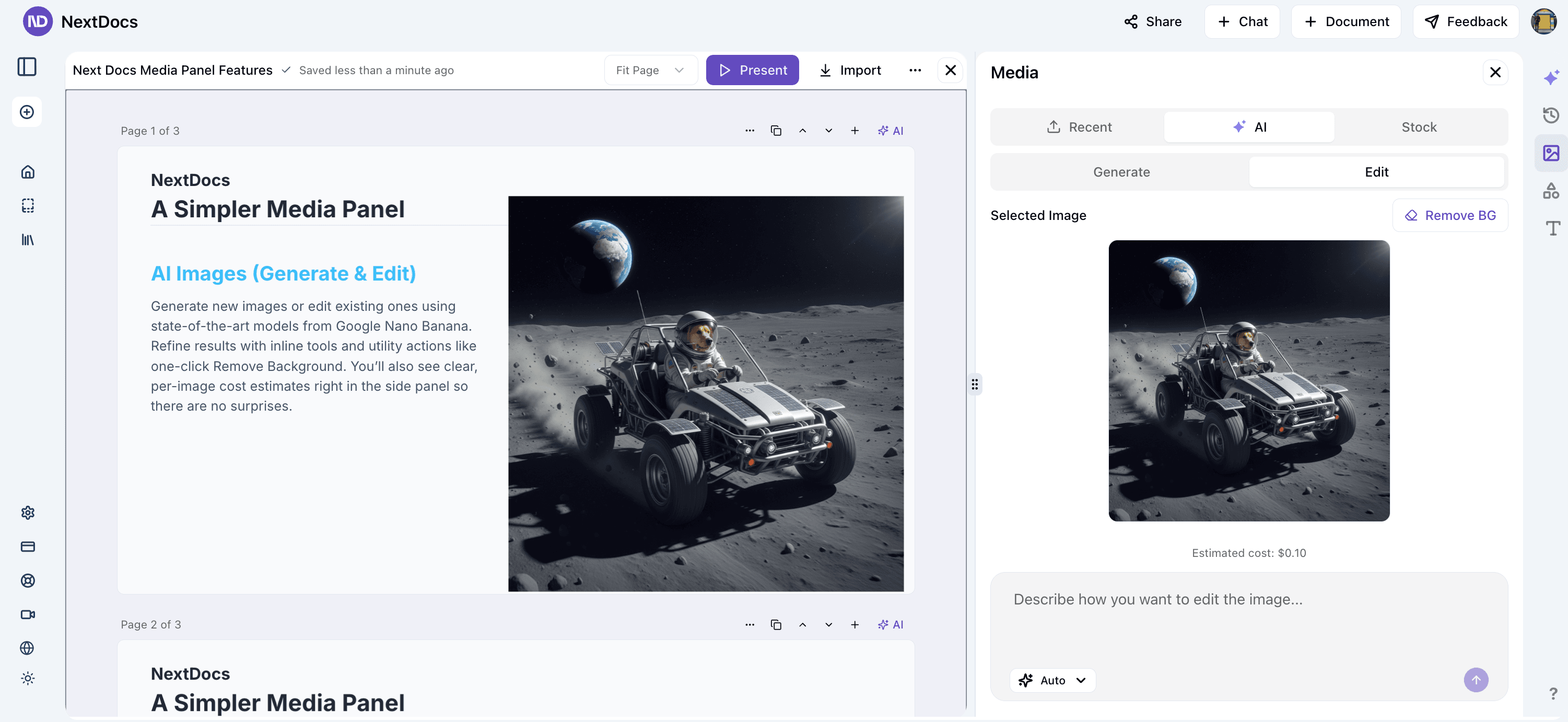
Un panel de medios más sencillo: Carga, Stock e IA
Hemos rediseñado el panel de Medios en torno a tres pestañas claras: Carga, Stock e IA. Genera nuevas imágenes y edita las existentes utilizando modelos de última generación (incluido Google Nano Banana), con costes transparentes y un flujo de trabajo más fluido.
Leer más