
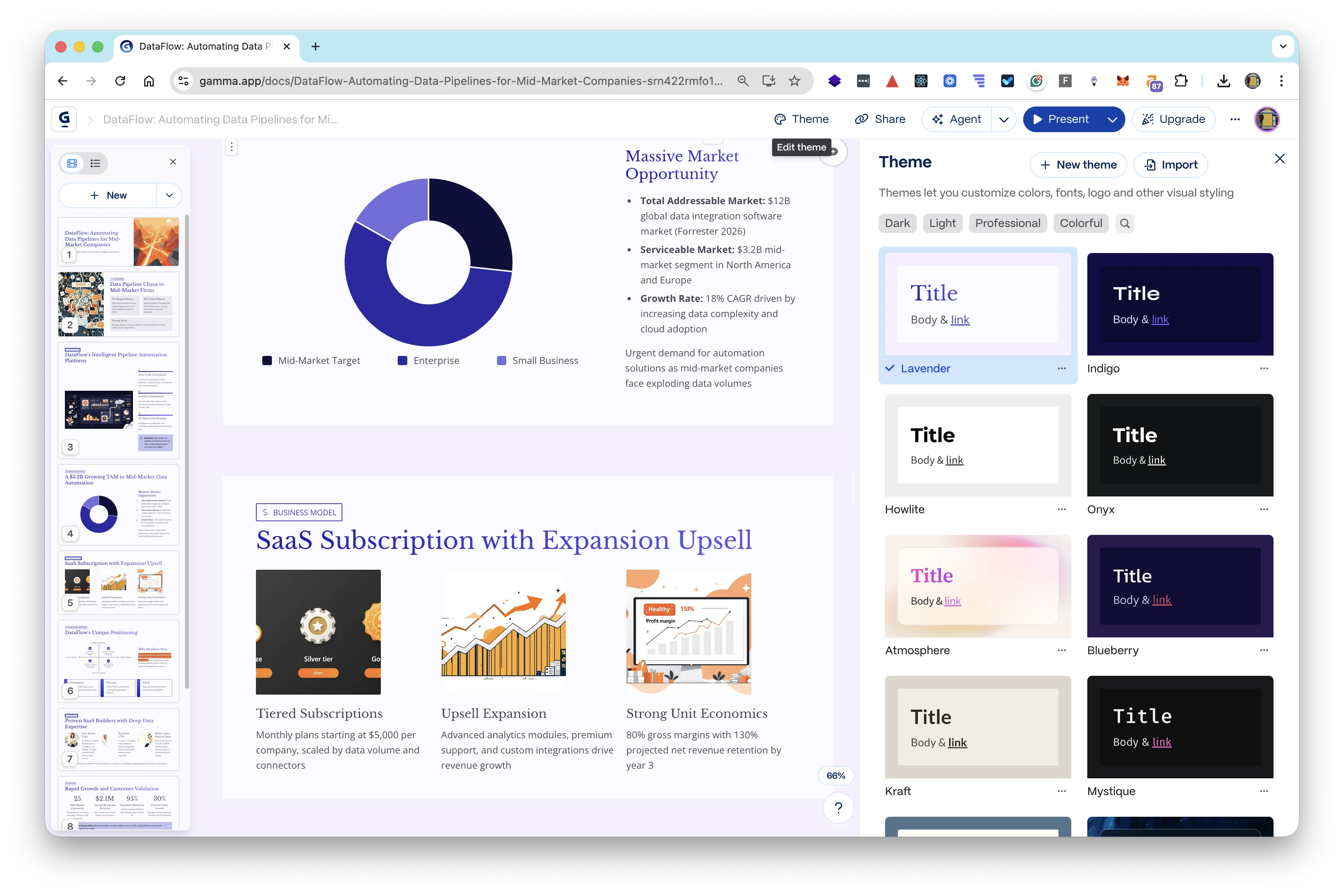
Canva y Gamma permiten crear y revisar presentaciones con ayuda de IA. La elección útil es el flujo que encaja con tus fuentes, requisitos de marca y entrega final.
Evalúa Canva cuando la presentación forme parte de un proceso de diseño más amplio con recursos y plantillas de marca establecidos. Evalúa Gamma cuando quieras desarrollar el relato con su agente y pulir las diapositivas en su espacio de presentaciones. Si necesitas contenido editable en PowerPoint, examina el archivo exportado antes de decidirte por cualquiera.
Esta comparación está elaborada por NextDocs y se revisó el 7 de noviembre de 2026 con la documentación oficial enlazada a continuación. Es una revisión documental. No hemos realizado una prueba controlada de calidad o velocidad para este artículo.
Qué cambió en Gamma y Canva
Las comparaciones antiguas suelen describir Gamma como un editor restringido de tarjetas fluidas y Canva como una herramienta de sugerencias de plantillas. Esas descripciones omiten cambios recientes.
Gamma 5 se lanzó en octubre de 2026 con edición conversacional mediante un agente y un lienzo libre. La documentación actual del editor explica cuadrículas, elementos de posición libre y un lienzo fijo de diapositivas 16:9. Las diapositivas fijas ajustan la escala del contenido largo dentro del marco; las fluidas pueden crecer verticalmente. Las creaciones anteriores conservan el comportamiento del editor Classic, por lo que importan la antigüedad y la configuración del diseño.
Canva también ha superado la descripción de Magic Design basada en una sola instrucción. La documentación de Canva AI describe una conversación iterativa en el editor, con material subido y contexto de marca. La disponibilidad y los límites dependen del plan y la cuenta. El anuncio de Canva AI 2.0 presentó edición por capas y nuevos flujos de investigación y conexiones como versión preliminar de investigación; consulta la ayuda actual sobre el acceso en lugar de tratar el anuncio como una lista de prestaciones incluidas.
Ninguna de las dos debe descartarse como un simple generador de primeros borradores basándose en una reseña antigua.
Compara el trabajo que necesitas terminar
| Requisito | Canva | Gamma |
|---|---|---|
| Revisar una presentación generada | Canva AI admite cambios conversacionales en su editor, según el acceso. | Gamma 5 combina revisión mediante agente y edición directa del lienzo. |
| Organizar elementos individuales | El flujo de diseño por capas de Canva permite edición visual. | Gamma 5 admite cuadrículas y cuadros de posición libre e independiente. |
| Aplicar material de marca aprobado | Evalúa el flujo disponible de Brand Kit y Brand Template. | Evalúa tus instrucciones reales de marca y los diseños de diapositiva necesarios en el editor actual. |
| Entregar PowerPoint | PPTX está disponible para diseños de presentación; comprueba fuentes, medios y composición tras descargar. | PPTX está disponible y hay tablas editables, pero las presentaciones exportadas no tienen diseño de patrón de diapositivas. |
| Entregar en Google Slides | Revisa el PowerPoint después de importarlo al entorno de Google Slides del destinatario. | Gamma documenta la carga de PPTX a Google Slides. Revisa el resultado importado. |
| Determinar un ganador | Usa las mismas fuentes y criterios de aceptación. | Usa las mismas fuentes y criterios de aceptación. |
La última fila es un método de revisión. No significa que hayamos medido una calidad equivalente o una ventaja de velocidad.
Marca y trabajo recurrente
Si tu equipo ya tiene diseños aprobados en Canva, empieza por probar esos recursos. La guía de Brand Kit y Brand Template de Canva explica cómo aplicar un kit o usar una plantilla aprobada en diseños de tamaño fijo generados por IA. También documenta limitaciones de despliegue, permisos y componentes. Una identidad reconocible y unos controles organizativos obligatorios son requisitos separados; comprueba ambos para tu cuenta.
En Gamma, usa instrucciones representativas en lugar de asumir que sigue vigente una limitación antigua basada solo en temas. Incluye las reglas de fuentes, colores, logotipo y composición que el revisor exigirá realmente. Prueba una diapositiva densa y un diseño poco habitual y solicita una revisión. Registra lo que debas reparar.
En cualquiera, una prueba útil de trabajo recurrente consiste en actualizar las cifras de un mes sin cambiar el título aprobado, la nota de fuente ni el tratamiento de marca. Juzga la revisión completa, no solo si la generación inicial resulta atractiva.
Comprobaciones de exportación a PowerPoint y Google Slides
La documentación de exportación de Gamma incluye PDF, PNG y PPTX; para Google Slides se sube el PPTX. Las tablas pueden seguir siendo editables; los ajustes también pueden convertirlas en elementos visuales no editables. La documentación señala la falta de patrones de diapositivas, la sustitución de fuentes en Google Slides y algunas diferencias en efectos visuales. Las exportaciones PDF y PPTX de espacios gratuitos llevan la marca Gamma. Son condiciones documentadas, no tasas de fallo medidas aquí.
La guía de formatos de descarga de Canva admite PPTX para presentaciones y advierte que el aspecto puede cambiar en Office. Las fuentes pueden requerir atención y las animaciones y vídeos incrustados no se admiten en la descarga PPTX como en Canva. Su vista previa no demuestra cómo se comportará la copia de PowerPoint del destinatario.
Para entregar a un cliente, pregunta qué debe seguir editable. La lista puede incluir un titular, una tabla numérica, datos de gráficos, notas del presentador y la plantilla corporativa. Abre la exportación en la aplicación real de destino e intenta cada cambio. Una extensión compatible no responde estas preguntas sobre los objetos internos.
Una pequeña comparación que puedes hacer
Usa fuentes no confidenciales con respuestas conocidas. Nuestro conjunto ficticio de fuentes del informe mensual y el tutorial de informes ofrecen un punto de partida. Son materiales didácticos, no resultados de una prueba comparativa de herramientas.
Da las mismas instrucciones a ambos productos:
Crea una revisión de gestión de seis diapositivas usando solo las fuentes aportadas.
Incluye rendimiento, estado de proyectos, riesgos, decisión propuesta y acciones.
Conserva sin cambios todos los importes, fechas y estados de aprobación.
Señala la información ausente. No inventes datos de mercado ni resultados de clientes.
Aplica las reglas de marca y prepara el formato de entrega requerido.
Después haz un cambio controlado: actualiza una cifra aprobada o acorta el resumen manteniendo todo lo demás. Registra correcciones de hechos, reparación de diseño y de exportación. Mídelas por separado del tiempo de generación. Si el archivo no supera un requisito de editabilidad, anótalo aunque la vista previa esté pulida.
El procedimiento ayuda a tomar tu propia decisión. No hemos asignado puntuaciones, tiempos ni un ganador universal sin archivos de resultados registrados.
Dónde encaja NextDocs
NextDocs es otro flujo que evaluar cuando quieres desarrollar un informe, propuesta o presentación en su espacio con ajustes de marca reutilizables y un proceso de revisión. La razón más sólida para probarlo es que el proceso encaje con tu entregable; otros productos también ofrecen ayuda para investigar y revisar con IA.
Comprueba la limitación de exportación antes de prometer una entrega en PowerPoint. Las presentaciones actuales de NextDocs Tasks usan una imagen renderizada por diapositiva en PPTX y Google Slides. Los cuadros de texto, formas y series de gráficos no se editan por separado allí. Haz esos cambios en NextDocs antes de exportar o elige un flujo que cumpla la necesidad de edición nativa del destinatario. El lienzo Classic y las exportaciones de la API pública tienen capacidades diferentes y deben evaluarse por separado.
Consulta la guía general de presentaciones con IA para otros flujos o crea una presentación en NextDocs con pocas fuentes y revisa el resultado.
¿Cuál deberías elegir?
Elige según el trabajo posterior al primer borrador:
- Canva: evalúalo primero cuando las plantillas aprobadas, los recursos de marca y los diseños de campañas relacionados ya estén allí.
- Gamma: evalúalo primero cuando su agente y su lienzo actual encajen para desarrollar y presentar tu relato.
- Entrega nativa de Office: considera las ediciones necesarias en PowerPoint o Google Slides un requisito de aceptación para todas las opciones, incluido NextDocs.
En costes, compara los planes actuales de Canva, los planes de Gamma y los planes de NextDocs según tu región, usuarios, límites de IA y requisitos de exportación. Un precio inicial mensual antiguo no establece el coste de tu flujo real.