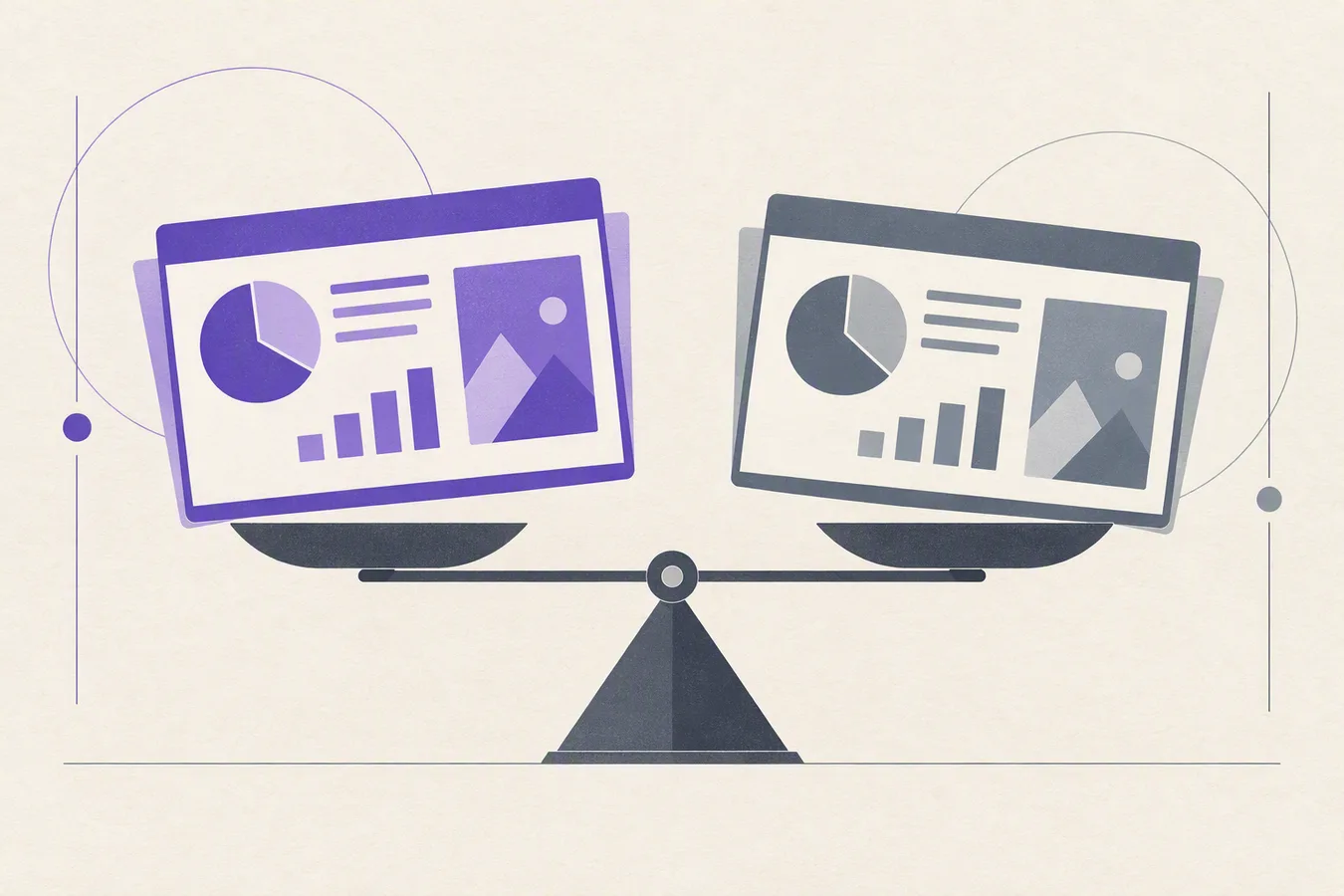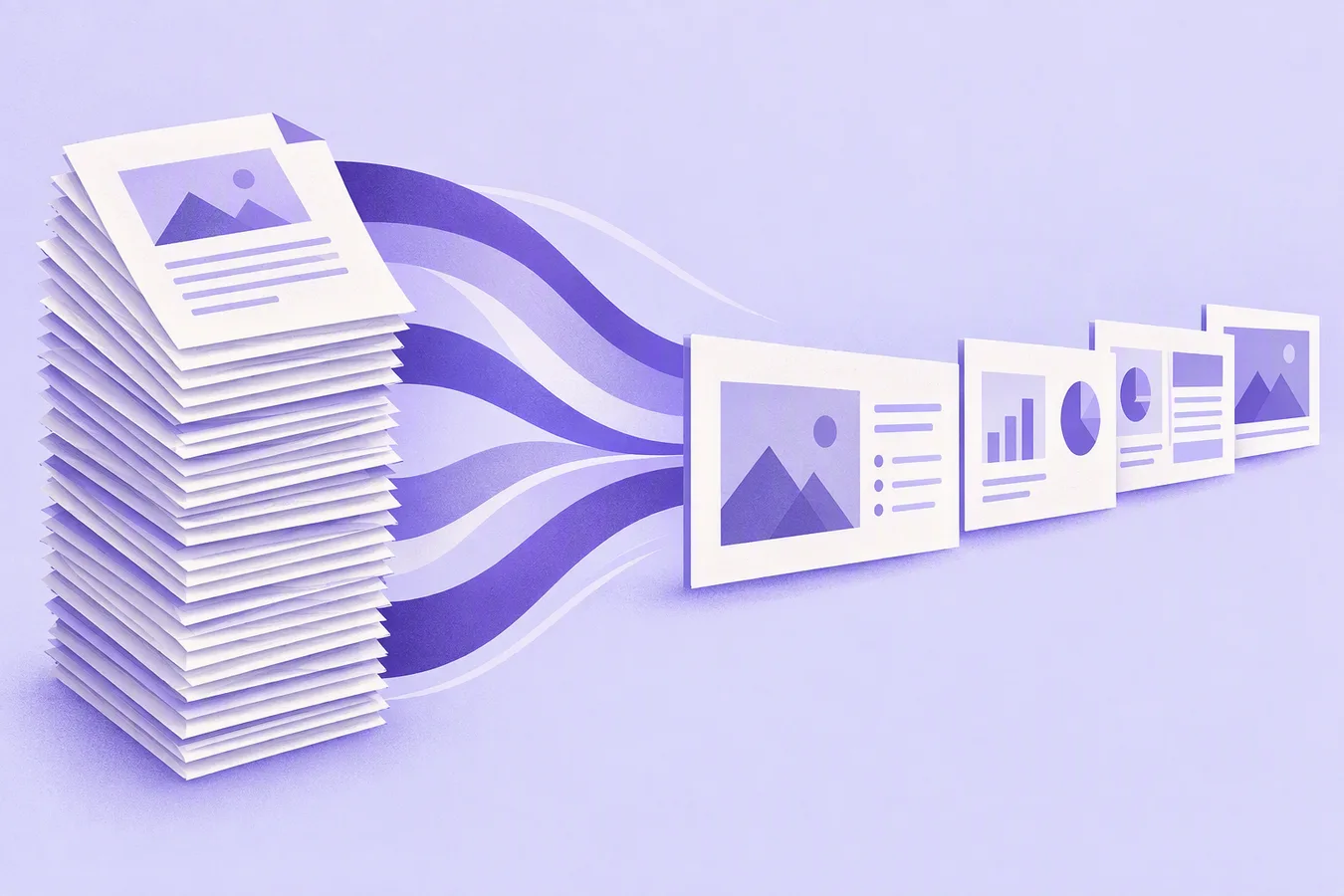
Elige un creador de presentaciones con IA según el trabajo que debes hacer después del primer borrador: comprobar las fuentes, revisar el relato, aplicar una marca y entregar un archivo que el destinatario pueda utilizar.
Un archivo PowerPoint puede contener objetos editables, imágenes renderizadas de las diapositivas o una combinación de ambos. Una vista previa convincente no revela cuál recibirás. Empieza por los requisitos de entrega y después compara las herramientas que pueden cumplirlos.
Esta guía está elaborada por NextDocs y se revisó el 7 de noviembre de 2026. Las descripciones de productos citan documentación oficial actual. Las recomendaciones se basan en la adecuación del flujo de trabajo, no en una clasificación publicada a partir de pruebas prácticas ni en un estudio de cuota de mercado.
¿Qué flujo de trabajo necesitas para tus presentaciones?
| Herramienta | Considérala cuando | Comprueba antes de elegir |
|---|---|---|
| NextDocs | Quieras desarrollar y revisar presentaciones y documentos en un espacio de trabajo específico. | Las exportaciones de presentaciones de Tasks usan una imagen renderizada por diapositiva; prueba las ediciones que necesitas en el destino. |
| Plus AI | Quieras asistencia de IA dentro de un flujo de trabajo existente en PowerPoint o Google Slides. | Confirma las funciones del complemento o agente concreto que vas a utilizar. |
| Microsoft 365 Copilot | Tu equipo ya cree sus entregables en PowerPoint. | Comprueba tu licencia, la configuración de la organización y los requisitos de la plantilla corporativa. |
| Gemini en Google Slides | Tu equipo quiera crear y revisar la presentación en Google Slides. | Comprueba el plan, el idioma y la disponibilidad actual en ordenador. |
| Claude | El análisis o las fuentes ya estén en tu conversación con Claude. | Evalúa Claude Slides, la creación de archivos y el complemento de PowerPoint por separado. |
| ChatGPT | Quieras transformar fuentes o una presentación de referencia en una presentación mediante herramientas compatibles. | Comprueba las habilidades, los plugins, las conexiones y el acceso al espacio de trabajo disponibles. |
| Gamma | Quieras evaluar un espacio de presentaciones con IA y sus nuevas posibilidades de edición libre. | Prueba la importación, la edición y la exportación actuales con tu presentación real. |
| Canva | Quieras presentaciones junto con otros formatos de diseño de marca. | Comprueba el acceso al flujo de IA que quieres utilizar y revisa el archivo exportado. |
| Beautiful.ai | Quieras evaluar su flujo de composición de diapositivas y marca, incluida la conexión con Claude. | Prueba los diseños y el proceso de revisión con tu contenido. |
| Pitch | Quieras evaluar un espacio de trabajo compartido para presentaciones y sus opciones de entrega. | Comprueba el acceso de invitados, las prestaciones de exportación y el resultado en PowerPoint. |
Trabajar en un espacio específico de NextDocs
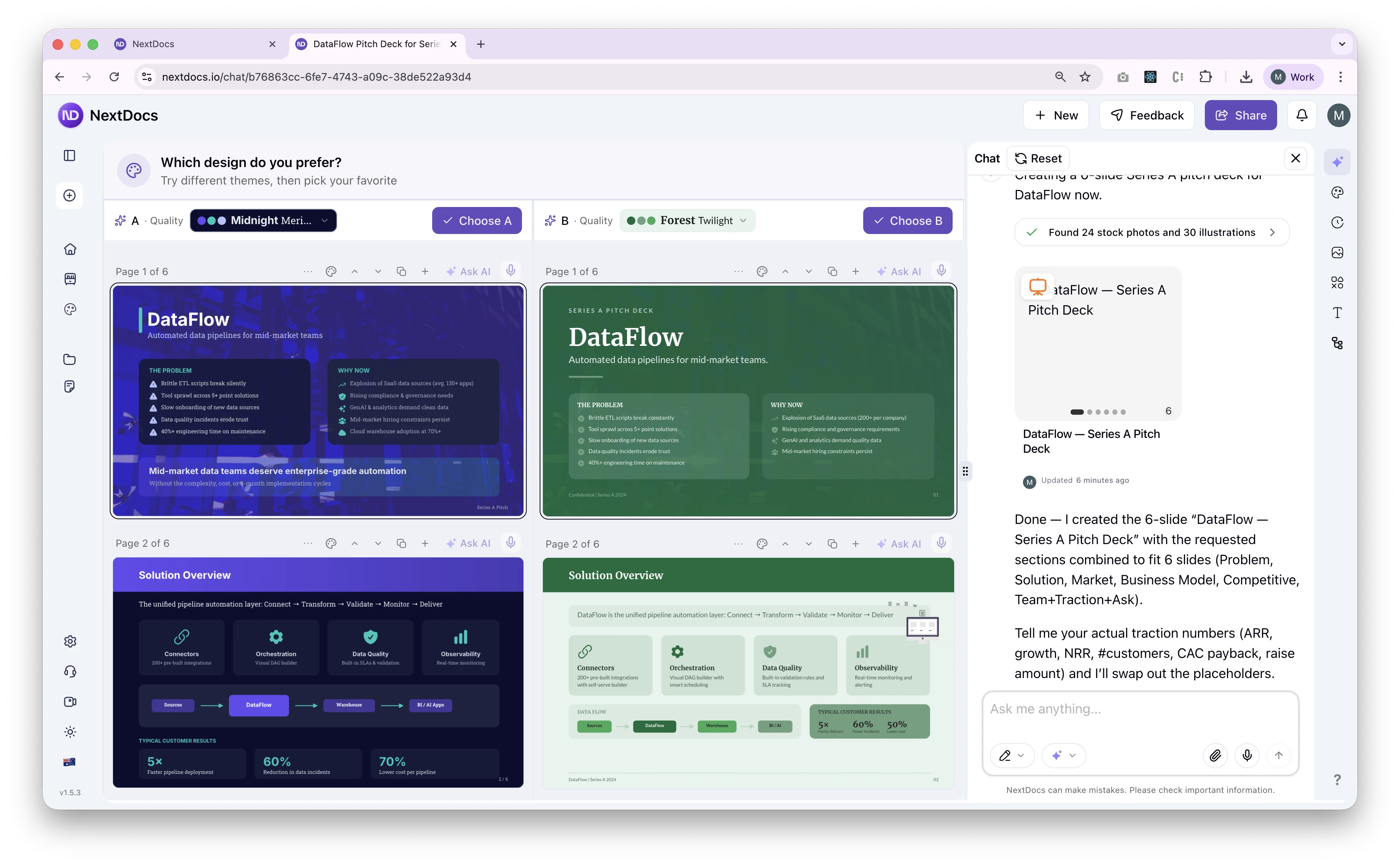
Vale la pena evaluar NextDocs cuando tu presentación forma parte de un proceso documental más amplio: fuentes, un relato aprobado, ajustes de marca reutilizables y revisiones antes de la entrega.
Empieza con una tarea concreta, como un informe mensual de gestión o una propuesta de consultoría. Las instrucciones deben identificar a la audiencia, la decisión que debe tomar, las pruebas aportadas y el formato que vas a enviar. Usa el kit de marca para proporcionar tu identidad visual y después comprueba que el resultado la respeta.
Hay una distinción importante en la exportación. Las presentaciones actuales de NextDocs Tasks se exportan a PowerPoint y Google Slides con una imagen renderizada por diapositiva. Puedes mover o sustituir esa imagen, pero sus cuadros de texto, formas y datos de gráficos no se pueden editar por separado en el destino. Si este comportamiento encaja con tu entrega, termina las revisiones de contenido en NextDocs antes de exportar.
Las vías de exportación del lienzo Classic y la API pública tienen capacidades diferentes. Comprueba el flujo que realmente utilizas en lugar de extender una afirmación sobre exportación nativa a todos los trabajos. Consulta la descripción de exportaciones y la referencia de exportaciones de la API.
Para una comparación práctica con un asistente, consulta Claude frente a NextDocs. Si utilizas asistencia para investigar, verifica las fuentes originales y las afirmaciones que respaldan antes de enviar la presentación.
Seguir dentro de PowerPoint o Google Slides
Plus AI
La documentación de PowerPoint de Plus AI describe la creación de presentaciones a partir de instrucciones o archivos, la reescritura y el cambio de formato de diapositivas y la generación de contenido nativo de PowerPoint. Su guía de inicio cubre los complementos para PowerPoint y Google Slides.
Es un punto de partida útil si tu presentación y la plantilla de la empresa ya están en una de esas aplicaciones. Prueba una plantilla real, una tabla densa y una modificación de una diapositiva existente. Confirma qué capacidades corresponden al complemento y cuáles a un agente o una API independientes; el nombre del producto no demuestra que todas sus interfaces tengan las mismas funciones.
Microsoft 365 Copilot
La guía actual de PowerPoint de Microsoft describe cómo crear presentaciones dentro de PowerPoint, aportar contexto y aplicar una plantilla o un kit de marca. El acceso depende de la suscripción y de la configuración de la organización.
Si tu equipo ya revisa las presentaciones en PowerPoint, empieza por probar ese flujo existente. Usa la plantilla real de tu organización y contrasta el contenido generado con el documento de referencia. Considera por separado el acceso mediante licencia y la calidad de tu resultado concreto.
Gemini en Google Slides
La guía de generación de presentaciones de Google describe presentaciones editables creadas en Slides a partir de instrucciones y material de referencia, con un esquema que se puede revisar antes de generar. En el momento de revisar esta guía, Google especifica requisitos de planes compatibles, uso en ordenador y disponibilidad en inglés para este flujo.
Para un equipo que termina todas sus presentaciones en Slides, esto evita un paso independiente de conversión de archivos. Aun así, revisa las fuentes, las etiquetas de gráficos y la composición. Comprueba la disponibilidad para tu cuenta e idioma antes de dar por hecho que todos tus compañeros pueden utilizar el flujo documentado.
Crear presentaciones con un asistente
Claude
Claude ya no es una opción limitada a elaborar esquemas. Anthropic documenta la creación de archivos descargables de Office y PDF y un complemento de PowerPoint.
Claude también tiene un editor Slides junto a la conversación, con edición directa y compatibilidad con sistemas de diseño. La creación, el uso compartido y el acceso a aplicaciones conectadas tienen condiciones de plan u organización distintas. Compara esta ruta, los archivos descargables y el complemento de PowerPoint con las mismas ediciones de entrega necesarias. La comparación de Claude y NextDocs explica con más detalle las cuestiones de entrega.
ChatGPT
La guía de presentaciones de OpenAI describe la creación o revisión de presentaciones de PowerPoint y Google Slides a partir de fuentes, una presentación de referencia o una plantilla. También señala el complemento de PowerPoint para trabajar dentro de una presentación abierta. Las capacidades disponibles dependen de la interfaz, el plan, el espacio de trabajo y las herramientas conectadas.
La comparación útil es el flujo al que tienes acceso en tu cuenta. Aporta las mismas instrucciones y fuentes que utilizas en otras herramientas y revisa la presentación final y los cambios que puedes realizar en la aplicación de destino. No evalúes las capacidades actuales a partir de una descripción antigua limitada al chatbot.
Evaluar otro espacio de trabajo para presentaciones
Gamma
El anuncio de Gamma 5 de octubre de 2026 describe un lienzo libre, edición mediante agentes, más estilos visuales y mejoras de importación y exportación. Son capacidades descritas por el proveedor, no resultados de una comparación controlada de esta guía.
Las afirmaciones antiguas de que Gamma solo ofrece diseños rígidos deben comprobarse con el producto actual. Prueba tu archivo de origen, realiza una revisión precisa y examina la versión exportada en la aplicación que utiliza el destinatario.
Canva
El anuncio de AI 2.0 de Canva presentó creación conversacional, edición por capas y flujos relacionados con la marca, inicialmente como una versión preliminar de investigación. Comprueba el acceso actual en lugar de suponer que el anuncio se aplica a todas las cuentas.
Canva es una candidata relevante si las mismas fuentes deben convertirse en una presentación y en otros formatos de diseño. Prueba los formatos de salida concretos, los controles que necesita tu equipo y la coherencia del contenido de origen entre versiones.
Beautiful.ai
Beautiful.ai documenta un conector de Claude que convierte unas instrucciones o un esquema estructurado en una presentación usando Smart Slides y ajustes de marca, con revisiones posteriores en Beautiful.ai.
Evalúalo con el contenido que produces habitualmente: una revisión trimestral de negocio, una propuesta para un cliente o una actualización para el consejo. Prueba un título largo y una diapositiva densa y después modifícalos. El valor de un sistema de composición depende de cómo resuelva tu contenido real y tu proceso de revisión.
Pitch
La comparación actual de planes de Pitch cubre las funciones del espacio de trabajo, los invitados externos y las prestaciones de exportación. Su guía de exportación a PowerPoint explica la entrega en PPTX.
Si la revisión compartida es central en tu proceso, pruébala con las personas que realmente van a editar la presentación. Después exporta el resultado y compruébalo por separado. Un espacio de trabajo compartido eficaz y una entrega correcta en Office son requisitos distintos.
Cómo comparar creadores de presentaciones de forma justa
Utiliza fuentes con respuestas conocidas e instrucciones adaptadas a la audiencia. Un ejemplo ficticio resulta útil porque permite especificar cada dato previsto y evita exponer información de clientes.
Para una revisión de gestión, aporta tres cifras mensuales, dos riesgos del proyecto y una decisión. Solicita seis diapositivas, identifica las secciones necesarias y exige que la herramienta señale la información que falta en lugar de inventarla.
| Comprobación | Qué revisar |
|---|---|
| Datos | Contrasta cada cifra, fecha, cita y fuente con el material de entrada. |
| Relato | ¿La recomendación se desprende de las pruebas y encaja con la audiencia? |
| Diseño | Revisa los títulos largos, las tablas y la diapositiva más densa a tamaño de presentación. |
| Revisión | Cambia una cifra aprobada y busca cambios no relacionados. |
| Marca | Compara las fuentes, los colores, la posición del logotipo y la jerarquía visual con tus especificaciones. |
| Entrega | Abre la exportación final e intenta hacer las modificaciones que espera el destinatario. |
Mide por separado la generación, la corrección y la reparación de la exportación. Si una herramienta termina rápido el primer borrador pero exige muchas reparaciones, eso importa más que el tiempo inicial de generación.
Para una evaluación de equipo, conserva las fuentes, las instrucciones, la versión del producto o fecha de revisión, los ajustes relevantes, el archivo final y las notas de revisión. Esos registros permiten reproducir la conclusión y ofrecen una referencia útil cuando el producto cambia.
Compara el precio del flujo de trabajo que necesitas
Comprueba los planes actuales después de identificar el flujo necesario. Compara los límites de generación o uso incluidos, el acceso a las exportaciones, las funciones de marca, la colaboración y cualquier suscripción existente de Office o Workspace que necesites.
Una cuenta gratuita puede servir para evaluar sin cubrir la exportación o el flujo de equipo que quieres utilizar. El precio anual y el mensual también representan compromisos distintos. Confirma el periodo de facturación y la región antes de comparar importes.
Haz una selección breve y prueba el entregable final
Empieza por la herramienta ya disponible donde tu equipo termina el trabajo. Añade un espacio especializado en presentaciones si resuelve un problema concreto de creación, marca, revisión o comprobación. Compara el resultado con las mismas fuentes y requisitos de entrega.
Si NextDocs encaja en esa selección, pruébalo con tus propias instrucciones. Comprueba el comportamiento actual de la exportación, revisa el trabajo y abre el archivo entregado antes de depender de él para una reunión con un cliente o con la dirección.