Claude Code, Cursor y Codex pueden crear tu presentación: MCP en la práctica
El Model Context Protocol (Protocolo de Contexto de Modelo) pasó de ser una curiosidad a una categoría este año. Pitch lanzó un servidor MCP en agosto. Todos los clientes de IA serios, como Claude Code, Cursor, Codex, Claude Desktop, VS Code con Copilot y opencode, ahora pueden comunicarse con uno. Y las personas que viven en esas herramientas son exactamente las que menos quieren salir de ellas para crear una presentación.
Esta es una guía práctica para trabajar con documentos desde un cliente de agente, utilizando los dos servidores MCP que operamos: NextDocs, para documentos terminados con opciones de exportación, y Shyne, para un lienzo compartido que tu agente puede editar en vivo.
Lo que MCP te ofrece aquí, en una sola frase
Tu agente obtiene herramientas. En lugar de que "escríbeme una presentación" genere texto en una terminal, "hazme una presentación de diez diapositivas sobre esto en NextDocs" produce una presentación real en tu espacio de trabajo de NextDocs, con opciones de exportación, porque el agente llamó a una herramienta que la creó.
NextDocs: documentos creados por tu agente
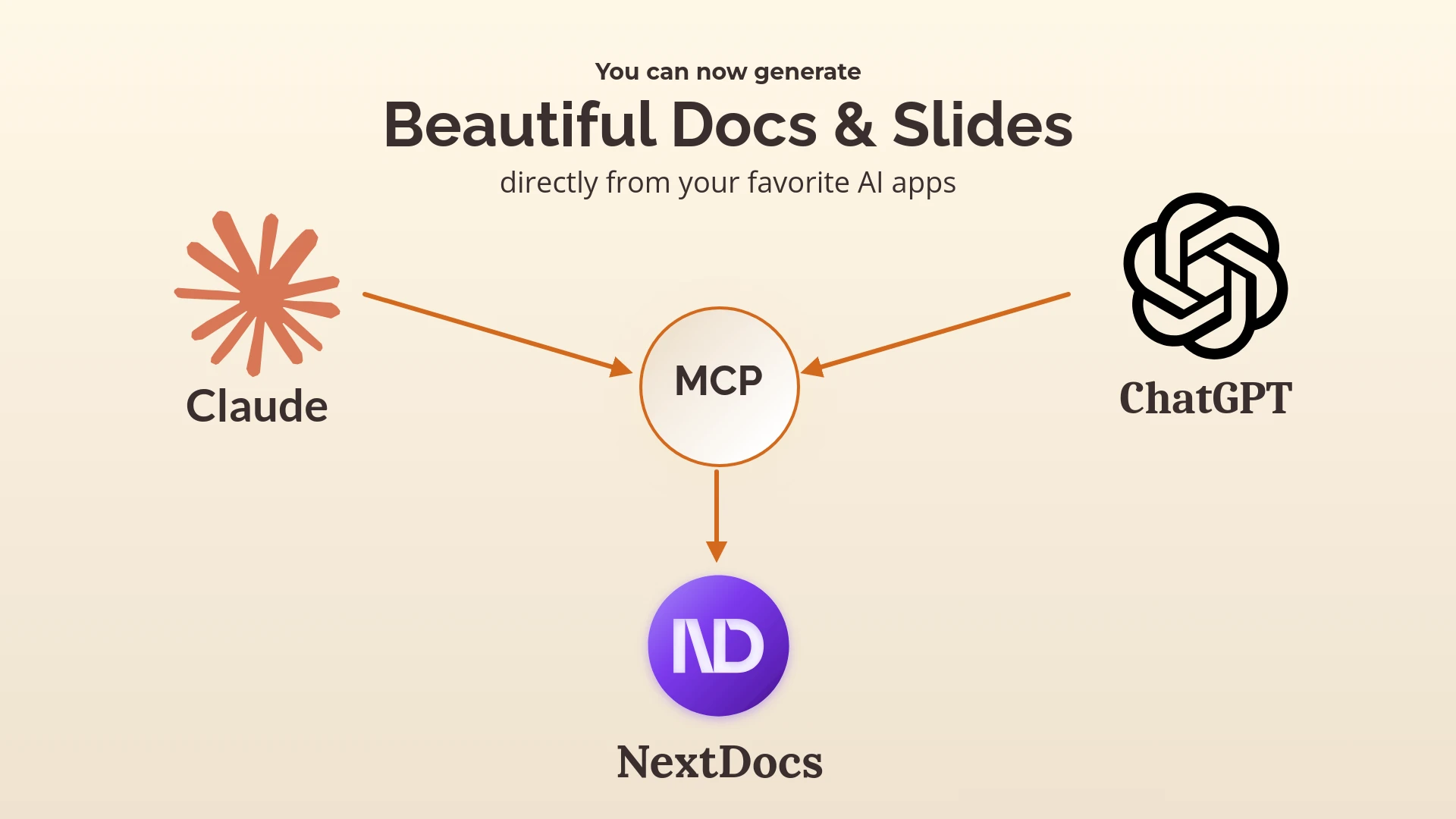
El servidor MCP de NextDocs se lanzó en enero. Conéctalo a Claude, ChatGPT, Cursor o Claude Code, y el agente podrá crear presentaciones y documentos en tu espacio de trabajo a partir de cualquier contexto que ya tenga: el archivo README que acaba de leer, la especificación en la que estás trabajando o los datos que acaba de analizar.
El patrón que mejor funciona es un resumen breve más versiones:
Usando NextDocs, crea tres versiones de una descripción general de arquitectura de doce diapositivas a partir del README en este repositorio. La audiencia es el equipo de liderazgo, no ingenieros. Aplica el kit de marca. Luego dame los enlaces.
Tres presentaciones completas llegan a NextDocs. Abres la que prefieras y la exportas a PowerPoint, Google Slides o PDF. El agente nunca tuvo que renderizar una diapositiva; NextDocs se encargó de eso.
Shyne: dos puertas
Shyne expone todo su lienzo a través de MCP, y tiene dos puertas dependiendo de dónde se ejecute tu agente.
La puerta alojada es https://mcp.shyne.ai/mcp, un servidor HTTP de Streamable con OAuth. Agrégalo a cualquier cliente MCP, inicia sesión una vez y el agente podrá listar tus proyectos, crear lienzos y marcos, aplicar plantillas, establecer el tema de marca, subir archivos, generar imágenes y video, agregar clips a una línea de tiempo, exportar y publicar en canales sociales. Cada página de proyecto en Shyne muestra su propia URL de MCP, limitada a ese proyecto, para que puedas dirigir a un agente a una sola pieza de trabajo específica.
La puerta de escritorio es la aplicación de escritorio de Shyne, que ejecuta un servidor MCP local en 127.0.0.1:7655. No necesita un viaje de ida y vuelta a la nube, es de confianza en loopback y las escrituras están limitadas por un token por proyecto de corta duración. Es la puerta que debes usar desde Claude Code o Codex si se ejecutan en la misma máquina, y también es la forma en que la aplicación de escritorio permite que esas herramientas ejecuten el propio agente de Shyne bajo tu propia suscripción, de modo que Claude Fable 5.1 o GPT-6 Astra puedan trabajar en el lienzo sin costo adicional por parte de Shyne.
Configuración por cliente
La documentación de Shyne incluye fragmentos de código para copiar y pegar para cada cliente; la estructura es la misma en todas partes: agregar un servidor MCP HTTP que apunte a una de las dos puertas.
- Claude Code:
claude mcp add --transport http shyne https://mcp.shyne.ai/mcp, luego/mcppara iniciar sesión. - Cursor: agrega un servidor a
mcp.jsoncon la URL alojada, o la URL de loopback si la aplicación de escritorio se está ejecutando. - Claude Desktop y VS Code con Copilot: la misma URL en la configuración de MCP de cada aplicación.
- Codex y opencode: una entrada de MCP en su configuración con la URL.
Para NextDocs, la publicación de enero explica el equivalente para Claude y ChatGPT.
Cómo se ve una sesión
Desde Claude Code, en un repositorio de producto:
Lee docs/launch-plan.md. En Shyne, en el proyecto "Q4 Launch", crea un lienzo con una presentación de diez marcos a partir de él con nuestro tema de marca, luego un marco social de 1080x1080 con el titular, y después genera una imagen principal para el marco uno con la paleta de la marca. Déjame la presentación abierta.
Treinta segundos después, la presentación está en el lienzo en el navegador, el agente sigue en el archivo y la siguiente instrucción puede ser "más corto, y haz que el marco cuatro sea una tabla". Si un colega está en el mismo proyecto, verá cómo sucede en tiempo real.
Desde Codex, la misma solicitud funciona contra la puerta de escritorio con GPT-6 Astra realizando el procesamiento bajo tu propio plan.
Qué servidor usar para cada tarea
| Qué quieres | Qué usar |
|---|---|
| Una presentación o documento terminado con varias versiones y exportación de archivos | NextDocs MCP |
| Un agente editando un lienzo en vivo, con imágenes, video y publicación | Shyne, puerta alojada |
| Local, sin viaje de ida y vuelta a la nube, tu propia suscripción de modelo | Shyne, puerta de escritorio |
| Ambos: borrador en NextDocs, creación de la campaña en Shyne | Ambos, desde el mismo agente |
Una advertencia
Un agente con acceso de escritura a tus documentos es muy potente, y las herramientas anteriores crearán con gusto cincuenta marcos si se lo pides. Comienza en un proyecto de prueba, aprende qué hace cada instrucción y luego dirígelo a un trabajo real. Este consejo se aplica a todos los servidores MCP, no solo a los nuestros.
Conecta NextDocs a tu agente · Documentación de MCP de Shyne
El equipo de NextDocs