

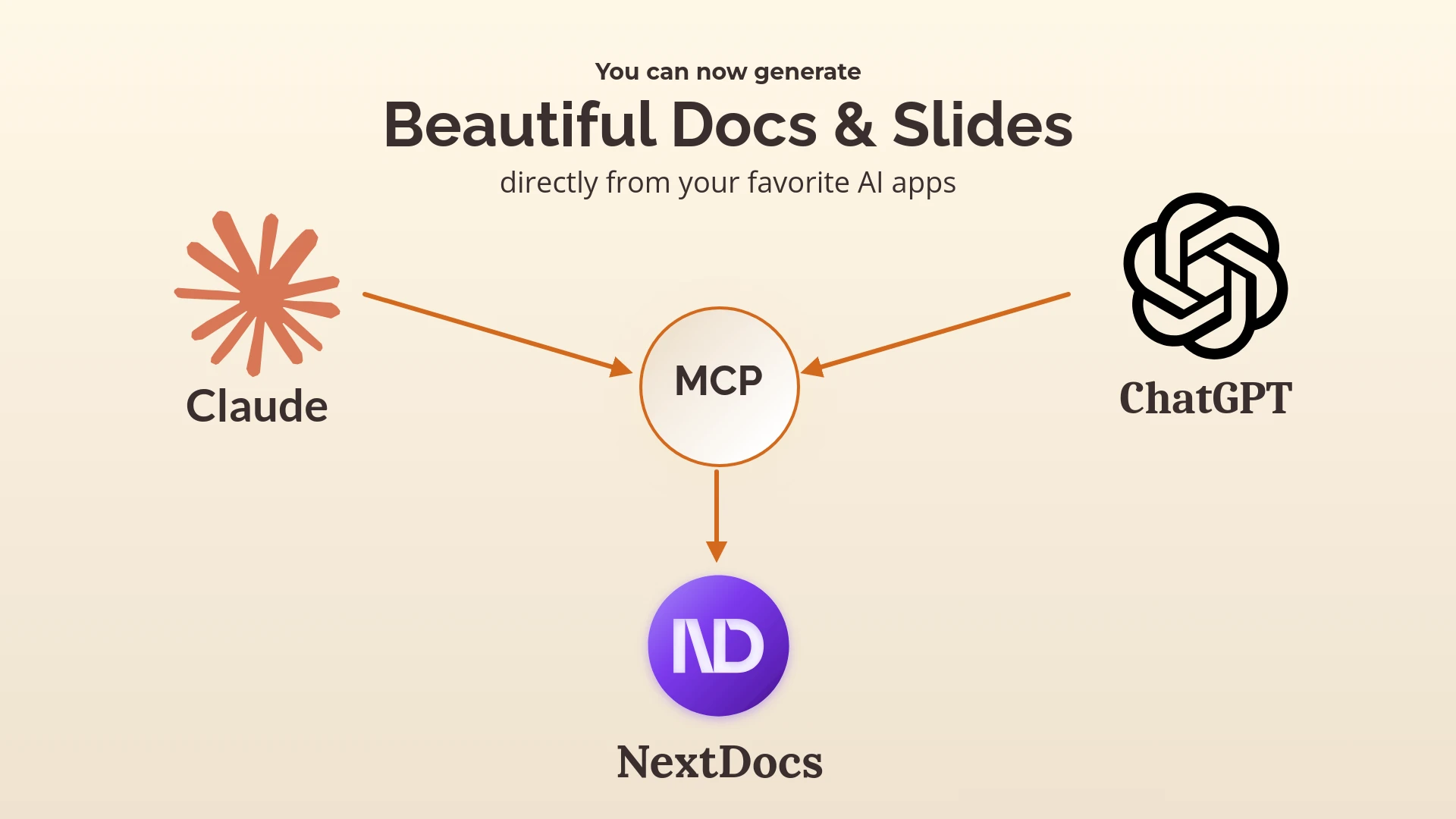
Presentamos NextDocs MCP: Crea tus hermosos documentos y diapositivas desde Claude y ChatGPT
Nos complace anunciar que NextDocs ya está disponible como servidor MCP (Model Context Protocol), lo que significa que puedes crear presentaciones y documentos profesionales directamente desde Claude y ChatGPT.
Se acabaron las copias y pegas entre aplicaciones. Se acabaron los cambios de contexto. Simplemente describe lo que necesitas y NextDocs lo crea para ti.
¿Qué es MCP?
MCP (Model Context Protocol) es un estándar abierto que permite a los asistentes de IA como Claude y ChatGPT conectarse a herramientas y servicios externos. Piénsalo como darle a tu IA la capacidad de hacer cosas en lugar de solo hablar de ellas.
Con NextDocs MCP, tu asistente de IA puede:
- Crear presentaciones de varias páginas
- Generar documentos profesionales
- Aplicar hermosos temas generados por IA
- Producir múltiples variantes de diseño para elegir
Cómo conectar NextDocs a Claude
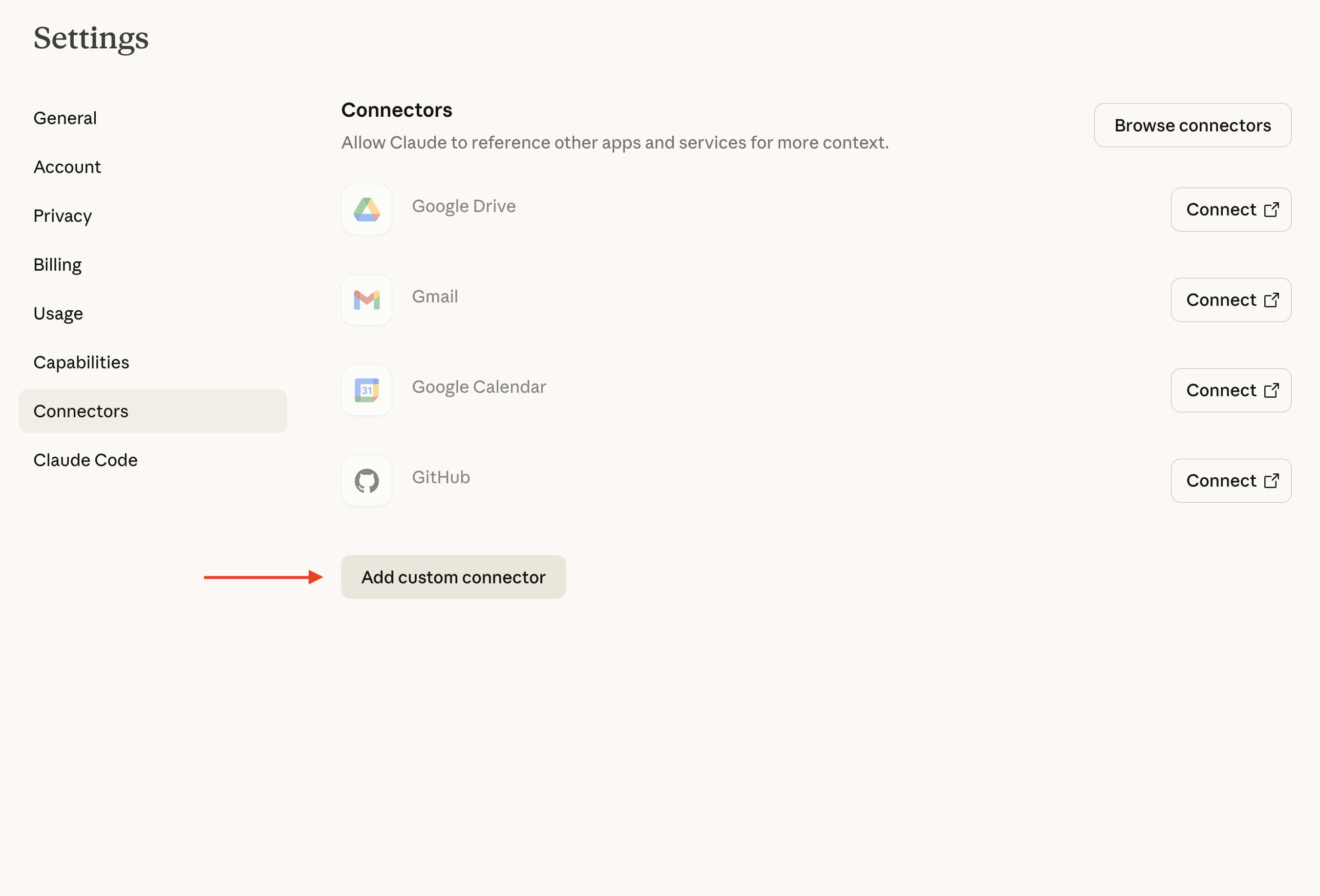
Paso 1: Abre la configuración de Claude
En Claude (escritorio o web), ve a Configuración → Conectores y haz clic en Añadir conector personalizado.
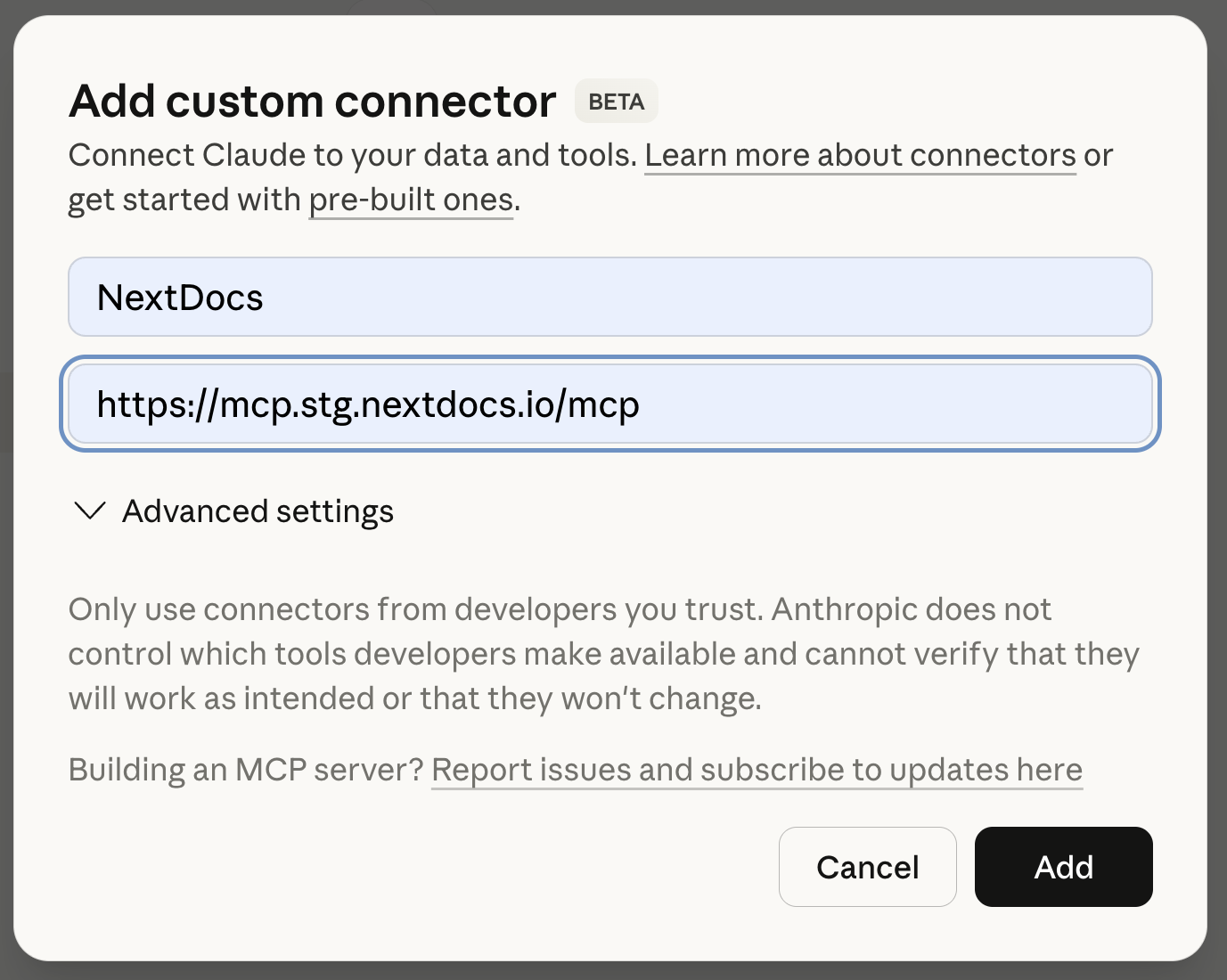
Paso 2: Añade el servidor NextDocs
Introduce los siguientes detalles:
- URL del servidor:
https://mcp.nextdocs.io/mcp - Nombre: NextDocs (o lo que prefieras)
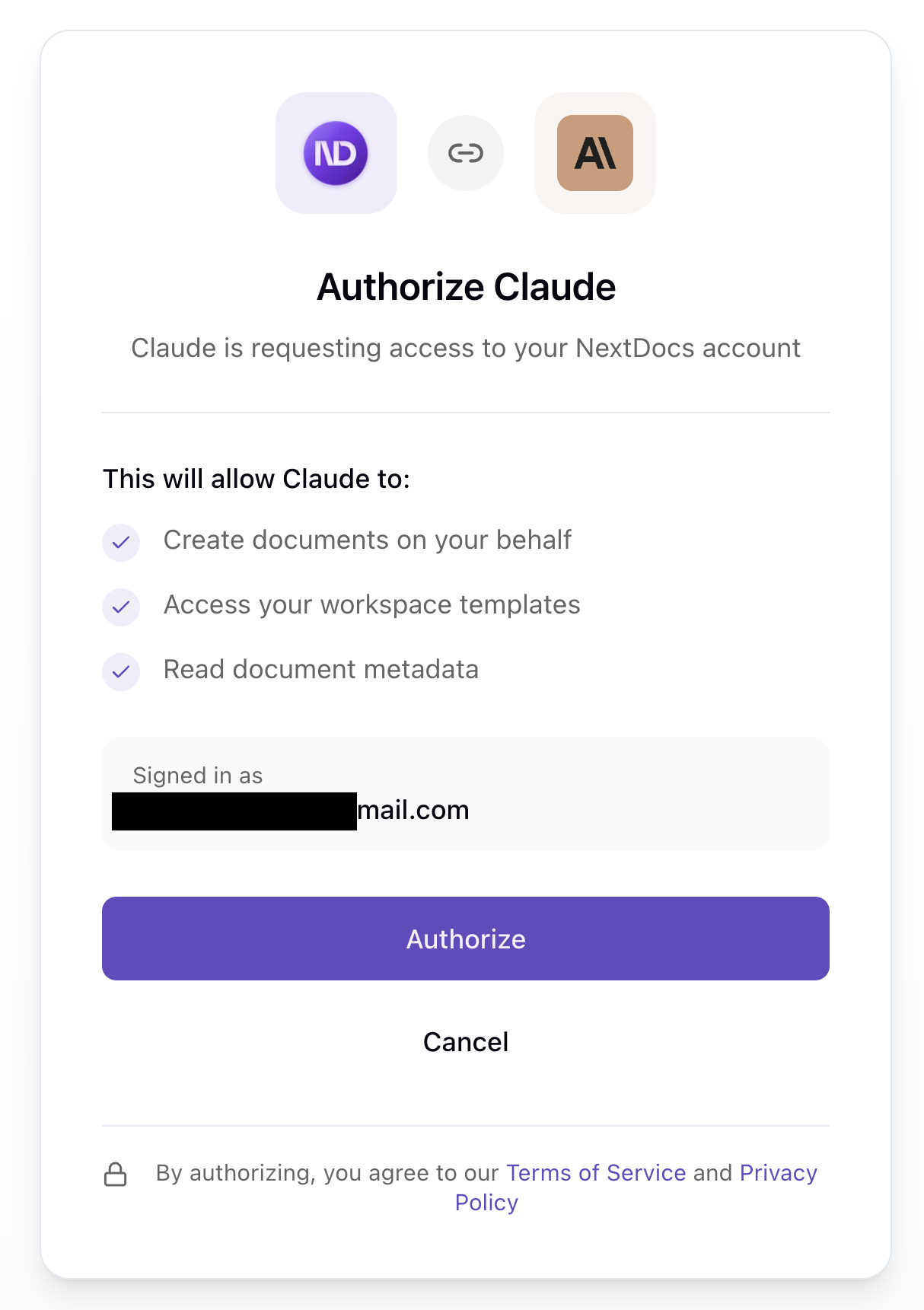
Paso 3: Conecta
Claude se encargará de la autenticación OAuth automáticamente; serás redirigido para iniciar sesión en tu cuenta de NextDocs.
Paso 4: Empieza a crear
Una vez conectado, puedes pedirle a Claude que cree presentaciones y documentos. NextDocs aparecerá como una herramienta disponible.
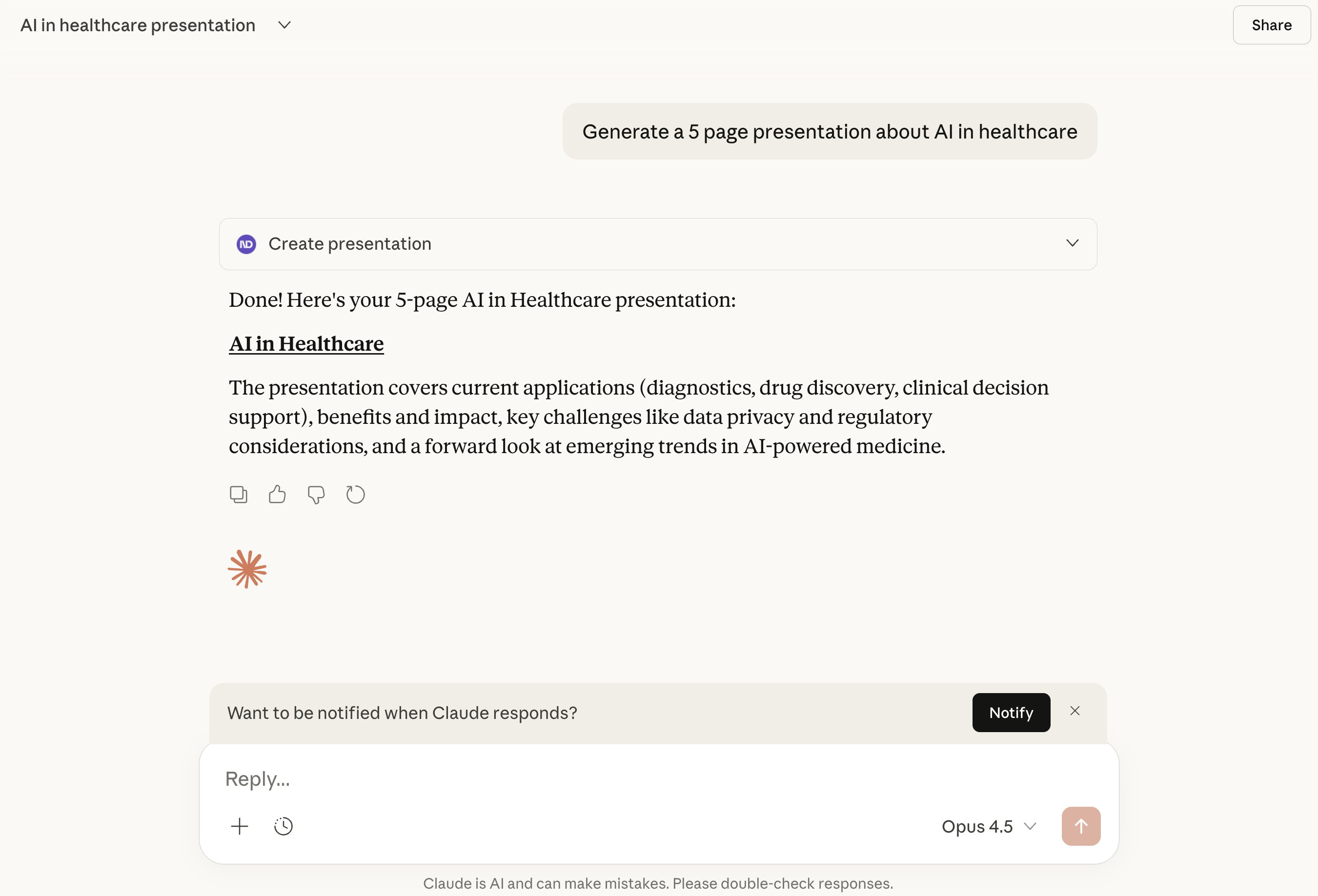
Cómo conectar NextDocs a ChatGPT
NextDocs también está disponible para ChatGPT a través del SDK de Apps. El proceso de conexión es similar:
- Busca NextDocs en el Directorio de Apps de ChatGPT (o usa el enlace directo)
- Haz clic en Conectar
- Autoriza con tu cuenta de NextDocs
- Empieza a crear
Herramientas disponibles
NextDocs MCP proporciona tres herramientas:
1. create_presentation
Crea una presentación basada en lienzo con varias diapositivas.
2. create_document
Crea un documento, ya sea un documento basado en lienzo o un documento sin páginas.
3. hello
Una simple prueba de conectividad que devuelve un saludo. Útil para verificar que tu conexión funciona.
Características clave explicadas
Generación de Múltiples Variantes (num_copies)
Esta es una de las características más potentes de NextDocs. En lugar de generar un solo diseño, NextDocs crea múltiples variantes de tu documento simultáneamente.
- Por defecto: 2 variantes
- Rango: 1 a 4 variantes
- Por qué es importante: Cada variante tiene una estructura, dirección visual y enfoque narrativo diferentes. Las comparas una al lado de la otra y eliges tu favorita.
Cuando tu documento esté listo, verás una interfaz de selección donde podrás navegar por cada variante, comparar temas y elegir el que más te guste.
Temas generados por IA (theme_mode)
Cuando theme_mode se establece en "auto" (por defecto), NextDocs analiza tu prompt y genera temas de color personalizados que coinciden con tu contenido.
Para una presentación sobre "Conservación Oceánica", podrías obtener temas como:
- Azul Profundo con acentos de coral
- Verde azulado acuático con neutros arenosos
- Verde marino con gradientes inspirados en olas
A cada variante se le puede aplicar un tema diferente, lo que te da aún más opciones para elegir.
Modelos Rápido vs. Calidad (model)
"fast"(por defecto): Utiliza modelos optimizados para una generación rápida. Ideal para la mayoría de los casos de uso; generalmente se completa en menos de un minuto."quality": Utiliza modelos más potentes para contenido complejo. Tarda más, pero puede producir resultados más matizados para temas detallados.
Documentos con Lienzo vs. Sin Páginas
Los documentos con lienzo (por defecto) se basan en páginas con dimensiones fijas, perfectos para presentaciones, informes y cualquier cosa que exportes a PDF o presentes en pantalla.
Los documentos sin páginas (pageless: true) son documentos continuos y fluidos sin saltos de página, ideales para contenido extenso, artículos o documentos que se leerán principalmente en pantalla.
Ejemplos de Prompts
Aquí tienes algunos ejemplos para empezar:
Ejemplo 1: Presentación de Ventas
"Crea una presentación de ventas de 10 diapositivas para un producto SaaS B2B llamado 'DataFlow' que ayuda a las empresas a automatizar sus pipelines de datos. Incluye diapositivas para: declaración del problema, resumen de la solución, características clave, niveles de precios, marcador de posición para testimonios de clientes y una llamada a la acción. Hazla profesional y moderna."
Qué sucede:
- NextDocs genera 2 variantes de presentación (por defecto)
- Cada una tiene 10 diapositivas con la estructura solicitada
- Los temas generados por IA coinciden con el tema tecnológico/de datos
- Recibes un enlace para ver y seleccionar tu variante preferida
Ejemplo 2: Documento de Propuesta de Proyecto
"Crea un documento de propuesta de proyecto para la renovación de un edificio histórico en el centro de la ciudad para convertirlo en un desarrollo de uso mixto. Incluye secciones para resumen ejecutivo, alcance del proyecto, cronograma, resumen del presupuesto y evaluación de riesgos. Hazlo formal y profesional."
Qué sucede:
- Se crea un documento de lienzo de varias páginas
- Diseño profesional con encabezados de sección claros
- Múltiples variantes con diferentes enfoques visuales
- Listo para exportar como PDF
Ejemplo 3: Documento Rápido Sin Páginas
"Crea un documento sin páginas que describa los beneficios del trabajo remoto para un memorando interno de la empresa. Mantenlo conciso: unos 3-4 puntos principales con explicaciones breves."
Parámetros a usar:
title: "Beneficios del Trabajo Remoto"
prompt: [tu prompt anterior]
pageless: true
num_copies: 1
Qué sucede:
- Se crea un único documento continuo
- Sin saltos de página, fluye de forma natural
- Perfecto para compartir internamente o para ver en la web
Ejemplo 4: Presentación Detallada de Alta Calidad
"Crea una presentación completa de 15 diapositivas sobre la historia y el futuro de la energía renovable. Cubre la energía solar, eólica, hidroeléctrica y las tecnologías emergentes. Incluye marcadores de posición para visualización de datos y una línea de tiempo de los principales hitos. Esto es para una conferencia académica."
Parámetros a usar:
title: "Energía Renovable: Pasado, Presente y Futuro"
prompt: [tu prompt anterior]
num_pages: 15
num_copies: 3
model: "quality"
Qué sucede:
- Se utiliza el modelo de calidad para un contenido más matizado
- Se generan 3 variantes para comparar
- 15 diapositivas cada una con contenido detallado
- Estilo apropiado para un entorno académico
Qué obtienes a cambio
Cuando NextDocs crea tu documento, recibirás:
- Un enlace directo para ver y editar tu documento en NextDocs
- Detalles del documento, incluyendo título, tipo y número de páginas
- Selección de variantes: si generaste varias copias, puedes comparar y elegir
El documento se guarda en tu cuenta de NextDocs y puedes:
- Continuar editando con la ayuda de la IA
- Aplicar diferentes temas
- Exportar a PDF, PowerPoint o imágenes
- Compartir con colaboradores
Consejos para obtener los mejores resultados
Sé específico en tus prompts
Cuantos más detalles proporciones, mejores serán tus resultados:
❌ "Haz una presentación sobre marketing"
✅ "Crea una presentación de 8 diapositivas sobre estrategias de marketing digital para pequeñas empresas de comercio electrónico. Incluye diapositivas sobre SEO, redes sociales, marketing por correo electrónico y publicidad de pago. Utiliza un estilo moderno y limpio con mucho espacio en blanco."
Usa el número correcto de variantes
- 1 variante: Cuando sabes exactamente lo que quieres y solo necesitas ejecución
- 2 variantes (por defecto): Buen equilibrio de opciones sin abrumar la elección
- 3-4 variantes: Al explorar direcciones creativas o presentar opciones a las partes interesadas
Elige entre Rápido y Calidad sabiamente
- Usa rápido para: Iteraciones rápidas, contenido simple, trabajo sensible al tiempo
- Usa calidad para: Temas complejos, presentaciones importantes, documentos detallados
Privacidad y Seguridad
- NextDocs utiliza OAuth 2.0 para una autenticación segura
- Tus documentos se almacenan en tu cuenta de NextDocs
- No almacenamos tu historial de conversaciones de Claude o ChatGPT
- Puedes desconectarte en cualquier momento desde la configuración de tu asistente de IA
Empieza
¿Listo para crear tu primera presentación desde Claude o ChatGPT?
- Conecta NextDocs usando la URL del servidor:
https://mcp.nextdocs.io/mcp - Pídele a tu IA que cree una presentación o documento
- Revisa y selecciona entre las variantes generadas
- Edita y exporta en NextDocs
Si aún no tienes una cuenta de NextDocs, se te pedirá que crees una durante el flujo de OAuth.
Soporte
¿Tienes problemas para conectar o crear documentos?
- Correo electrónico: support@nextdocs.io
- Centro de ayuda: nextdocs.io/contact-us
Estamos aquí para ayudarte a sacar el máximo provecho de NextDocs MCP.
Entradas relacionadas
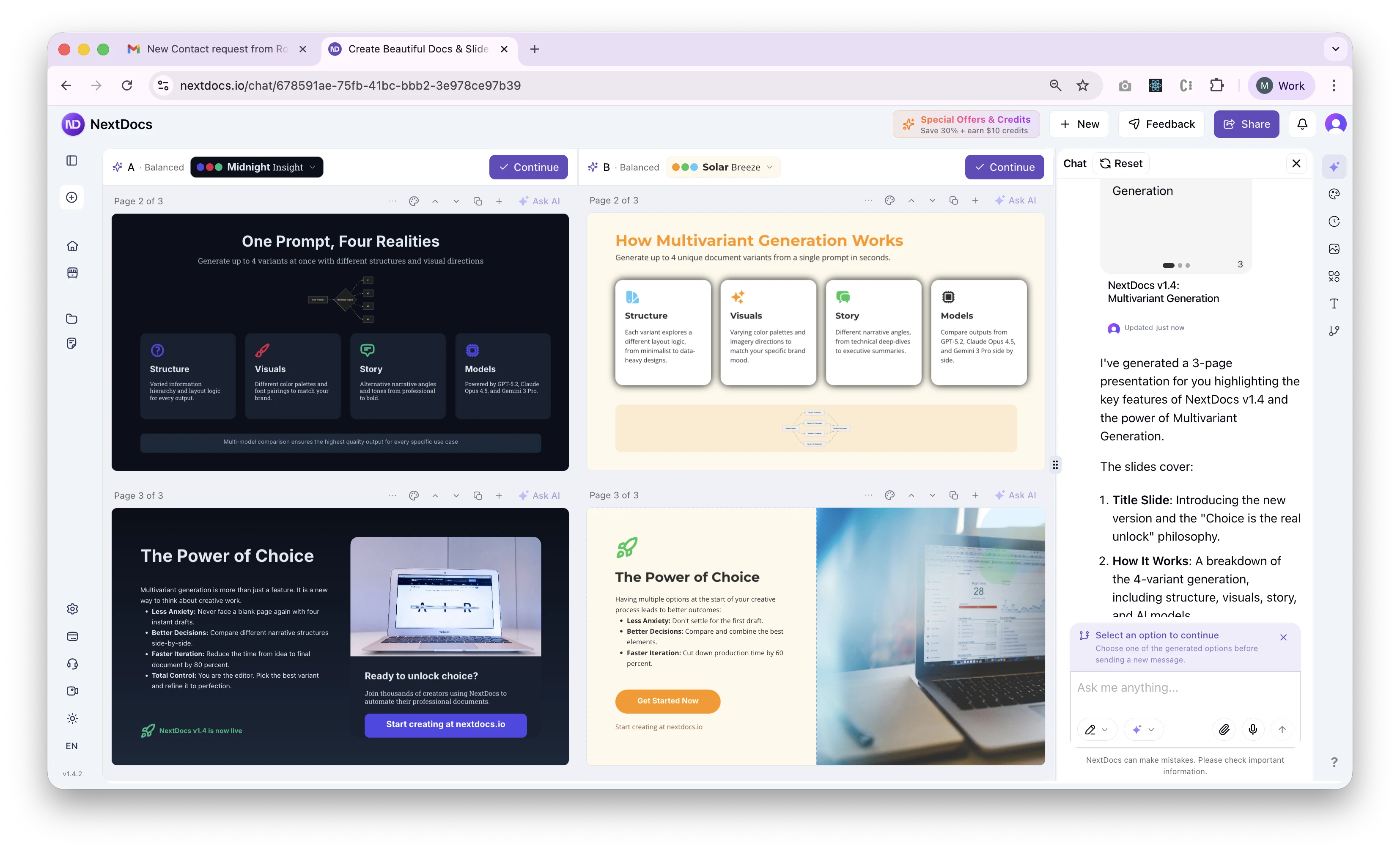
Presentamos la Generación Multivariante — NextDocs v1.4
Genera hasta 4 variantes de documentos simultáneamente. Compara diferentes opciones.
Leer más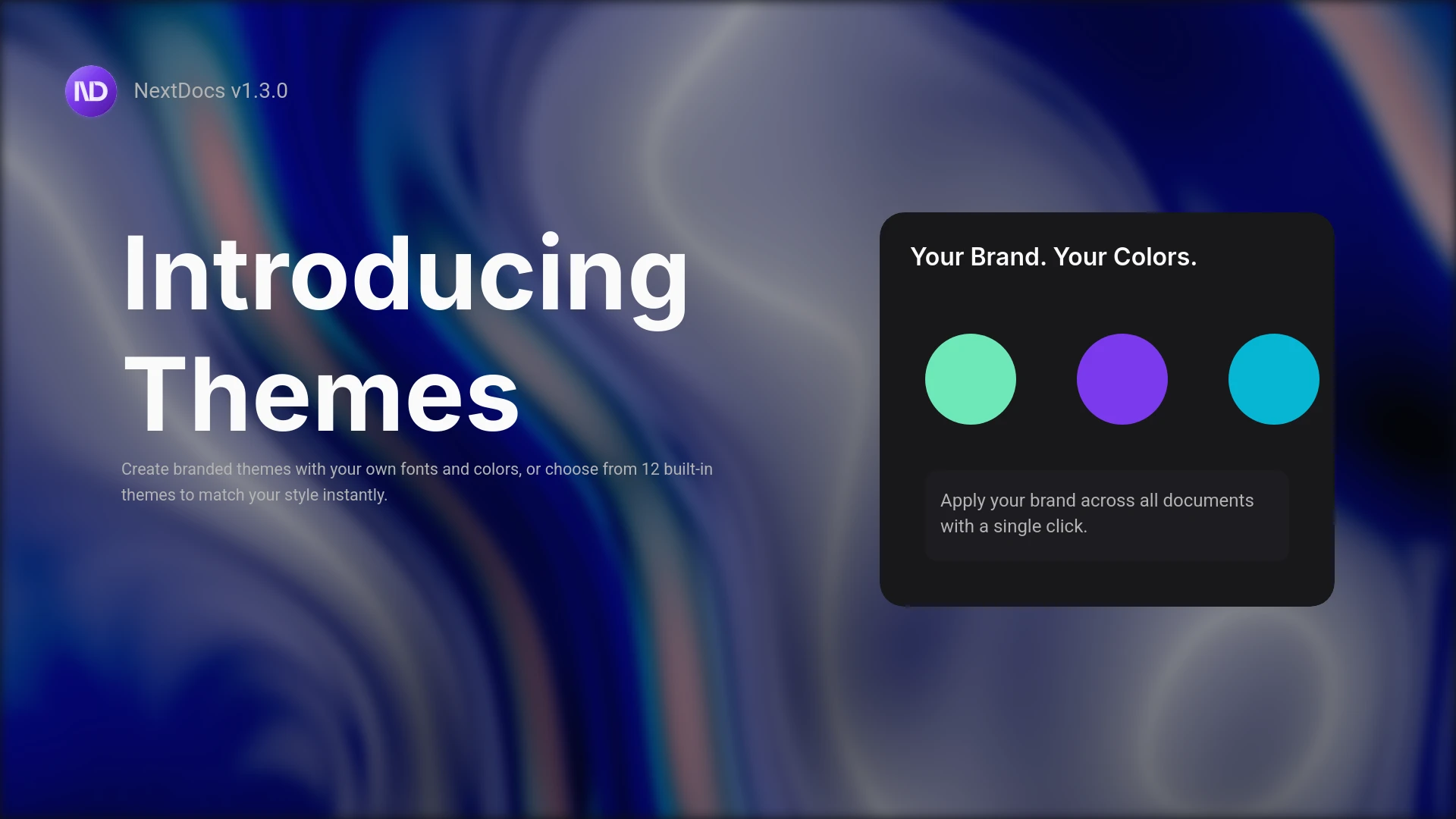
Presentamos los Temas y el Editor de Documentos sin Páginas
Cree documentos con su marca mediante temas personalizados. Defina sus fuentes, colores y estilo. Además, un nuevo editor sin páginas para documentos fluidos como informes y propuestas. Resultados profesionales, la identidad de su marca.
Leer más