

Présentation des thèmes et de l'éditeur de documents sans pages
Aujourd'hui, nous lançons NextDocs v1.3 — une version axée sur la cohérence de la marque et la flexibilité des documents. Nous avons conçu un système de thèmes complet pour créer des documents à votre image, ainsi qu'un nouvel éditeur sans pages pour les contenus fluides tels que les rapports, les propositions et les articles.
Vos documents. Votre marque. À votre façon.
🎨 Thèmes — La cohérence de marque simplifiée
Chaque organisation possède une identité de marque. Des couleurs qui vous représentent. Des polices qui transmettent votre personnalité. Désormais, NextDocs vous permet de capturer cette identité dans des thèmes réutilisables.
Pourquoi les thèmes sont importants :
- Cohérence — Chaque document semble provenir de votre organisation
- Rapidité — Arrêtez de définir manuellement les couleurs et les polices pour chaque projet
- Professionnalisme — Des palettes prédéfinies garantissent l'harmonie visuelle
- Flexibilité — Changez l'aspect complet d'un document en un clic
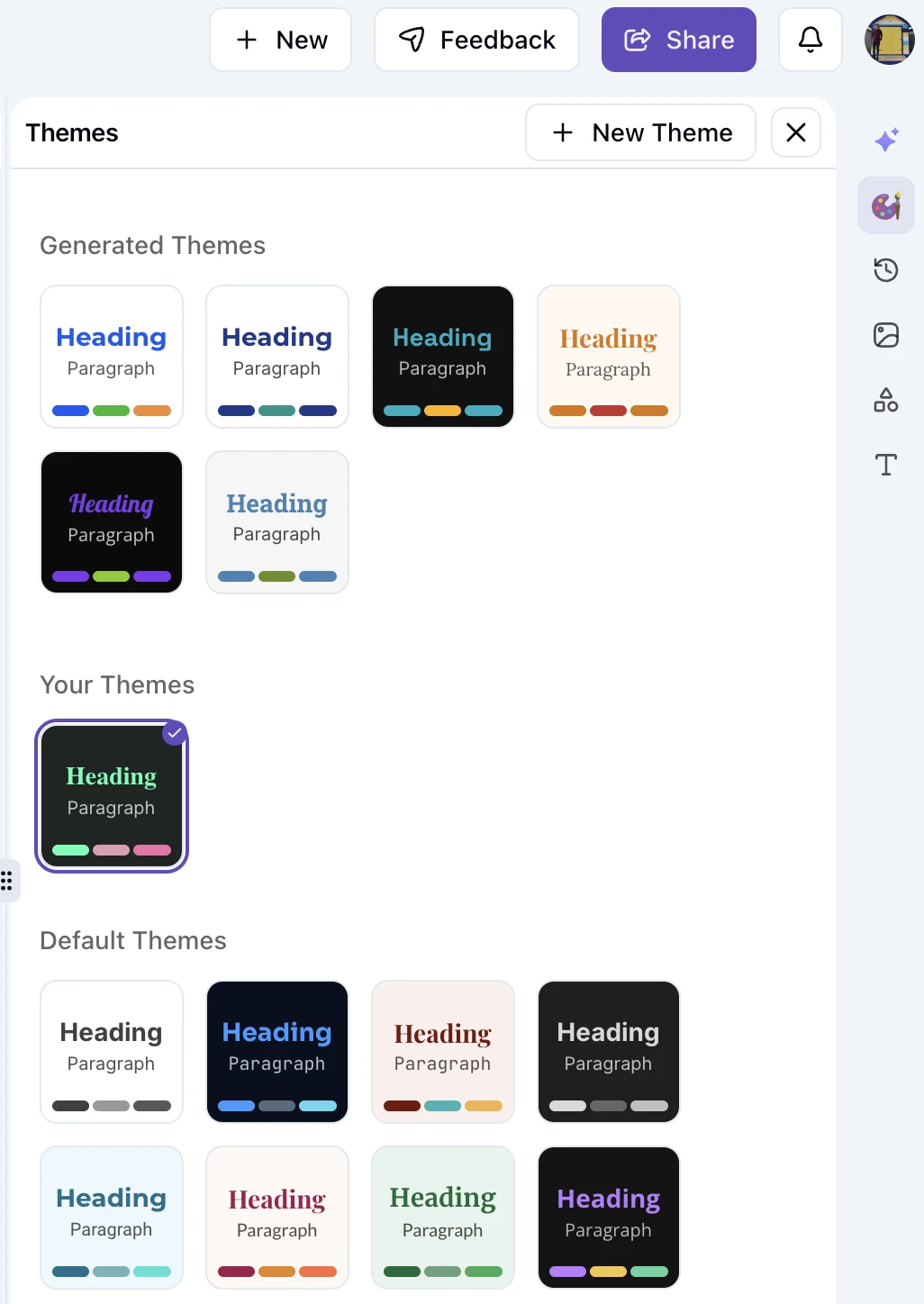
12 thèmes intégrés — Prêts à l'emploi
Nous avons conçu 12 thèmes professionnels couvrant un large éventail de styles et de cas d'utilisation. Chaque thème a été soigneusement élaboré avec des palettes de couleurs harmonieuses et des associations de polices complémentaires.
| Thème | Idéal pour |
|---|---|
| Ivoire Académique | Documents professionnels, rapports d'activité, présentations formelles |
| Bleu Minuit | Présentations techniques, démos de produits, entreprise moderne |
| Terre Cuite Professionnelle | Agences créatives, portfolios de design, image de marque chaleureuse |
| Noir Minimaliste | Documentation développeur, startups tech, moderne et épuré |
| Brise Marine | Santé, bien-être, frais et accessible |
| Éclat du Coucher de Soleil | Supports marketing, invitations à des événements, chaleureux et dynamique |
| Crépuscule de la Forêt | Environnement, durabilité, calme et naturel |
| Noir Doux | Marques premium, produits de luxe, sophistiqué |
| Or Rose | Beauté, mode, élégant et raffiné |
| Rêve de Lavande | Projets créatifs, présentations artistiques |
| Ardoise Fraîche | Entreprise, conseil, professionnel et neutre |
| Blanc Papier | Documents classiques, style traditionnel, intemporel |
Un clic pour appliquer. Votre document entier se transforme instantanément.
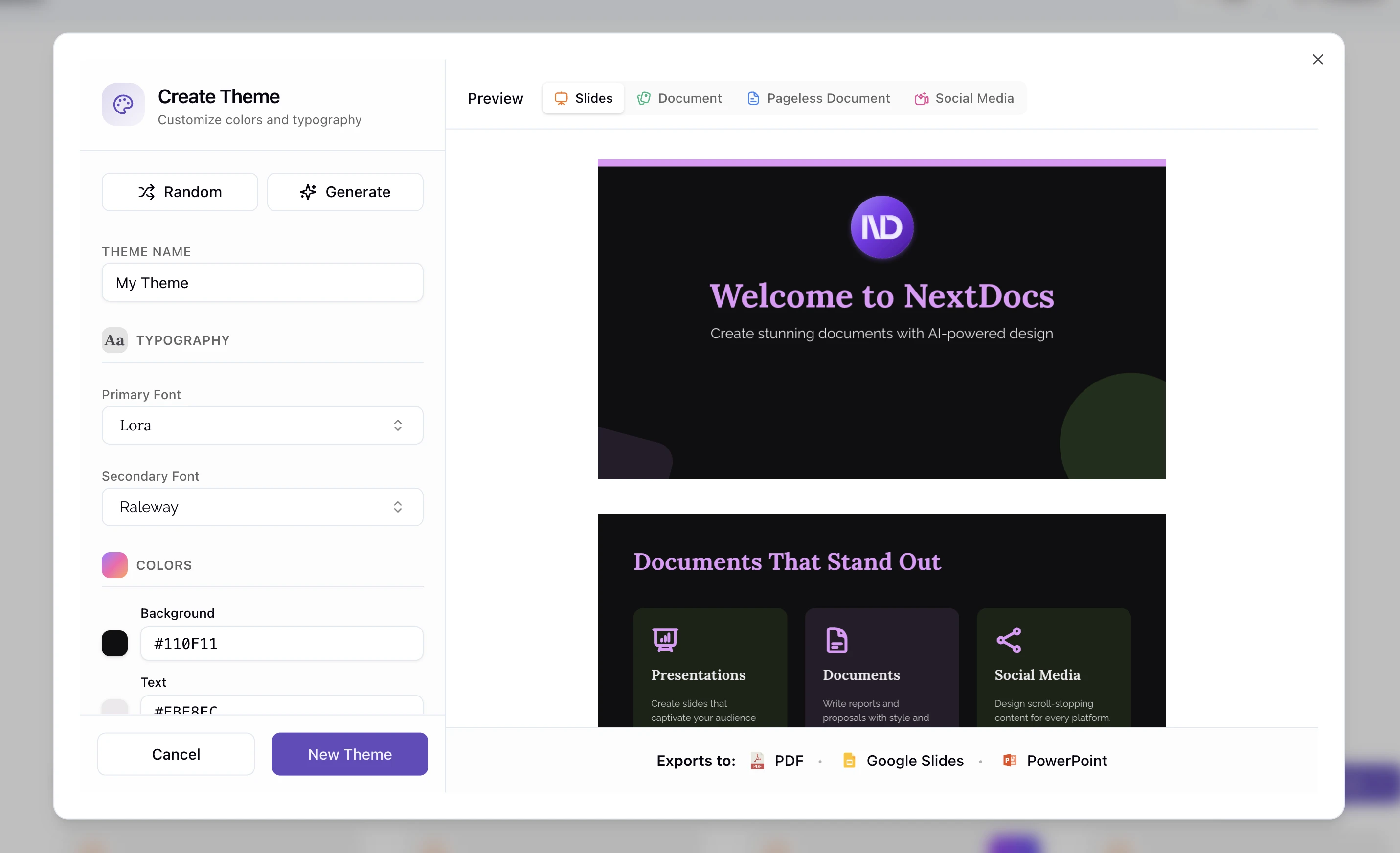
Créez vos propres thèmes — Définissez votre marque
Les thèmes intégrés sont parfaits pour commencer, mais votre marque est unique. Créez des thèmes personnalisés qui capturent exactement qui vous êtes.
Polices — Votre voix typographique
Chaque thème définit deux familles de polices :
Police principale Votre police de titre. Utilisée pour :
- Les titres de documents
- Les titres de sections
- Les mises en avant clés
- Tout ce qui doit se démarquer
Choisissez des polices qui transmettent la personnalité de votre marque. Une entreprise technologique pourrait utiliser des polices sans empattement géométriques et épurées. Un cabinet d'avocats pourrait préférer des polices avec empattement élégantes. Une agence créative pourrait opter pour quelque chose d'audacieux et d'expressif.
Police secondaire Votre police de corps de texte. Utilisée pour :
- Les paragraphes et le texte principal
- Les listes et les puces
- Les légendes et les descriptions
- Tout ce que les lecteurs passent du temps à lire
Celle-ci doit être très lisible à petite taille. Privilégiez la clarté au style pour le corps du texte — vos lecteurs vous en remercieront.
Plus de 50 polices Google Fonts disponibles. Nous avons sélectionné une collection de polices professionnelles qui s'adaptent magnifiquement aux documents. Toutes les polices se chargent automatiquement et s'exportent parfaitement vers PDF et Google Slides.
Couleurs — Votre identité visuelle
Les thèmes utilisent un système de couleurs structuré qui garantit l'harmonie visuelle tout en vous donnant un contrôle total.
Couleurs de base (Requises)
Chaque thème nécessite ces quatre couleurs :
Arrière-plan Le canevas sur lequel repose votre contenu. Généralement blanc ou très clair pour les documents, mais les thèmes sombres fonctionnent magnifiquement pour les présentations.
Prend en charge :
- Les couleurs unies (valeurs hexadécimales)
- Les dégradés linéaires (de haut en bas, inclinés)
- Les dégradés radiaux (du centre vers l'extérieur)
Premier plan Votre couleur de texte principale. Doit avoir un fort contraste avec l'arrière-plan pour la lisibilité. Généralement noir, gris foncé ou blanc cassé pour les thèmes sombres.
Primaire La couleur principale de votre marque. Le héros de votre palette. Utilisée pour :
- Les titres principaux
- Les éléments d'accentuation clés
- Les points importants
- Les éléments interactifs
C'est souvent la couleur de votre logo ou la couleur primaire de votre marque.
Secondaire Un accent de soutien qui complète votre couleur primaire. Utilisée pour :
- Les sous-titres
- Les accents secondaires
- Les éléments visuels de soutien
- Les états de survol
Choisissez une couleur qui s'accorde bien avec votre primaire — soit une couleur complémentaire pour le contraste, soit une couleur analogue pour l'harmonie.
Couleurs étendues (Optionnelles)
Pour un contrôle plus précis, vous pouvez définir des couleurs supplémentaires. Si vous ne les spécifiez pas, NextDocs les dérive automatiquement de vos couleurs de base.
Tertiaire Un troisième accent pour plus de variété. Utile pour :
- Les graphiques et la visualisation de données
- Le marquage et la catégorisation
- Les mises en avant multicolores
Si non défini : Dérivé en faisant pivoter la teinte de votre couleur primaire de 60 degrés.
Accentuation Pour les éléments interactifs et les liens. Attire l'attention sans être envahissant.
Si non défini : Utilise par défaut votre couleur primaire.
Estompé Teintes d'arrière-plan subtiles pour :
- Les arrière-plans de barres latérales
- Les encadrés
- Les séparateurs de sections
- Une emphase subtile
Si non défini : Dérivé de votre arrière-plan (12 % plus clair ou plus sombre selon la luminosité du thème).
Premier plan estompé Couleur du texte pour les informations secondaires :
- Légendes et métadonnées
- Horodatages
- Texte d'aide
- Étiquettes moins importantes
Si non défini : Un mélange à 40 % entre votre premier plan et votre arrière-plan.
Carte Couleur d'arrière-plan pour les cartes de contenu et les blocs :
- Boîtes d'information
- Mises en avant de fonctionnalités
- Sections de contenu groupées
Si non défini : Dérivé de votre arrière-plan (15 % plus clair ou plus sombre).
Bordure Pour les diviseurs, les contours et les séparateurs :
- Diviseurs de sections
- Bordures de tableaux
- Contours de cartes
Si non défini : Dérivé de votre arrière-plan avec une saturation réduite.
Ombre Couleur pour les ombres portées et les effets de profondeur.
Si non défini : Noir ou blanc semi-transparent selon la luminosité du thème.
La partie intelligente — Dérivation automatique des couleurs
Voici ce qui rend ce système puissant : vous n'avez pas à définir chaque couleur.
Spécifiez vos quatre couleurs de base, et NextDocs dérive intelligemment le reste. La logique de dérivation tient compte de la luminosité :
- Thèmes clairs (arrière-plans clairs) : Les couleurs dérivées sont légèrement plus sombres
- Thèmes sombres (arrière-plans sombres) : Les couleurs dérivées sont légèrement plus claires
Cela signifie que vos cartes, bordures et arrière-plans estompés ont toujours un contraste approprié — automatiquement.
Vous voulez plus de contrôle ? Remplacez n'importe quelle couleur dérivée par votre valeur exacte. Vos spécifications sont toujours prioritaires.
Génération de thèmes par IA — Décrivez votre marque
Vous ne savez pas par où commencer ? Laissez l'IA vous aider.
Tapez une description du style souhaité :
"Startup tech moderne, épurée et minimaliste avec des touches de bleu"
"Chaleureux et accueillant, comme un café, avec des tons marron terreux et crème"
"Audacieux et énergique, couleurs vives, jeune et dynamique"
"Cabinet d'avocats professionnel, traditionnel et digne de confiance, bleu marine et or"
L'IA de NextDocs va :
- Sélectionner les polices appropriées dans notre collection
- Générer une palette de couleurs harmonieuse correspondant à votre description
- Créer un thème complet prêt à l'emploi
Itérez rapidement. Le résultat ne vous plaît pas ? Régénérez ou ajustez les valeurs individuelles.
Des thèmes partout — Canvas et Sans pages
Vos thèmes fonctionnent sur les deux types de documents :
Documents Canvas (Présentations, Affiches, Flyers)
Les thèmes s'intègrent à l'éditeur visuel :
- Les remplissages de formes respectent les couleurs du thème
- Le texte utilise les polices du thème
- Les couleurs d'arrière-plan s'appliquent aux diapositives
- L'exportation vers Google Slides préserve votre thème
Documents sans pages (Rapports, Propositions, Articles)
Les thèmes stylisent votre contenu fluide :
- Les titres utilisent la police principale et la couleur primaire
- Le corps du texte utilise la police secondaire et la couleur de premier plan
- Les blocs de code et les tableaux respectent les couleurs du thème
- L'exportation vers PDF préserve votre style
📝 Éditeur sans pages — Des documents sans frontières
Tout n'a pas besoin de sauts de page.
Le nouvel éditeur sans pages est un format de document continu pour le contenu fluide. Pensez à Google Docs ou Notion, mais avec la création assistée par l'IA de NextDocs.
Quand utiliser le mode sans pages
Parfait pour :
- Les rapports et analyses d'activité
- Les propositions de projets
- La documentation technique
- Les notes de réunion et les ordres du jour
- Les articles de blog et les articles
- Les résumés de recherche
- Les mémos internes
Restez sur Canvas pour :
- Les présentations avec diapositives
- Les supports marketing avec des mises en page précises
- Les affiches et les flyers
- Les documents riches en visuels
Ce qui rend le mode sans pages spécial
Pas de sauts de page Le contenu coule naturellement. Pas de coupures gênantes au milieu des sections. Écrivez autant que nécessaire sans contraintes de mise en page.
Prise en charge complète des thèmes Appliquez n'importe quel thème intégré ou personnalisé. Vos polices, couleurs et styles s'appliquent à l'ensemble du document.
Rédaction assistée par IA Utilisez le chat pour générer et modifier du contenu :
- "Rédige un résumé analytique"
- "Développe cette section avec plus de détails"
- "Rends ceci plus concis"
- "Ajoute une conclusion"
L'IA comprend le format continu et génère un contenu fluide approprié.
Formatage riche Tout ce dont vous avez besoin pour des documents professionnels :
- Titres (de H1 à H6)
- Gras, italique, souligné, barré
- Listes à puces et listes numérotées
- Tableaux avec formatage
- Blocs de code avec coloration syntaxique
- Images et médias
- Citations
- Séparateurs horizontaux
Sauvegarde en temps réel Ne perdez jamais votre travail. Les documents s'enregistrent automatiquement au fur et à mesure de vos modifications, avec un statut de sauvegarde visible pour que vous sachiez toujours que votre travail est en sécurité.
Historique des versions Suivez les modifications au fil du temps. Voyez ce que l'IA a généré, ce que vous avez modifié, et restaurez les versions précédentes si nécessaire.
Options d'exportation
Emmenez vos documents sans pages n'importe où :
Exportation PDF Un rendu professionnel avec un style approprié :
- Couleurs et polices du thème préservées
- Pagination propre pour l'impression
- Rendu de haute qualité
Exportation HTML Format prêt pour le web :
- Mise en page centrée et lisible
- Style réactif (responsive)
- Balisage propre
Google Docs Continuez l'édition dans l'écosystème Google :
- Formatage préservé
- Collaboration facile
- Interface familière
🖼️ Filtres d'image — Retouche photo professionnelle
Appliquez des filtres de qualité professionnelle à n'importe quelle image dans vos documents Canvas.
Filtres disponibles
Flou Adoucissez les images pour des effets d'arrière-plan ou pour mettre l'accent sur un point précis. Intensité réglable, d'un adoucissement subtil à un flou prononcé.
Luminosité Contrôlez la clarté globale des images. Éclaircissez les photos sombres ou atténuez les clichés surexposés.
Contraste Ajustez la différence entre les zones claires et sombres. Un contraste plus élevé pour plus de punch, plus bas pour un aspect plus doux.
Niveaux de gris Convertissez en noir et blanc. Parfait pour créer des styles visuels cohérents ou mettre en valeur des éléments de couleur.
Inverser Inversez toutes les couleurs pour des effets créatifs. Utile pour créer des négatifs ou des traitements artistiques.
Sépia Appliquez une teinte chaude et vintage. Idéal pour une esthétique nostalgique ou historique.
Comment utiliser
- Sélectionnez n'importe quelle image dans votre document Canvas
- Ouvrez le panneau des filtres depuis la barre d'outils de l'image
- Choisissez votre filtre et ajustez l'intensité avec le curseur
- Prévisualisez les changements en temps réel
Exportation correcte
Les filtres sont préservés lors de l'exportation :
- Les exports PDF affichent correctement les images filtrées
- Les exports Google Slides conservent les effets de filtre
- Aucune perte de qualité lors du processus d'exportation
🐛 Corrections de bugs et améliorations
Cette version inclut de nombreuses améliorations de stabilité et de performance :
- Correction des problèmes d'exportation de thèmes vers Google Slides
- Correction des problèmes de chargement et de stabilité de la barre d'outils
- Amélioration du comportement du sélecteur de couleurs
- Correction des problèmes de sélection de thèmes de documents
- Amélioration des performances de l'éditeur
- Diverses améliorations de fiabilité dans toute l'application
Premiers pas avec la v1.3
Essayer un thème intégré
- Créez un nouveau document (Canvas ou sans pages)
- Cliquez sur le sélecteur de thème dans le pied de page
- Parcourez les 12 thèmes intégrés
- Cliquez pour appliquer — transformation instantanée
Créer votre premier thème personnalisé
- Ouvrez le sélecteur de thème
- Cliquez sur "Créer un thème"
- Définissez vos polices et vos couleurs de base
- (Optionnel) Définissez les couleurs étendues pour un contrôle précis
- Enregistrez et appliquez à n'importe quel document
Essayer l'éditeur sans pages
- Cliquez sur "Nouveau document"
- Sélectionnez "Sans pages" comme type de document
- Choisissez un thème
- Commencez à écrire ou demandez à l'IA de générer du contenu
Et après ?
Nous continuons à étendre le système de thèmes :
- Plus de thèmes intégrés basés sur les retours des utilisateurs
- Partage de thèmes au sein des organisations
- Thèmes modèles pour des secteurs spécifiques
- Arrière-plans avec dégradés et motifs améliorés
Pour l'éditeur sans pages :
- Édition collaborative
- Commentaires et suggestions
- Génération de table des matières
- Options d'exportation avancées
Points forts de la version
Thèmes
- 12 thèmes intégrés conçus par des professionnels
- Création de thèmes personnalisés avec polices et couleurs
- Génération de thèmes par IA à partir de descriptions textuelles
- Gestion des thèmes (modifier, dupliquer, supprimer)
- Instructions IA par thème
- Fonctionne sur les documents Canvas et sans pages
Éditeur sans pages
- Format de document continu (pas de sauts de page)
- Prise en charge complète des thèmes
- Génération de contenu assistée par IA
- Formatage riche et tableaux
- Sauvegarde en temps réel avec historique des versions
- Exportation vers PDF, HTML et Google Docs
Filtres d'image
- 6 filtres professionnels (flou, luminosité, contraste, niveaux de gris, inverser, sépia)
- Intensité réglable
- Préservés dans les exports
Corrections de bugs
- Amélioration de la stabilité et des performances globales
Prêt à créer des documents à l'image de votre marque ?
Essayez NextDocs v1.3 maintenant
Des questions ou des commentaires ? Nous sommes là : hello@nextdocs.io
Merci d'utiliser NextDocs. Bonne création !
— L'équipe NextDocs
Articles liés
Présentation de NextDocs v1.2 — Des ressources plus intelligentes, une édition IA améliorée
Gestion unifiée des médias avec vecteurs, illustrations et génération par IA. Modes IA simplifiés. Édition de page unique de précision qui fonctionne vraiment. Refonte du menu contextuel. Tout ce dont vous avez besoin pour créer plus rapidement.
Lire la suite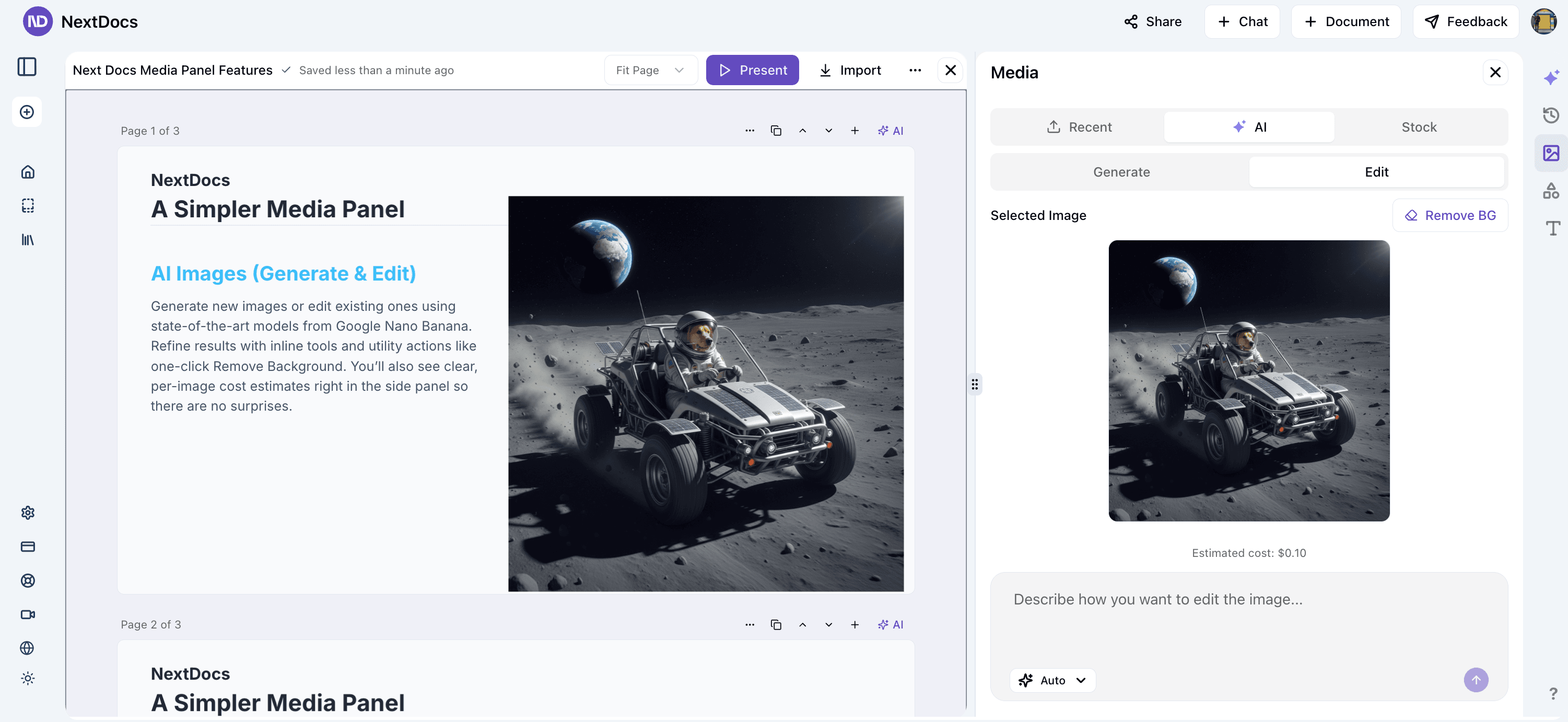
Un panneau média plus simple — Téléchargement, Stock et IA
Nous avons repensé le panneau Média autour de trois onglets clairs : Téléchargement, Stock et IA. Générez de nouvelles images et modifiez les images existantes à l'aide de modèles de pointe (notamment Google Nano Banana), avec des coûts transparents et un flux de travail plus fluide.
Lire la suite