Claude Code, Cursor et Codex peuvent créer vos présentations : le MCP en pratique
Le Model Context Protocol (MCP) est passé du statut de curiosité à celui de véritable catégorie cette année. Pitch a lancé un serveur MCP en août. Tous les clients IA sérieux, qu'il s'agisse de Claude Code, Cursor, Codex, Claude Desktop, VS Code avec Copilot ou opencode, peuvent désormais communiquer avec l'un d'eux. Et les personnes qui passent leurs journées sur ces outils sont précisément celles qui ont le moins envie de les quitter pour créer une présentation.
Voici un guide pratique pour concevoir des documents directement depuis un client agent, en utilisant les deux serveurs MCP que nous gérons : NextDocs, pour des documents finalisés avec options d'exportation, et Shyne, pour un canevas partagé que votre agent peut modifier en direct.
Ce que le MCP vous apporte ici, en une phrase
Votre agent obtient des outils. Au lieu qu'un message comme « écris-moi une présentation » ne produise que du texte dans un terminal, « crée-moi une présentation de dix diapositives à ce sujet dans NextDocs » génère une véritable présentation dans votre espace de travail NextDocs, prête à être exportée, car l'agent a fait appel à un outil dédié.
NextDocs : des documents générés par votre agent
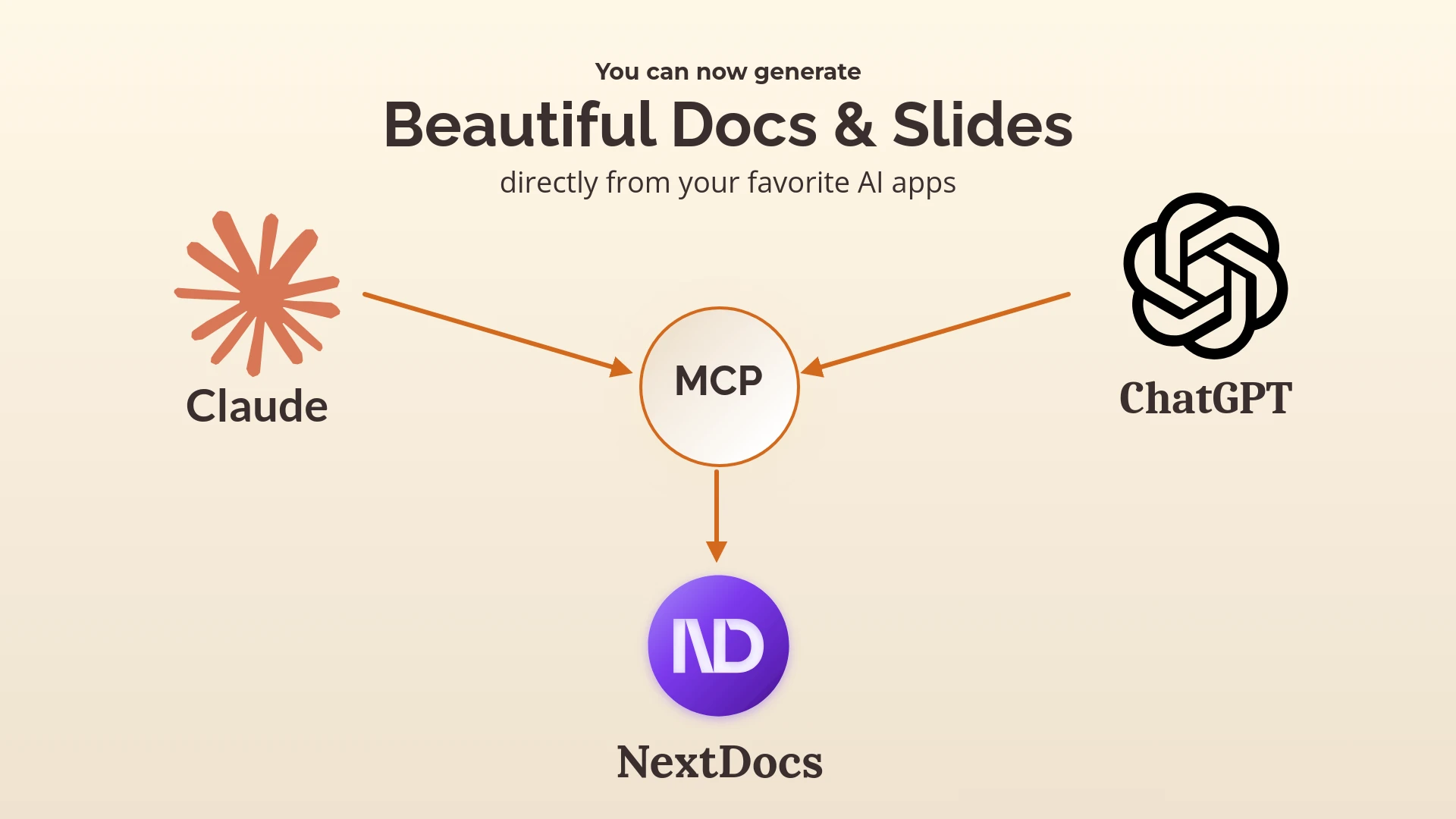
Le serveur MCP NextDocs a été lancé en janvier. Connectez-le à Claude, ChatGPT, Cursor ou Claude Code, et l'agent pourra créer des présentations et des documents dans votre espace de travail à partir du contexte dont il dispose déjà : le fichier README qu'il vient de lire, les spécifications sur lesquelles vous travaillez ou les données qu'il vient d'analyser.
La méthode la plus efficace consiste à fournir un brief et à demander plusieurs versions :
En utilisant NextDocs, crée trois versions d'une présentation d'architecture de douze diapositives à partir du fichier README de ce dépôt. Le public cible est l'équipe de direction, pas les ingénieurs. Applique la charte graphique de la marque. Donne-moi ensuite les liens.
Trois présentations complètes apparaissent alors dans NextDocs. Vous ouvrez celle que vous préférez et l'exportez vers PowerPoint, Google Slides ou PDF. L'agent n'a jamais eu à mettre en page une diapositive ; c'est NextDocs qui s'en est chargé.
Shyne : deux accès
Shyne expose l'ensemble de son canevas via MCP, et propose deux accès différents selon l'endroit où s'exécute votre agent.
L'accès hébergé est https://mcp.shyne.ai/mcp, un serveur HTTP Streamable avec OAuth. Ajoutez-le à n'importe quel client MCP, connectez-vous une fois, et l'agent pourra lister vos projets, créer des canevas et des cadres, appliquer des modèles, définir le thème de la marque, importer des fichiers, générer des images et des vidéos, ajouter des clips à une timeline, exporter et publier sur les réseaux sociaux. Chaque page de projet dans Shyne affiche sa propre URL MCP, limitée à ce projet, ce qui vous permet de diriger un agent vers un travail bien précis.
L'accès de bureau est l'application de bureau Shyne, qui exécute un serveur MCP local sur 127.0.0.1:7655. Il ne nécessite aucun aller-retour avec le cloud, bénéficie d'une confiance locale (loopback) et les écritures sont sécurisées par un jeton temporaire par projet. C'est l'accès à privilégier depuis Claude Code ou Codex s'ils s'exécutent sur la même machine. C'est également ainsi que l'application de bureau permet à ces outils de faire tourner l'agent Shyne lui-même sur votre propre abonnement, afin que Claude Fable 5.1 ou GPT-6 Astra puissent travailler sur le canevas sans coût supplémentaire de la part de Shyne.
Configuration par client
La documentation de Shyne fournit des extraits de code à copier-coller pour chaque client ; la structure est la même partout : il suffit d'ajouter un serveur MCP HTTP pointant vers l'un des deux accès.
- Claude Code :
claude mcp add --transport http shyne https://mcp.shyne.ai/mcp, puis/mcppour vous connecter. - Cursor : ajoutez un serveur à
mcp.jsonavec l'URL hébergée, ou l'URL de loopback si l'application de bureau est en cours d'exécution. - Claude Desktop et VS Code avec Copilot : la même URL dans les paramètres MCP de chaque application.
- Codex et opencode : une entrée MCP dans leur configuration avec l'URL.
Pour NextDocs, l'article de janvier détaille la procédure équivalente pour Claude et ChatGPT.
À quoi ressemble une session
Depuis Claude Code, dans un dépôt de produit :
Lis docs/launch-plan.md. Dans Shyne, dans le projet « Q4 Launch », crée un canevas avec une présentation de dix cadres à partir de ce fichier en respectant le thème de notre marque, puis un cadre pour les réseaux sociaux de 1080x1080 avec le titre principal, et enfin génère une image d'illustration pour le premier cadre en utilisant la palette de la marque. Laisse la présentation ouverte pour moi.
Trente secondes plus tard, la présentation s'affiche sur le canevas dans le navigateur, l'agent est toujours actif sur le fichier, et l'instruction suivante peut être « plus court, et transforme le cadre quatre en tableau ». Si un collègue se trouve sur le même projet, il voit les modifications s'effectuer en direct.
Depuis Codex, la même requête fonctionne avec l'accès de bureau, GPT-6 Astra se chargeant de la réflexion sur votre propre forfait.
Quel serveur pour quel usage
| Vous souhaitez | Utiliser |
|---|---|
| Une présentation ou un document finalisé avec plusieurs versions et un export de fichier | NextDocs MCP |
| Un agent qui modifie un canevas en direct, avec des images, des vidéos et des options de publication | Shyne, accès hébergé |
| En local, sans aller-retour cloud, avec votre propre abonnement de modèle | Shyne, accès de bureau |
| Les deux : brouillon dans NextDocs, création de la campagne dans Shyne | Les deux, depuis le même agent |
Une mise en garde
Un agent disposant d'un accès en écriture à vos documents est un outil puissant, et les solutions ci-dessus créeront volontiers cinquante cadres si vous leur en demandez cinquante. Commencez par un projet de test, observez l'effet d'une seule instruction, puis passez à de vrais projets. Ce conseil s'applique à tous les serveurs MCP, pas seulement aux nôtres.
Connectez NextDocs à votre agent · Documentation MCP de Shyne
L'équipe NextDocs