
PowerPoint AI ऐड-इन पहले से खुले हुए प्रेज़ेंटेशन में काम करता है। अलग AI वर्कस्पेस डाउनलोड करने के लिए PowerPoint फ़ाइल बना सकता है। दोनों उपयोगी हो सकते हैं, लेकिन उनके संपादन और हस्तांतरण कार्यप्रवाह अलग हैं।
निर्माण के बाद टीम को जो बदलाव करना है, उससे शुरू करें: शीर्षक सुधारना, चार्ट डेटा अपडेट करना, स्लाइड मास्टर फिर इस्तेमाल करना या समीक्षक की टिप्पणी का जवाब देना। टूल उस ज़रूरत के आधार पर चुनें। केवल .pptx एक्सटेंशन यह नहीं बताता कि वे ऑब्जेक्ट संपादन योग्य रहेंगे या नहीं।
हम NextDocs बनाते हैं। यह गाइड मौजूदा आधिकारिक दस्तावेज़ों और NextDocs एक्सपोर्ट कार्यान्वयन की समीक्षा पर आधारित है। इसमें दस उत्पादों का नियंत्रित परीक्षण या मापी गई गुणवत्ता की रैंकिंग नहीं बताई गई है।
काम करने के परिवेश से शुरू करें
| टूल | समीक्षा किया कार्यप्रवाह कहाँ होता है | चुनने से पहले क्या तय करें |
|---|---|---|
| Microsoft Copilot | PowerPoint के भीतर | योग्य Microsoft पहुँच, संगठन की सेटिंग और इच्छित टेम्पलेट |
| Claude for PowerPoint | PowerPoint ऐड-इन | समर्थित PowerPoint संस्करण, Claude प्लान और संगठन के नियंत्रण |
| ChatGPT for PowerPoint | PowerPoint ऐड-इन | मौजूदा खाते/वर्कस्पेस में उपलब्धता और ज़रूरी संपादन |
| Plus AI | PowerPoint ऐड-इन; Google Slides का इंटीग्रेशन अलग है | प्लान/ट्रायल की पहुँच, टेम्पलेट समर्थन और बने हुए ऑब्जेक्ट |
| SlidesAI | PowerPoint ऐड-इन तथा दूसरे एडिटर और वेब तरीके | खाता कौन-सा परिवेश और क्रेडिट प्लान इस्तेमाल करता है |
| NextDocs | अलग टास्क वर्कस्पेस, फिर फ़ाइल/Google में हस्तांतरण | मौजूदा Tasks PPTX/Google Slides में हर स्लाइड पर एक इमेज |
| Gamma | Gamma एडिटर, फिर PowerPoint एक्सपोर्ट | एक्सपोर्ट हुई फ़ाइल का लेआउट और ऑब्जेक्ट व्यवहार |
| Beautiful.ai | Smart Slides एडिटर, फिर एक्सपोर्ट | संपादन योग्य या इमेज आधारित एक्सपोर्ट का चुनाव और प्लान का अधिकार |
| Pitch | Pitch वर्कस्पेस, फिर एक्सपोर्ट | PowerPoint एक्सपोर्ट का अधिकार और गंतव्य की संगतता |
| Canva | Canva प्रेज़ेंटेशन डिज़ाइन, फिर डाउनलोड | शामिल सामग्री और इफ़ेक्ट/मीडिया/फ़ॉन्ट की संगतता |
क्रम काम करने के परिवेशों को समूहित करता है, यह उत्पादों की स्कोर रैंकिंग नहीं है। Google के भीतर मूल निर्माण हमारी अलग Google Slides निर्णय गाइड में है।
PowerPoint के भीतर काम करने वाला AI
Microsoft Copilot
Microsoft की मौजूदा निर्माण गाइड PowerPoint के भीतर काम करना, संदर्भ देना और टेम्पलेट या ब्रांड किट लागू करना बताती है। इसमें व्यक्तिगत और संगठन की सेटिंग दोनों हैं। पहुँच Microsoft सदस्यता और संगठन के कॉन्फ़िगरेशन पर निर्भर है; इसे एक सार्वभौमिक कीमत वाला केवल एंटरप्राइज़ टूल कहना सटीक नहीं है।
यदि स्वीकृत कंपनी प्रेज़ेंटेशन से शुरू करना ज़रूरी है, तो वही फ़ाइल इस्तेमाल करें और पूरा प्रेज़ेंटेशन माँगने से पहले छोटा नियंत्रित संशोधन माँगें।
Claude for PowerPoint
Anthropic के PowerPoint दस्तावेज़ स्लाइड बनाना और संशोधित करना, टेम्पलेट पढ़ना तथा मूल चार्ट और आरेख बनाना बताते हैं। बताए गए ऐड-इन के लिए समर्थित PowerPoint संस्करण और सशुल्क प्लान की आवश्यकताएँ हैं। मौजूदा इंस्टॉलेशन और खाते की शर्तें जाँचें।
यह बातचीत के साथ Claude Slides या डाउनलोड योग्य फ़ाइल बनाने से अलग है। Claude Slides की खास PowerPoint एक्सपोर्ट सीमाएँ Office ऐड-इन पर या उलटी दिशा में लागू नहीं करनी चाहिए। हमारी Claude तुलना अलग-अलग तरीके समझाती है।
ChatGPT for PowerPoint
OpenAI की प्रेज़ेंटेशन कार्यप्रवाह गाइड ChatGPT for PowerPoint ऐड-इन को डेस्कटॉप Presentations क्षमता से प्रेज़ेंटेशन फ़ाइल बनाने या संशोधित करने से अलग करती है। खुले PowerPoint प्रेज़ेंटेशन के भीतर काम करने का तरीका ऐड-इन है; उपलब्ध क्षमताएँ खाते और वर्कस्पेस पर निर्भर हैं।
अपने प्रेज़ेंटेशन में महत्वपूर्ण काम परखें। पैराग्राफ दोबारा लिखने वाला टूल उन्नत आरेख, एम्बेड किए ऑब्जेक्ट या थीम को अलग तरह सँभाल सकता है। सहायक की कहीं और फ़ाइल बनाने की क्षमता और उसके PowerPoint ऐड-इन की पहुँच समान नहीं हैं।
Plus AI
Plus AI for PowerPoint प्रॉम्प्ट या स्रोत फ़ाइल से मूल PowerPoint बनाना और संपादित करना बताता है। इसकी सेटअप गाइड PowerPoint और Google Slides इंटीग्रेशन बताती है। ट्रायल की पहुँच और लगातार सशुल्क पहुँच अलग निर्णय हैं।
प्रतिनिधि मौजूदा स्लाइड और कंपनी का वास्तविक टेम्पलेट इस्तेमाल करें। हर स्तर पर एक जैसा सेटअप मानने के बजाय जाँचें कि मनचाही कस्टम टेम्पलेट क्षमता मूल्यांकन किए जा रहे प्लान में है या नहीं।
SlidesAI
SlidesAI का PowerPoint पृष्ठ PowerPoint के भीतर प्रेज़ेंटेशन बनाने और सुधारने वाला ऐड-इन बताता है। उत्पाद में वेब, Google Slides और ChatGPT के तरीके भी हैं। SlidesAI को केवल Google Slides टेक्स्ट कन्वर्टर बताने वाला पुराना वर्णन इन अंतरों को छोड़ देता है।
क्रेडिट गाइड उपयोग की गणना समझाती है। निर्माण, संशोधन, शोध और इमेज उपलब्ध सीमा खर्च कर सकते हैं। एक तरीके की क्षमताएँ दूसरे पर लागू करने से पहले वास्तविक परिवेश और प्लान की पुष्टि करें।
PowerPoint फ़ाइल सौंपने वाले अलग वर्कस्पेस
NextDocs
NextDocs अपने टास्क वर्कस्पेस में काम बनाता और संशोधित करता है। आप स्रोत सामग्री दे सकते हैं, नियंत्रित सुधार माँग सकते हैं और परिणाम वहीं जाँच सकते हैं। उपयोगी हो, तो दूसरी दिशा स्पष्ट रूप से माँगें; एक अनुरोध कई वैकल्पिक ड्राफ़्ट की गारंटी नहीं देता।
मौजूदा Tasks प्रेज़ेंटेशन PowerPoint और Google Slides में हर स्लाइड पर एक रेंडर की गई इमेज के साथ एक्सपोर्ट होते हैं। इन आउटपुट में टेक्स्ट, आकार और चार्ट अलग-अलग संपादन योग्य नहीं हैं। Office फ़ॉर्मैट सशुल्क हैं, जबकि Free में सीमित PDF/इमेज एक्सपोर्ट हैं; मौजूदा कीमतें देखें। Classic और सार्वजनिक API के तरीके अलग हैं। वास्तव में इस्तेमाल होने वाले तरीके का मूल्यांकन करें।
Gamma
Gamma के एक्सपोर्ट दस्तावेज़ PowerPoint डिलीवरी और संगतता की बात बताते हैं। मौजूदा एडिटर फैलने वाले कार्ड लेआउट से अधिक का समर्थन करता है, इसलिए Gamma को पूरी तरह कठोर या केवल वेब आधारित कहना उचित नहीं। एक्सपोर्ट फ़ाइल दोबारा खोलें और ऑब्जेक्ट तथा पढ़ने का क्रम जाँचें।
Beautiful.ai
Beautiful.ai अपनी एक्सपोर्ट गाइड में संपादन योग्य PowerPoint और इमेज आधारित आउटपुट को अलग करता है। एक्सपोर्ट की पहुँच पर प्लान की शर्तें हैं। इच्छित रूप स्पष्ट रूप से चुनें, फिर PowerPoint में फ़ॉन्ट, मीडिया और इफ़ेक्ट जाँचें।
Pitch और Canva
Pitch की प्लान तुलना और PowerPoint एक्सपोर्ट गाइड वर्कस्पेस से फ़ाइल का हस्तांतरण समझाती हैं। मुफ़्त वर्कस्पेस की पहुँच से मुफ़्त PowerPoint एक्सपोर्ट स्थापित नहीं होता।
Canva खास फ़ॉर्मैट के व्यवहार के साथ प्रेज़ेंटेशन को PowerPoint में डाउनलोड करना सपोर्ट करता है। उसकी डाउनलोड प्रकार गाइड, सामग्री की पहुँच और वास्तविक एक्सपोर्ट डिज़ाइन जाँचें। आसपास का डिज़ाइन इकोसिस्टम उपयोगी हो सकता है, लेकिन उससे Canva मूल PowerPoint ऐड-इन नहीं बन जाता।
प्राप्तकर्ता वास्तव में क्या संपादित कर सकता है, यह जाँचें
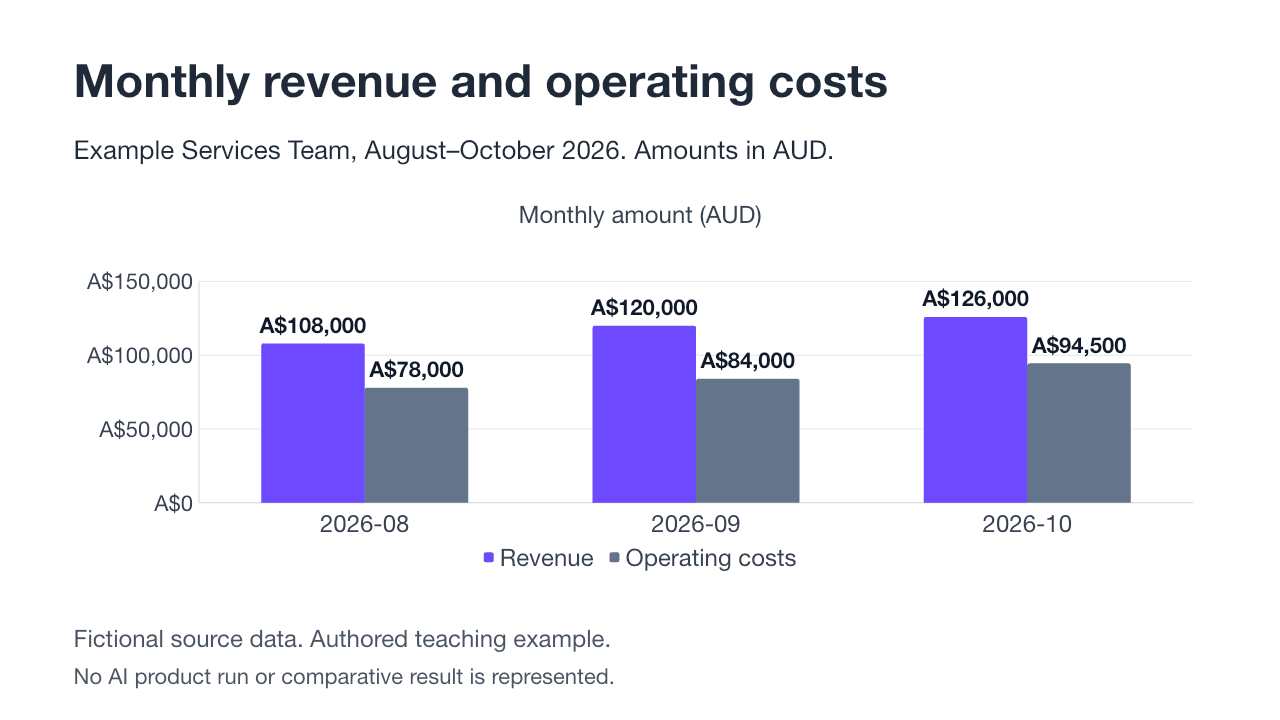
बनाए गए दो शिक्षण नमूने वही काल्पनिक स्रोत डेटा इस्तेमाल करते हैं और रेंडर होने पर एकसमान पिक्सेल बनाते हैं। एक फ़ाइल में टेक्स्ट बॉक्स और मूल चार्ट हैं; दूसरी में केवल एक स्लाइड इमेज है। ये AI उत्पाद के आउटपुट या ऊपर दिए टूल के परिणाम नहीं हैं।
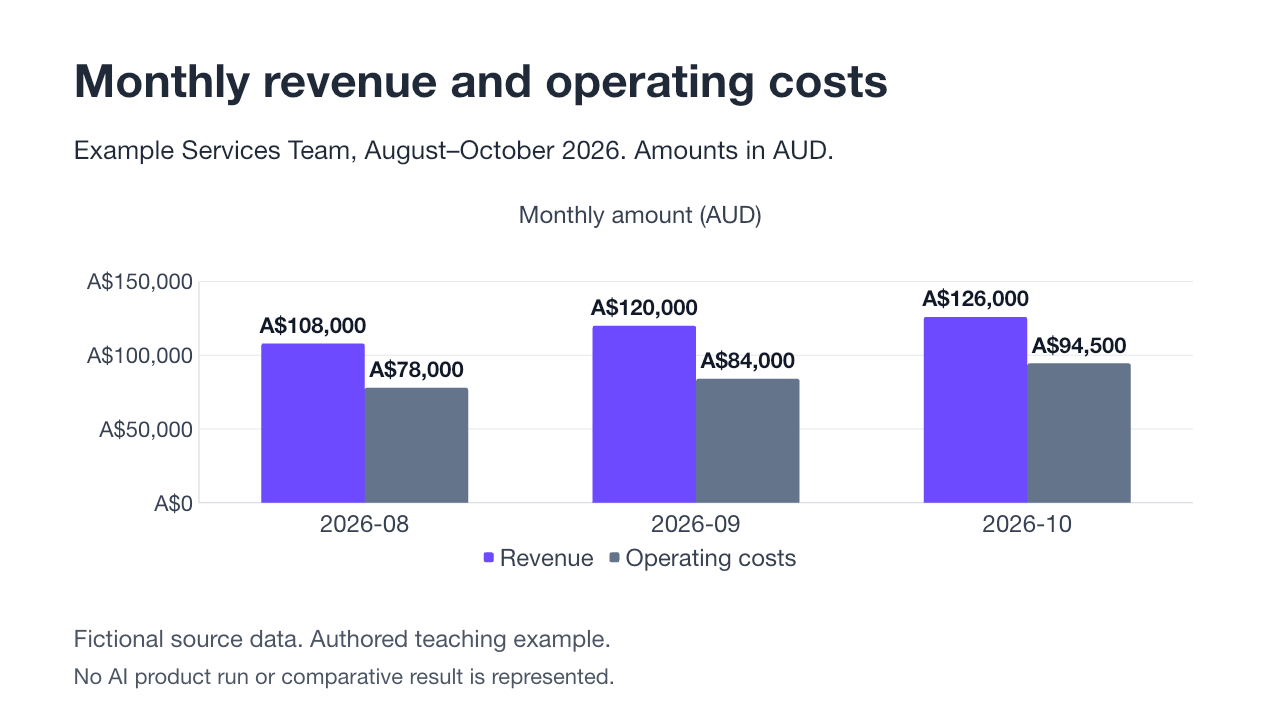
प्राप्तकर्ता से शीर्षक बदलने, चार्ट का एक मान बदलने और परिणाम सहेजकर दोबारा खोलने को कहें। ज़रूरत हो, तो चार्ट के मूल डेटा को जाँचें। तस्वीर का आकार बदलने को ग्राफ़ का डेटा संपादित करना न मानें। मूल PowerPoint ऑब्जेक्ट भी यह साबित नहीं करते कि Google Slides रूपांतरण के बाद वही ऑब्जेक्ट मूल रूप में रहते हैं।
पूरी जाँच प्रक्रिया के लिए PowerPoint एक्सपोर्ट गाइड देखें। सीमित उपयोग से पहला प्रेज़ेंटेशन बनाने के लिए मुफ़्त पहुँच गाइड देखें।
अगले संपादन के आधार पर चुनें
मौजूदा मास्टर, मूल चार्ट का संपादन और लगातार टीम समीक्षा मुख्य ज़रूरत हों, तो PowerPoint के भीतर शुरू करें। अलग वर्कस्पेस पर तब विचार करें, जब उसकी स्रोत से ड्राफ़्ट बनाने की प्रक्रिया काम से मेल खाती हो और ज़रूरी अंतिम हस्तांतरण समर्थित हो।
टीम का कार्यप्रवाह तय करने से पहले एक साझा ब्रीफ़ और एक खास संशोधन इस्तेमाल करें। हमारी प्रेज़ेंटेशन चयन गाइड व्यापक तुलना का ढाँचा देती है। NextDocs वर्कस्पेस काम के अनुरूप हो, तो प्रेज़ेंटेशन शुरू करें और डिलीवरी से पहले एक्सपोर्ट की ज़रूरतें जाँचें।