
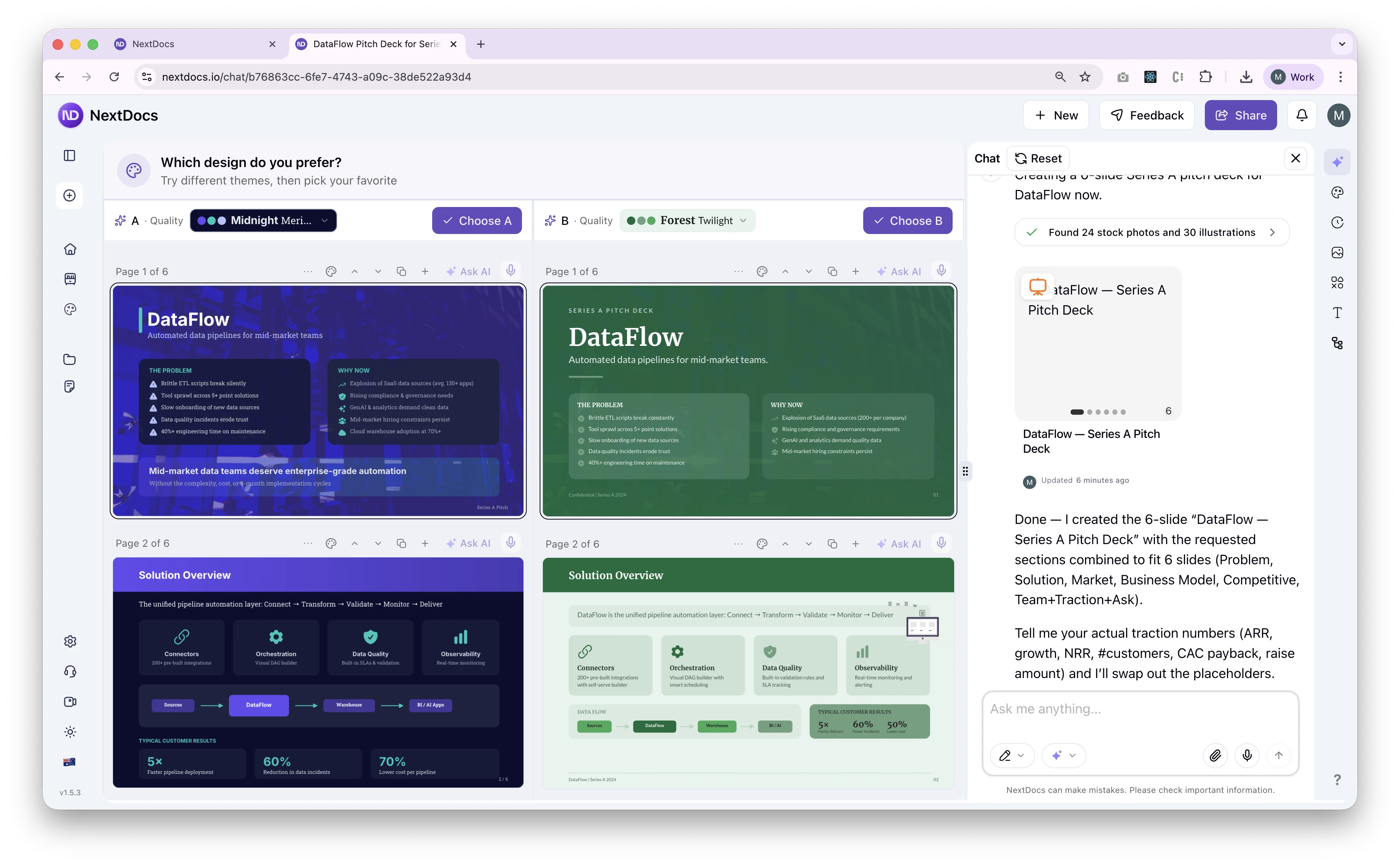
ChatGPT प्रस्तुति फ़ाइलें बना और संपादित कर सकता है। NextDocs से उपयोगी तुलना इस बात पर है कि आप कौन-सा वर्कस्पेस इस्तेमाल करेंगे, सटीक संशोधन कैसे होंगे और एक्सपोर्ट के बाद प्राप्तकर्ता क्या संपादित कर सकेगा।
स्लाइड का खाका, नेटिव PowerPoint संपादन सत्र और ब्राउज़र में सहयोगी प्रस्तुति अलग आउटपुट हैं। टूल की तुलना से पहले बताएँ कि कौन-सा चाहिए। NextDocs में भी निर्माण और एक्सपोर्ट के अलग रास्ते हैं: नई विज़ुअल Tasks प्रस्तुतियों में नेटिव ऑब्जेक्ट की डिलीवरी, संशोधित हो रही अपलोड की गई Office फ़ाइल जैसी नहीं होती।
NextDocs द्वारा लिखा गया। 7 नवंबर 2026 को आधिकारिक उत्पाद दस्तावेज़ों और NextDocs के कार्यान्वयन की समीक्षा की गई। नियंत्रित गुणवत्ता, गति या लागत बेंचमार्क का दावा नहीं किया गया है।
ChatGPT की अलग प्रस्तुति प्रक्रियाएँ समझें
OpenAI कई प्रस्तुति इंटरफ़ेस बताता है, जिनकी उपलब्धता प्लान, वर्कस्पेस सेटिंग, प्लेटफ़ॉर्म और जारी होने के चरण पर निर्भर है:
- ChatGPT Work स्रोत या संदर्भ टेम्पलेट से फ़ाइल बनाना और संपादित करना सपोर्ट करता है। संबंधित ऐप चालू होने पर इसमें नेटिव Google Workspace फ़ाइलें भी शामिल हैं। मौजूदा डेस्कटॉप प्रेज़ेंटेशन गाइड में
@Presentationsके ज़रिए PowerPoint फ़ाइलें बनाना या संशोधित करना भी बताया गया है; यह खुले हुए PowerPoint प्रेज़ेंटेशन के भीतर काम करने से अलग है। - ChatGPT Slides Space की पहुँच वाले योग्य खातों में सीधे स्लाइड तत्व संपादन और रीयल टाइम सहयोग देता है। इसके दस्तावेज़ों में वेब एक्सपोर्ट के लिए PowerPoint, PDF और Google Slides शामिल हैं।
- ChatGPT for PowerPoint PowerPoint के भीतर अलग ऐड-इन है। यह संपादन योग्य स्लाइड संरचना रखते हुए स्लाइड बनाता और संशोधित करता है, लेकिन कुछ उन्नत ऑब्जेक्ट और टेम्पलेट मिलान की सीमाएँ हैं।
जाँचें कि आपके खाते में कौन-सा इंटरफ़ेस वास्तव में उपलब्ध है। एक में उपलब्ध क्षमता से यह साबित नहीं होता कि दूसरे में वही कार्रवाई, कनेक्टर या सहयोग विकल्प मौजूद है।
NextDocs कहाँ उपयोगी है
मौजूदा NextDocs टास्क वर्कस्पेस में स्रोत सामग्री अटैच कर सकते हैं, खाका माँग सकते हैं, आर्टिफ़ैक्ट का प्रीव्यू जाँच सकते हैं और संशोधन माँग सकते हैं। उपयोगी ब्रीफ़ में पाठक, निर्णय, स्वीकृत तथ्य, भाषा, ब्रैंड संदर्भ और ज़रूरी डिलीवरी शामिल हैं।
यदि शोध पहले से दूसरे सहायक में है, तो NextDocs MCP गाइड समर्थित निर्माण रास्ता बताती है। मौजूदा स्कीमा अपनाएँ और लौटाया गया आर्टिफ़ैक्ट जाँचें। उसके विकल्प नई विज़ुअल Tasks प्रस्तुति से अलग हैं; आउटपुट की एक जैसी संख्या या एक्सपोर्ट कार्यान्वयन न मानें।
स्लाइड के बजाय दस्तावेज़ के काम के लिए ChatGPT और NextDocs रिपोर्ट तुलना देखें।
संपादन की ज़रूरत के आधार पर तुलना करें
| आपकी ज़रूरत | ChatGPT | NextDocs |
|---|---|---|
| स्वीकृत स्रोत से ड्राफ़्ट बनाना | समर्थित फ़ाइल या स्लाइड प्रक्रिया इस्तेमाल करें और ज़रूरी आउटपुट बताएँ | स्रोत अटैच करें और आर्टिफ़ैक्ट बनाने से पहले खाका जाँचें |
| टेक्स्ट, आकार या चार्ट सीधे संपादित करना | समर्थित Slides या PowerPoint इंटरफ़ेस में सीमाओं के साथ उपलब्ध | आर्टिफ़ैक्ट एडिटर जाँचें; नई विज़ुअल Tasks स्लाइड के एक्सपोर्ट में इमेज होती हैं |
| मौजूदा कंपनी डेक पर आगे काम करना | असली टेम्पलेट पर PowerPoint ऐड-इन परखें | अपलोड की Office फ़ाइल, नया विज़ुअल डेक बनाने से अलग रास्ता है |
| खास दावा संशोधित करना | उसका स्थान, नया विवरण और न बदलने वाली बातें बताएँ | उसका स्थान, नया विवरण और न बदलने वाली बातें बताएँ |
| सहकर्मियों के साथ काम करना | समर्थित Slides खातों में साझा संपादन मिलता है; पहुँच बदलती है | असली वर्कस्पेस और आर्टिफ़ैक्ट के शेयरिंग व संपादन विकल्प जाँचें |
| कनेक्ट किए स्रोत या सहायक का उपयोग | समर्थित ऐप, अनुमति और इंटरफ़ेस पर निर्भर | समर्थित API और MCP निर्माण की अपनी पहुँच तथा स्कीमा है |
PowerPoint डिलीवरी पहले ही जाँचें
NextDocs Tasks में नई विज़ुअल प्रस्तुति की PPTX डिलीवरी में हर स्लाइड पर एक रेंडर की गई इमेज होती है। Google Slides डिलीवरी उसी आउटपुट को इम्पोर्ट करती है। स्लाइड प्रस्तुत की जा सकती है, लेकिन टेक्स्ट, चार्ट डेटा और आकार अलग संपादन योग्य नेटिव तत्व नहीं होते।
यदि ग्राहक PowerPoint में डेक संशोधित करना चाहता है, तो यह अहम सीमा है। अपलोड की Office फ़ाइल का संपादन, Classic एक्सपोर्ट और सार्वजनिक API एक्सपोर्ट अलग रास्तों से होते हैं और उन्हें अलग-अलग जाँचना चाहिए।
ChatGPT में चुने हुए इंटरफ़ेस का आउटपुट जाँचें। नेटिव संरचना अहम हो तो मौजूदा डेक पर काम करने वाला PowerPoint ऐड-इन प्रासंगिक है, लेकिन दस्तावेज़ों की सुविधा सीमाएँ अपने चार्ट, मास्टर और पसंदीदा फ़ॉर्मैटिंग के साथ फिर भी जाँचनी होंगी। अंतिम फ़ाइल खोलें और वे ऑब्जेक्ट चुनें जिन्हें प्राप्तकर्ता को बदलना होगा।
एक ही स्रोत और सुधार ब्रीफ़ इस्तेमाल करें
इतना विस्तृत स्रोत इस्तेमाल करें जिससे गलतियाँ सामने आ सकें। काल्पनिक प्रबंधन रिपोर्ट PDF में मासिक आँकड़े, डिलीवरी नोट्स, कार्रवाई और अभी तक स्वीकृत न हुआ सहायता अनुरोध है। यह अंग्रेज़ी में उदाहरण इनपुट है, ग्राहक प्रमाण या बेंचमार्क परिणाम नहीं।
हर टूल से छह स्लाइड माँगें: कार्यकारी सारांश, वित्तीय रुझान, डिलीवरी स्थिति, जोखिम, माँगा गया निर्णय और कार्रवाई। बताएँ कि अज्ञात जानकारी अज्ञात रहनी चाहिए और प्रस्तावित खर्च स्वीकृत प्रतिबद्धता नहीं बनना चाहिए।
विज़ुअल शैली परखने से पहले अक्टूबर के ये मूल मान जाँचें:
| स्रोत की जाँच | अपेक्षित परिणाम |
|---|---|
| राजस्व | AUD 126,000 |
| संचालन लागत | AUD 94,500 |
| परिचालन लाभ | AUD 31,500 |
| परिचालन लाभ मार्जिन | 25% |
| समय पर प्रोजेक्ट | 20 में से 17, यानी 85% |
| अस्थायी सहायता | अधिकतम AUD 3,000, प्रस्तावित और स्वीकृत नहीं |
फिर सीमित दायरे का सुधार माँगें: बाकी स्रोत तथ्य वैसे ही रखते हुए अक्टूबर की लागत AUD 92,400 करें। संशोधित लाभ AUD 33,600 और मार्जिन लगभग 26.67% होना चाहिए। जहाँ ये मान आएँ, वहाँ सारांश, तालिकाएँ, चार्ट और नोट्स जाँचें।
ये आँकड़े दोहराए जा सकने वाले समीक्षा अभ्यास के लिए हैं। वे यह साबित नहीं करते कि किसी टूल ने इसे सफलतापूर्वक पूरा किया है। PDF से स्लाइड बनाने की गाइड पूरी प्रक्रिया बताती है।
शोध और ब्रैंड एकरूपता की समीक्षा फिर भी ज़रूरी है
दोनों टूल को स्वीकृत स्रोत और संदर्भ डेक या ब्रैंड निर्देश दें। समझाएँ कि कौन-से रंग, लोगो, टाइपोग्राफ़ी का क्रम और तथ्य एक जैसे रहने चाहिए। संदर्भ फ़ाइल ज़रूरत समझाने में मदद करती है; वह टेम्पलेट के पूर्ण पालन या एक्सपोर्ट के बाद फ़ॉन्ट व्यवहार की गारंटी नहीं देती।
बाहरी शोध में हर महत्वपूर्ण दावे का स्रोत खोलें। तारीख, गणना के आधार में इस्तेमाल संख्या और उद्धृत अंश निष्कर्ष का समर्थन करता है या नहीं, यह जाँचें। शोध सुविधा या आकर्षक स्लाइड से तथ्यात्मक शुद्धता साबित नहीं होती।
पूरी लागत की तुलना करें
NextDocs कीमतें और ChatGPT कीमतें जाँचें। ज़रूरी प्लान, एजेंट या क्रेडिट उपयोग, जहाँ लागू हो वहाँ Microsoft या Google पहुँच, सहयोग और हाथ से सुधार शामिल करें। यह न मानें कि एक सदस्यता हर वर्कस्पेस इंटरफ़ेस या असीमित निर्माण शामिल करती है।
ब्रीफ़ पूरा करने वाली प्रक्रिया चुनें
यदि टीम पहले से ChatGPT के उपलब्ध स्लाइड या PowerPoint इंटरफ़ेस में काम करती है और उसका नेटिव संपादन या सहयोग चाहिए, तो वहीं से शुरू करें। पहुँच सत्यापित करें और पहले छोटी फ़ाइल पर परीक्षण करें।
यदि स्रोत से आर्टिफ़ैक्ट तक प्रक्रिया या समर्थित सहायक कनेक्शन आपके काम के अनुकूल हो, तो NextDocs पर विचार करें। ग्राहक को संपादन योग्य डिलीवरी का वादा करने से पहले चुने आर्टिफ़ैक्ट का आउटपुट व्यवहार जाँचें। केवल देखने वाला डेक चाहिए तो स्पष्ट कहें; संपादन योग्य चार्ट डेटा चाहिए तो उसे भी स्पष्ट रूप से परखें।
स्वीकृत स्रोत और सत्यापित की जाने वाली डिलीवरी ज़रूरत के साथ NextDocs में प्रस्तुति बनाएँ।