
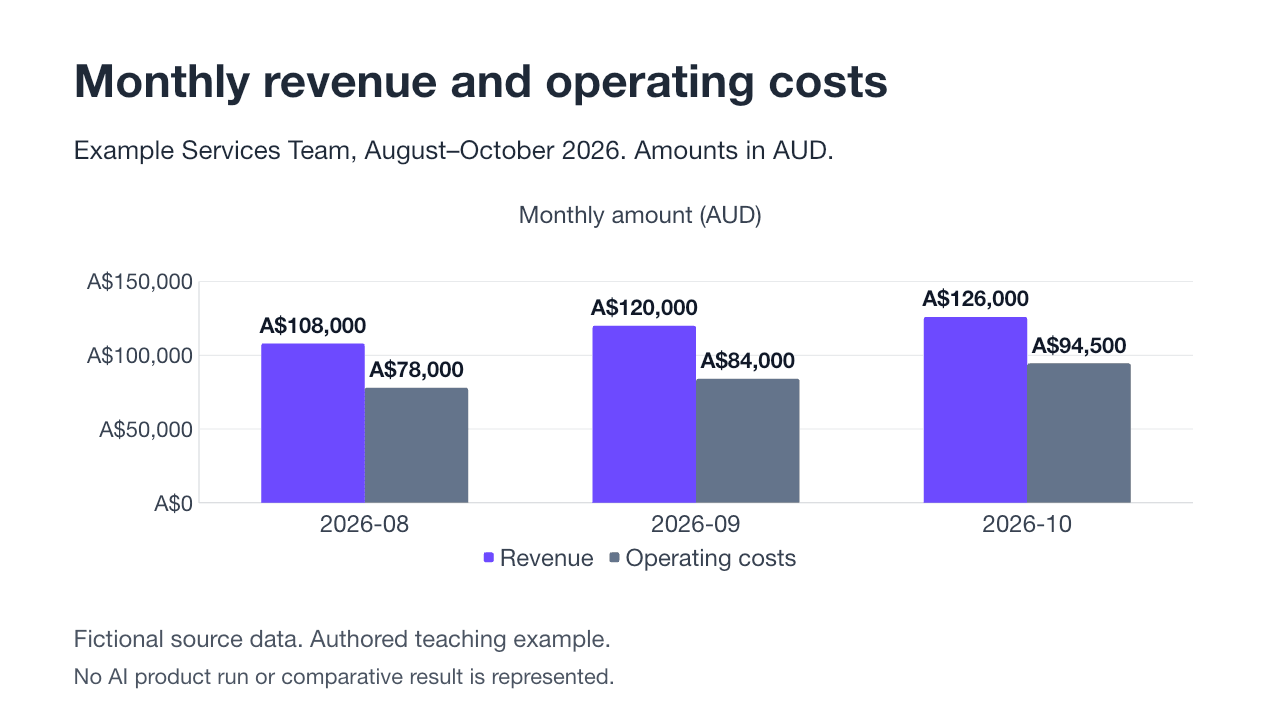
Un file PowerPoint può contenere caselle di testo e grafici nativi, una raccolta di immagini o una combinazione. Tutti possono avere l’estensione .pptx. La domanda utile è cosa il destinatario debba modificare dopo averlo aperto: un titolo, i dati di un grafico, uno schema o l’intero layout di una slide.
Usa questo requisito per selezionare un creatore di slide AI. Una bella anteprima nel browser e un pulsante di download funzionante non dimostrano che l’applicazione di destinazione supporti il lavoro della persona successiva. Questa guida distingue i percorsi di creazione e fornisce due piccoli file che puoi esaminare personalmente.
Verificato il 7 novembre 2026. NextDocs pubblica questa guida. Le note sugli strumenti usano la documentazione ufficiale attuale e la verifica dell’implementazione NextDocs, non un test controllato di dieci prodotti. Gli esempi scaricabili sono campioni didattici fittizi creati per l’articolo, non output di alcun prodotto elencato. L’ordine degli strumenti non è una classifica di qualità misurata.
Confronta il percorso PowerPoint
| Strumento | Percorso PowerPoint da valutare | Da controllare prima di impegnarsi |
|---|---|---|
| Copilot in PowerPoint | Creazione e revisione in PowerPoint | Abbonamento, impostazioni dell’organizzazione, modello e oggetti richiesti |
| Plus AI | Componente aggiuntivo PowerPoint; le altre interfacce Plus differiscono | Componente installato, operazioni supportate e file effettivo |
| Gemini in Google Slides | Creazione in Slides e successivo download PowerPoint | Idoneità alla funzione specifica e conversione in PowerPoint |
| MagicSlides | Componente aggiuntivo Google Slides e flusso di consegna supportato | Interfaccia precisa, limiti dell’account e struttura delle slide scaricate |
| SlidesAI | Integrazione PowerPoint o esportazione PPTX dalle interfacce supportate | Quale interfaccia ha prodotto il file, crediti e marchio |
| Gamma | Esportazione PowerPoint dall’editor Gamma scelto | Proporzioni delle pagine, impostazioni di esportazione, caratteri e comportamento degli elementi |
| Beautiful.ai | Opzioni separate di PowerPoint modificabile e basato su immagini | Accesso a pagamento all’esportazione, opzione scelta ed effetti non supportati |
| Pitch | Esportazione PowerPoint da uno spazio di lavoro a pagamento | Accesso effettivo del piano e contenuto esportato |
| Canva | Download PPTX dei progetti di presentazione | Comportamento di media o animazioni non supportati e aspetto in Office |
| NextDocs | L’attuale esportazione delle presentazioni Tasks usa un’immagine per slide | Accesso Office a pagamento e adeguatezza della consegna visiva al brief; Classic/API differiscono |
La tabella identifica percorsi di consegna. Non dimostra che ogni oggetto, modello, animazione o grafico sopravviva a ogni percorso. Per una destinazione Google Slides, usa la guida separata a creazione nativa e importazione.
Esamina lo stesso aspetto con strutture diverse
Scarica il campione con oggetti nativi e il campione composto solo da un’immagine, in inglese, con le istruzioni in testo semplice. Ciascuno ha una slide con gli stessi dati fittizi mensili di ricavi e costi operativi.
Il campione nativo contiene quattro caselle di testo e un grafico con una copia incorporata della cartella di lavoro contenente solo valori. L’altro contiene una sola immagine a tutta slide. I PNG finali renderizzati dal nostro sistema hanno byte identici. Questo dimostra perché un’anteprima identica possa accompagnare strutture di file diverse; non misura l’output di alcun prodotto AI.
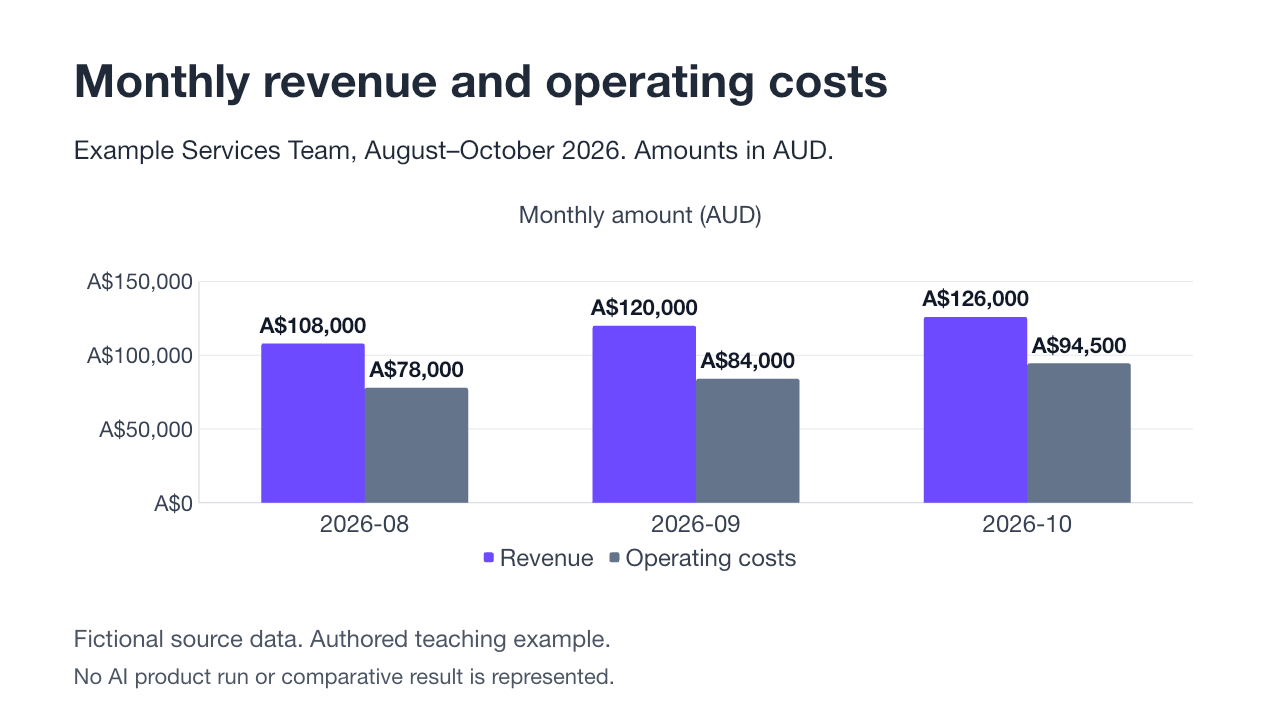
Il JSON sorgente e il manifest dei file rendono verificabili cifre e file. L’esempio non conserva le formule del foglio di calcolo originale né un collegamento dati attivo. Le verifiche del pacchetto e il rendering con il nostro sistema sono riusciti; il comportamento effettivo nelle applicazioni PowerPoint e Google Slides resta non testato. Prova le modifiche richieste nella tua applicazione di destinazione.
Parti da PowerPoint quando conta continuare a modificare lì
L’attuale guida Copilot di Microsoft descrive la creazione di una presentazione con un modello selezionato e un Brand Kit facoltativo. L’accesso dipende dall’abbonamento e dalle impostazioni dell’organizzazione. Evita la vecchia supposizione che sia solo un componente enterprise con un prezzo universale.
Il flusso PowerPoint di Plus AI porta generazione e revisione in PowerPoint. Valuta quel componente separatamente da un agente web o da un’API. Uno spazio nativo può eliminare un passaggio di conversione, ma la dichiarazione «modificabile» del fornitore richiede comunque le verifiche di grafici, schemi e modelli aziendali specifici che contano per te.
Definisci una piccola correzione prima di provare ciascun flusso. Sostituisci un titolo, modifica un numero e riutilizza una slide nel tuo modello. Registra il lavoro manuale rimanente e ogni funzione non disponibile nell’account effettivo. Non dedurre un risparmio di tempo affidabile da un solo tentativo di prima generazione.
Distingui la modifica nativa della fonte dalla conversione
Gemini, MagicSlides e SlidesAI possono essere valutati in flussi Google Slides; SlidesAI documenta anche un’interfaccia PowerPoint. Un file creato in un ambiente e scaricato in un altro richiede una verifica a destinazione. Anche l’attuale flusso Google per presentazioni complete ha requisiti di idoneità e limiti linguistici specifici.
La guida all’esportazione di SlidesAI indica passaggi diversi per piattaforma, Slides e PowerPoint. È un utile promemoria a nominare l’interfaccia, anziché trattare un marchio come un esportatore sempre identico. La scheda dello sviluppatore MagicSlides conferma un componente Slides; esamina l’accesso attuale dell’account e il file scaricato invece di affidarti a una vecchia tabella di quote.
La documentazione di esportazione Gamma distingue impostazioni PowerPoint, comprese le tabelle modificabili, e descrive Google Slides come percorso tramite caricamento PPTX. Non ripetere l’affermazione superata secondo cui tutte le esportazioni Gamma sono appiattite in immagini. Verifica l’editor attuale e gli elementi specifici della presentazione.
I creatori autonomi richiedono una verifica esplicita della consegna
La guida all’esportazione di Beautiful.ai distingue PowerPoint modificabile e PowerPoint con immagini. Le esportazioni modificabili richiedono un abbonamento a pagamento idoneo; caratteri ed effetti non supportati restano importanti. Scegliere l’opzione basata su immagini cambia ciò che il destinatario può rivedere, anche se il file si apre in PowerPoint.
Il confronto dei piani Pitch colloca l’esportazione PowerPoint nei piani a pagamento. L’accesso AI iniziale gratuito o un PDF con marchio sono diritti diversi. Le indicazioni Canva sui tipi di file supportano download PPTX di presentazioni spiegando differenze nell’aspetto Office e comportamenti non supportati di animazioni o video incorporati. Esamina il progetto reale anziché supporre che ogni oggetto sorgente a livelli diventi un oggetto PowerPoint nativo.
Le presentazioni NextDocs Tasks attuali vengono esportate in PPTX come un’immagine per slide. Questo può supportare consegna visiva e revisioni in NextDocs prima di una nuova esportazione. Non soddisfa il requisito di cambiare separatamente testo, serie dei grafici o forme in PowerPoint. Gli esportatori Classic e dell’API pubblica differiscono. Verifica l’accesso attuale del piano e il formato mostrato per il contenuto effettivo; la creazione gratuita non implica esportazioni Office Tasks gratuite.
Usa una modifica del destinatario come verifica di accettazione
Prima di scegliere uno strumento, scrivi le modifiche precise a destinazione e provale su una copia:
- Sostituisci il titolo come testo e mantieni invariato il resto della slide.
- Modifica un valore del grafico e verifica che etichetta e scala si aggiornino correttamente.
- Sposta o modifica lo stile di una forma, se servono forme separate.
- Applica il modello del destinatario o riutilizza la slide senza perdere contenuti essenziali.
- Controlla note, link, ordine di lettura, media e comportamento dei caratteri richiesti.
- Salva, chiudi e riapri il file modificato nell’applicazione prevista.
Registra quali elementi sono nativi, quali sono immagini e cosa hai corretto. Una modifica ai dati del grafico non riuscita è diversa da una presentazione visiva riuscita. Tieni separati questi risultati anziché riassumerli in una media di «qualità dell’esportazione» non spiegata.
Per un esercizio completo dalla fonte alla presentazione, usa la procedura da PDF/Word a presentazione. Prova una piccola presentazione in NextDocs quando il suo percorso attuale di creazione e consegna corrisponde al lavoro da completare.