

Presentazione dei Temi e dell'Editor di Documenti Senza Pagine
Oggi lanciamo NextDocs v1.3, una release focalizzata sulla coerenza del brand e sulla flessibilità dei documenti. Abbiamo creato un sistema completo di temi per realizzare documenti brandizzati, oltre a un nuovo editor senza pagine per contenuti a scorrimento come report, proposte e articoli.
I tuoi documenti. Il tuo brand. A modo tuo.
🎨 Temi — La Coerenza del Brand Diventa Semplice
Ogni organizzazione ha un'identità di brand. Colori che ti rappresentano. Font che trasmettono la tua personalità. Ora NextDocs ti permette di catturare quell'identità in temi riutilizzabili.
Perché i temi sono importanti:
- Coerenza — Ogni documento sembra provenire dalla tua organizzazione
- Velocità — Smetti di impostare manualmente colori e font per ogni progetto
- Professionalità — Le palette predefinite garantiscono armonia visiva
- Flessibilità — Cambia l'intero aspetto di un documento con un clic
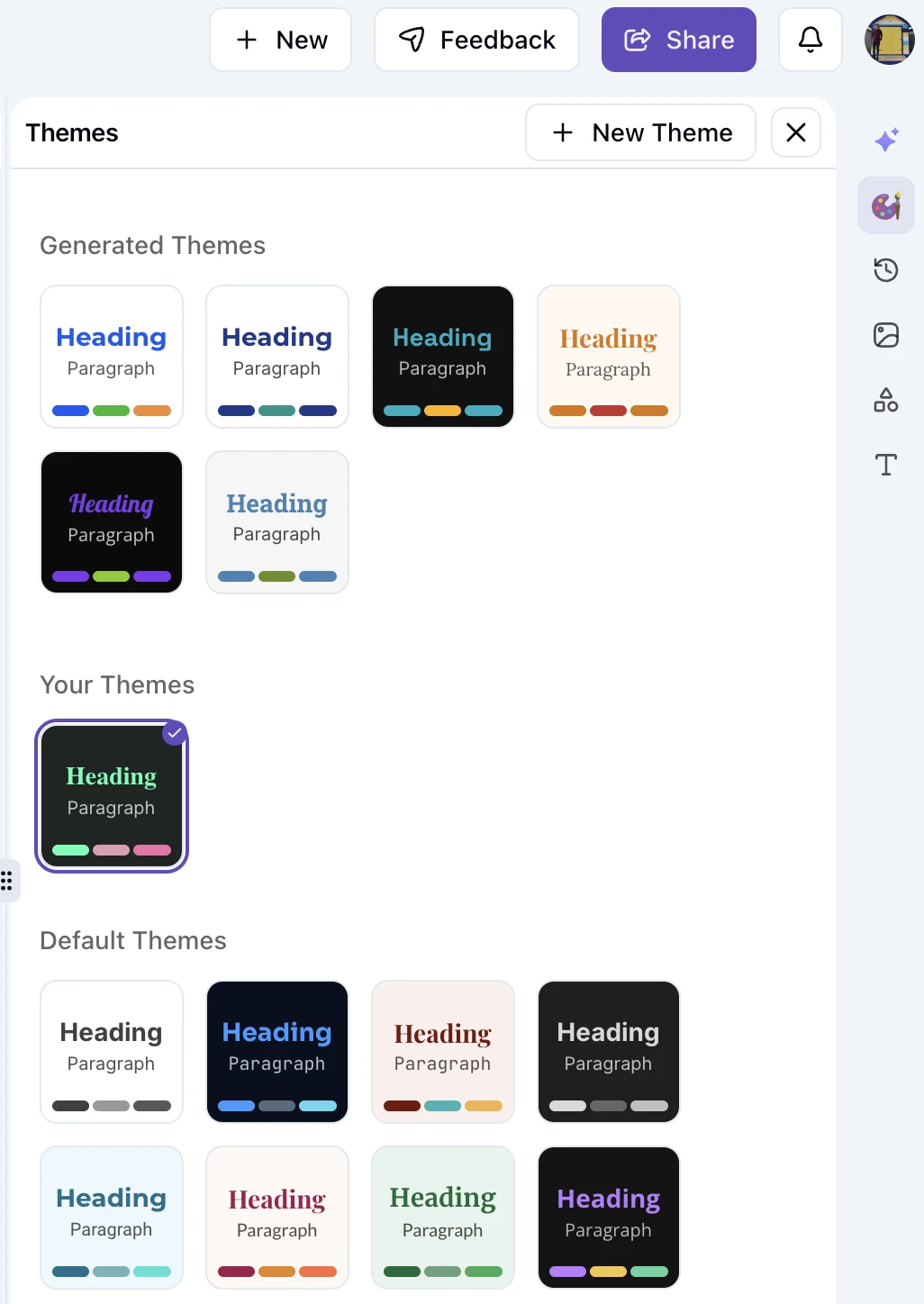
12 Temi Predefiniti — Pronti all'Uso
Abbiamo progettato 12 temi professionali che coprono una vasta gamma di stili e casi d'uso. Ogni tema è stato curato con palette di colori armoniose e abbinamenti di font complementari.
| Tema | Ideale per |
|---|---|
| Academic Ivory | Documenti professionali, report aziendali, presentazioni formali |
| Midnight Blue | Presentazioni tech, demo di prodotti, corporate moderno |
| Terracotta Professional | Agenzie creative, portfolio di design, branding caldo |
| Dark Minimal | Documentazione per sviluppatori, startup tech, stile moderno ed essenziale |
| Ocean Breeze | Sanità, benessere, fresco e accessibile |
| Sunset Glow | Materiali di marketing, inviti a eventi, caldo e vibrante |
| Forest Twilight | Ambiente, sostenibilità, calmo e naturale |
| Soft Black | Brand premium, prodotti di lusso, sofisticato |
| Rose Gold | Bellezza, moda, elegante e raffinato |
| Lavender Dream | Progetti creativi, presentazioni artistiche |
| Cool Slate | Aziendale, consulenza, professionale e neutro |
| Paper White | Documenti classici, stile tradizionale, intramontabile |
Un clic per applicare. Il tuo intero documento si trasforma istantaneamente.
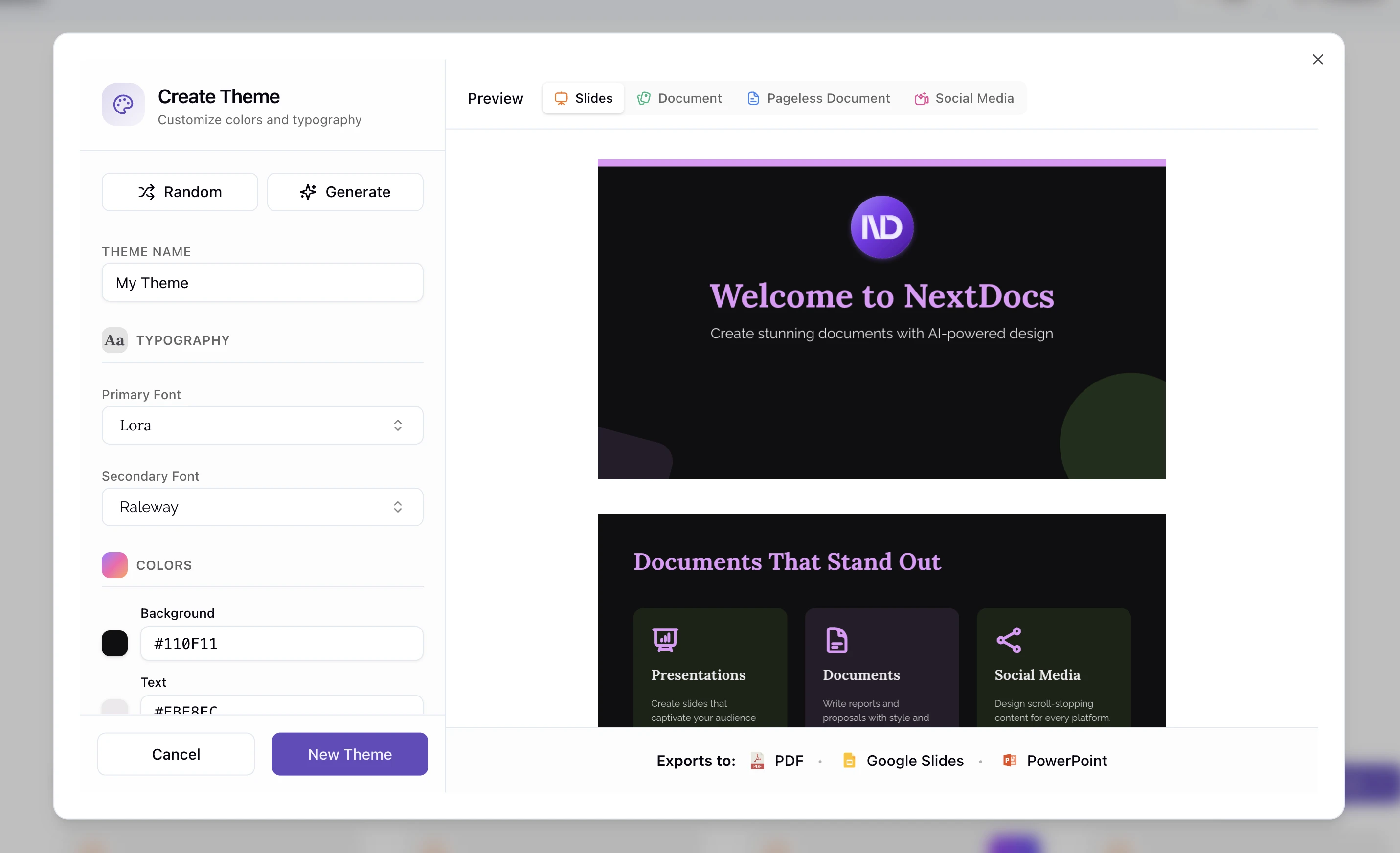
Crea i Tuoi Temi — Definisci il Tuo Brand
I temi predefiniti sono ottimi per iniziare, ma il tuo brand è unico. Crea temi personalizzati che catturino esattamente chi sei.
Font — La Tua Voce Tipografica
Ogni tema definisce due famiglie di font:
Font Primario Il font per i titoli. Usato per:
- Titoli dei documenti
- Intestazioni di sezione
- Callout principali
- Tutto ciò che deve risaltare
Scegli font che trasmettano la personalità del tuo brand. Un'azienda tech potrebbe usare sans-serif puliti e geometrici. Uno studio legale potrebbe preferire eleganti serif. Un'agenzia creativa potrebbe optare per qualcosa di audace ed espressivo.
Font Secondario Il font per il corpo del testo. Usato per:
- Paragrafi e testo principale
- Elenchi e punti elenco
- Didascalie e descrizioni
- Tutto ciò che i lettori passano il tempo a leggere
Questo dovrebbe essere altamente leggibile a dimensioni ridotte. Dai priorità alla chiarezza rispetto allo stile per il testo del corpo: i tuoi lettori ti ringrazieranno.
Oltre 50 Google Font disponibili. Abbiamo selezionato una collezione di font professionali che rendono magnificamente nei documenti. Tutti i font si caricano automaticamente e vengono esportati perfettamente in PDF e Google Slides.
Colori — La Tua Identità Visiva
I temi utilizzano un sistema di colori strutturato che garantisce armonia visiva offrendoti al contempo un controllo completo.
Colori Core (Obbligatori)
Ogni tema ha bisogno di questi quattro colori:
Sfondo (Background) La tela su cui poggiano i tuoi contenuti. Solitamente bianco o molto chiaro per i documenti, ma i temi scuri funzionano benissimo per le presentazioni.
Supporta:
- Colori a tinta unita (valori esadecimali)
- Gradienti lineari (dall'alto in basso, angolati)
- Gradienti radiali (dal centro verso l'esterno)
Primo Piano (Foreground) Il colore principale del testo. Dovrebbe avere un forte contrasto con lo sfondo per la leggibilità. Tipicamente nero, grigio scuro o bianco sporco per i temi scuri.
Primario Il colore principale del tuo brand. L'eroe della tua palette. Usato per:
- Intestazioni principali
- Elementi di accento chiave
- Evidenziazioni importanti
- Elementi interattivi
Spesso è il colore del tuo logo o il colore primario del brand.
Secondario Un accento di supporto che completa il primario. Usato per:
- Sottotitoli
- Evidenziazioni secondarie
- Elementi visivi di supporto
- Stati di hover
Scegli un colore che si abbini bene al tuo primario, sia esso un colore complementare per il contrasto o un colore analogo per l'armonia.
Colori Estesi (Opzionali)
Per un controllo più preciso, puoi definire colori aggiuntivi. Se non li specifichi, NextDocs li deriva automaticamente dai tuoi colori core.
Terziario Un terzo accento per ulteriore varietà. Utile per:
- Grafici e visualizzazione dati
- Tag e categorizzazione
- Evidenziazioni multicolore
Se non impostato: Derivato ruotando la tonalità del colore primario di 60 gradi.
Accento Per elementi interattivi e link. Attira l'attenzione senza sovraccaricare.
Se non impostato: Predefinito sul tuo colore primario.
Attenuato (Muted) Tinte di sfondo tenui per:
- Sfondi delle barre laterali
- Box di callout
- Separatori di sezione
- Enfasi sottile
Se non impostato: Derivato dallo sfondo (12% più chiaro o più scuro a seconda della luminosità del tema).
Primo Piano Attenuato Colore del testo per informazioni secondarie:
- Didascalie e metadati
- Timestamp
- Testo di aiuto
- Etichette meno importanti
Se non impostato: Una miscela al 40% tra il primo piano e lo sfondo.
Scheda (Card) Colore di sfondo per schede di contenuto e blocchi:
- Box informative
- Callout delle funzionalità
- Sezioni di contenuto raggruppate
Se non impostato: Derivato dallo sfondo (15% più chiaro o più scuro).
Bordo Per divisori, contorni e separatori:
- Divisori di sezione
- Bordi delle tabelle
- Contorni delle schede
Se non impostato: Derivato dallo sfondo con saturazione ridotta.
Ombra Colore per ombre esterne ed effetti di profondità.
Se non impostato: Nero o bianco semitrasparente a seconda della luminosità del tema.
La Parte Intelligente — Derivazione Automatica dei Colori
Ecco cosa rende potente questo sistema: non devi definire ogni singolo colore.
Specifica i tuoi quattro colori core e NextDocs deriverà intelligentemente il resto. La logica di derivazione tiene conto della luminosità:
- Temi chiari (sfondi chiari): i colori derivati sono leggermente più scuri
- Temi scuri (sfondi scuri): i colori derivati sono leggermente più chiari
Questo significa che le tue schede, i bordi e gli sfondi attenuati avranno sempre il contrasto appropriato, automaticamente.
Vuoi più controllo? Sovrascrivi qualsiasi colore derivato con il tuo valore esatto. Le tue specifiche hanno sempre la priorità.
Generazione Temi con IA — Descrivi il Tuo Brand
Non sai da dove iniziare? Lascia che l'IA ti aiuti.
Digita una descrizione dello stile desiderato:
"Startup tecnologica moderna, pulita e minimale con accenti blu"
"Caldo e accogliente, come una caffetteria, con marroni terra e crema"
"Audace ed energico, colori vivaci, giovane e dinamico"
"Studio legale professionale, tradizionale e affidabile, blu navy e oro"
L'IA di NextDocs:
- Selezionerà i font appropriati dalla nostra collezione curata
- Genererà una palette di colori armoniosa corrispondente alla tua descrizione
- Creerà un tema completo pronto all'uso
Itera velocemente. Non ti piace il risultato? Rigeneralo o perfeziona i singoli valori.
Temi Ovunque — Canvas e Senza Pagine
I tuoi temi funzionano su entrambi i tipi di documento:
Documenti Canvas (Presentazioni, Poster, Volantini)
I temi si integrano con l'editor visivo:
- I riempimenti delle forme rispettano i colori del tema
- Il testo utilizza i font del tema
- I colori di sfondo si applicano alle slide
- L'esportazione in Google Slides preserva il tuo tema
Documenti Senza Pagine (Report, Proposte, Articoli)
I temi danno stile ai tuoi contenuti a scorrimento:
- Le intestazioni usano il font primario e il colore primario
- Il testo del corpo usa il font secondario e il colore di primo piano
- I blocchi di codice e le tabelle rispettano i colori del tema
- L'esportazione in PDF preserva il tuo stile
📝 Editor Senza Pagine — Documenti Senza Confini
Non tutto ha bisogno di interruzioni di pagina.
Il nuovo Editor Senza Pagine è un formato di documento continuo per contenuti a scorrimento. Pensa a Google Docs o Notion, ma con la creazione potenziata dall'IA di NextDocs.
Quando Usare il Formato Senza Pagine
Perfetto per:
- Report e analisi aziendali
- Proposte di progetto
- Documentazione tecnica
- Note e ordini del giorno delle riunioni
- Post di blog e articoli
- Sintesi di ricerca
- Memo interni
Rimani su Canvas per:
- Presentazioni con slide
- Materiali di marketing con layout precisi
- Poster e volantini
- Documenti ad alto impatto visivo
Cosa Rende Speciale il Formato Senza Pagine
Nessuna Interruzione di Pagina Il contenuto scorre naturalmente. Nessuna interruzione imbarazzante nel mezzo delle sezioni. Scrivi quanto ti serve senza vincoli di layout.
Supporto Completo ai Temi Applica qualsiasi tema predefinito o personalizzato. I tuoi font, colori e stili si applicano a tutto il documento.
Scrittura Potenziata dall'IA Usa la chat per generare e modificare contenuti:
- "Scrivi un executive summary"
- "Espandi questa sezione con più dettagli"
- "Rendi questo più conciso"
- "Aggiungi una conclusione"
L'IA comprende il formato continuo e genera contenuti a scorrimento appropriati.
Formattazione Ricca Tutto ciò di cui hai bisogno per documenti professionali:
- Intestazioni (da H1 a H6)
- Grassetto, corsivo, sottolineato, barrato
- Elenchi puntati e numerati
- Tabelle con formattazione
- Blocchi di codice con evidenziazione della sintassi
- Immagini e media
- Citazioni (Block quotes)
- Divisori orizzontali
Salvataggio in Tempo Reale Non perdere mai il lavoro. I documenti vengono salvati automaticamente mentre modifichi, con uno stato di salvataggio visibile così sai sempre che il tuo lavoro è al sicuro.
Cronologia Versioni Traccia le modifiche nel tempo. Vedi cosa ha generato l'IA, cosa hai modificato tu e ripristina le versioni precedenti se necessario.
Opzioni di Esportazione
Porta i tuoi documenti senza pagine ovunque:
Esportazione PDF Output professionale con lo stile corretto:
- Colori e font del tema preservati
- Impaginazione pulita per la stampa
- Rendering di alta qualità
Esportazione HTML Formato pronto per il web:
- Layout centrato e leggibile
- Stile responsive
- Markup pulito
Google Docs Continua a modificare nell'ecosistema Google:
- Formattazione preservata
- Collaborazione semplice
- Interfaccia familiare
🖼️ Filtri Immagine — Editing Fotografico Professionale
Applica filtri di livello professionale a qualsiasi immagine nei tuoi documenti canvas.
Filtri Disponibili
Sfocatura (Blur) Addolcisci le immagini per effetti di sfondo o per enfatizzare il focus. Intensità regolabile da una sfocatura leggera a una pesante.
Luminosità Controlla la luminosità generale delle immagini. Schiarisci le foto scure o attenua gli scatti sovraesposti.
Contrasto Regola la differenza tra aree chiare e scure. Contrasto più alto per dare vigore, più basso per un look più morbido.
Scala di Grigi Converti in bianco e nero. Perfetto per creare stili visivi coesi o evidenziare elementi colorati.
Inverti Inverti tutti i colori per effetti creativi. Utile per creare negativi o trattamenti artistici.
Seppia Applica una tonalità calda e vintage. Ottimo per estetiche nostalgiche o storiche.
Come Usarli
- Seleziona qualsiasi immagine nel tuo documento canvas
- Apri il pannello dei filtri dalla barra degli strumenti dell'immagine
- Scegli il tuo filtro e regola l'intensità con lo slider
- Visualizza l'anteprima delle modifiche in tempo reale
Esportazione Corretta
I filtri vengono preservati durante l'esportazione:
- Le esportazioni in PDF mostrano correttamente le immagini filtrate
- Le esportazioni in Google Slides mantengono gli effetti dei filtri
- Nessuna perdita di qualità nel processo di esportazione
🐛 Bug Fix e Miglioramenti
Questa release include numerosi miglioramenti alla stabilità e alle prestazioni:
- Risolti i problemi di esportazione dei temi in Google Slides
- Risolti i problemi di caricamento e stabilità della barra degli strumenti
- Migliorato il comportamento del selettore colore
- Risolti i problemi di selezione del tema del documento
- Migliorate le prestazioni dell'editor
- Vari miglioramenti dell'affidabilità in tutta l'app
Iniziare con la v1.3
Prova un Tema Predefinito
- Crea un nuovo documento (canvas o senza pagine)
- Clicca sul selettore dei temi nel footer
- Sfoglia i 12 temi predefiniti
- Clicca per applicare — trasformazione istantanea
Crea il Tuo Primo Tema Personalizzato
- Apri il selettore dei temi
- Clicca su "Crea Tema"
- Definisci i tuoi font e i colori core
- (Opzionale) Imposta i colori estesi per un controllo preciso
- Salva e applica a qualsiasi documento
Prova l'Editor Senza Pagine
- Clicca su "Nuovo Documento"
- Seleziona "Senza Pagine" come tipo di documento
- Scegli un tema
- Inizia a scrivere o chiedi all'IA di generare contenuti
Prossimi Passi
Continuiamo a espandere il sistema dei temi:
- Più temi predefiniti basati sul feedback degli utenti
- Condivisione dei temi all'interno delle organizzazioni
- Temi template per settori specifici
- Sfondi con gradienti e pattern migliorati
Per l'editor senza pagine:
- Editing collaborativo
- Commenti e suggerimenti
- Generazione dell'indice (Table of contents)
- Opzioni di esportazione avanzate
Punti Salienti della Release
Temi
- 12 temi predefiniti dal design professionale
- Creazione di temi personalizzati con font e colori
- Generazione di temi tramite IA da descrizioni testuali
- Gestione dei temi (modifica, duplicazione, eliminazione)
- Istruzioni IA per tema
- Funziona su documenti canvas e senza pagine
Editor Senza Pagine
- Formato di documento continuo (senza interruzioni di pagina)
- Supporto completo ai temi
- Generazione di contenuti potenziata dall'IA
- Formattazione ricca e tabelle
- Salvataggio in tempo reale con cronologia versioni
- Esportazione in PDF, HTML e Google Docs
Filtri Immagine
- 6 filtri professionali (sfocatura, luminosità, contrasto, scala di grigi, inverti, seppia)
- Intensità regolabile
- Preservati nelle esportazioni
Bug Fix
- Stabilità e prestazioni migliorate ovunque
Pronto a creare documenti brandizzati?
Domande o feedback? Siamo qui: hello@nextdocs.io
Grazie per aver scelto NextDocs. Buona creazione!
— Il Team di NextDocs
Articoli correlati
Presentazione di NextDocs v1.2 — Asset più intelligenti, editing AI migliorato
Gestione unificata dei media con vettori, illustrazioni e generazione AI. Modalità AI semplificate. Editing di precisione su singola pagina che funziona davvero. Restyling del menu contestuale. Tutto ciò di cui hai bisogno per creare più velocemente.
Leggi di più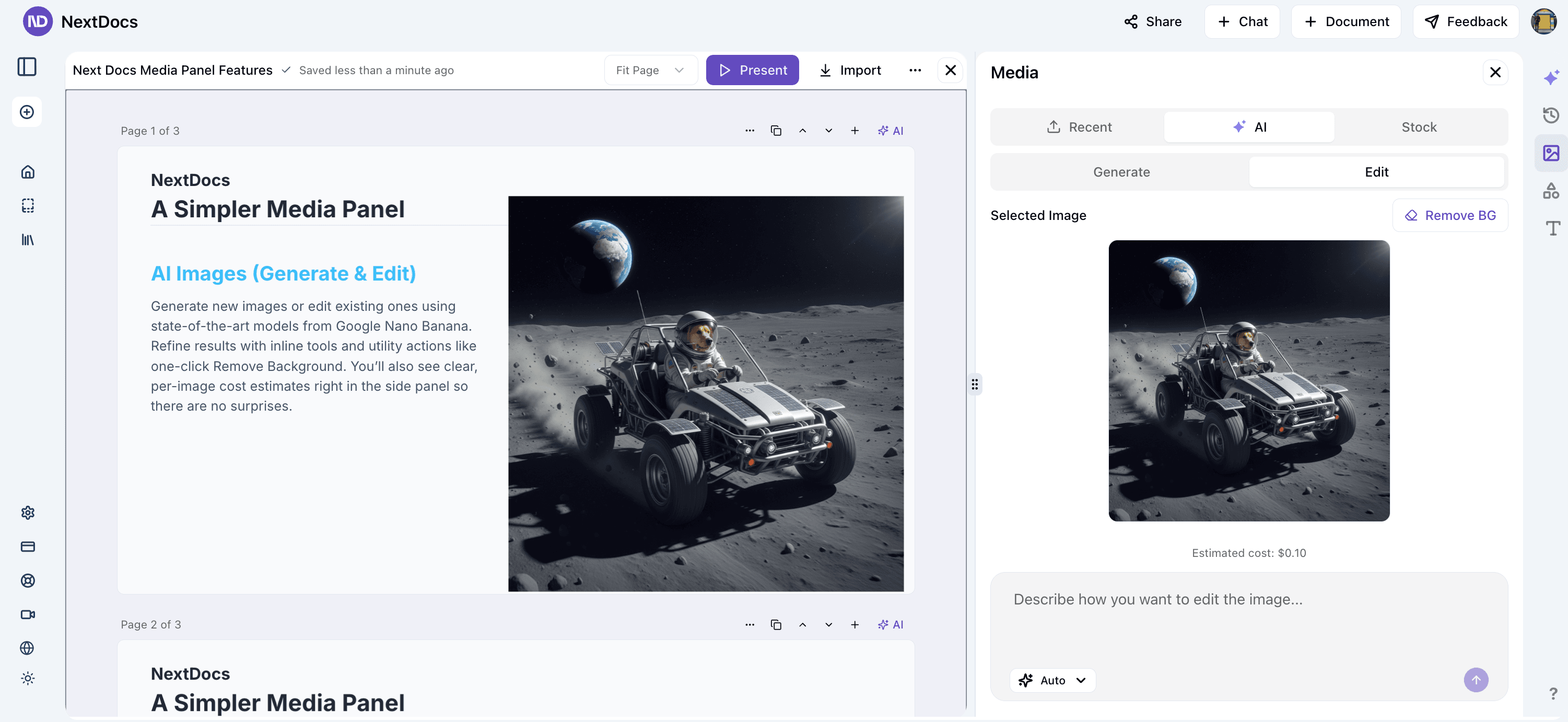
Un pannello Media più semplice — Caricamento, Stock e IA
Abbiamo ricostruito il pannello Media attorno a tre schede chiare: Caricamento, Stock e IA. Genera nuove immagini e modifica quelle esistenti utilizzando modelli all'avanguardia (incluso Google Nano Banana), con costi trasparenti e un flusso di lavoro più fluido.
Leggi di più